• ロゴ
    PaperBananaAI学術イラストジェネレーター
ホーム
  • ホーム
  • スタジオ
  • 科学イラスト生成ツール
  • ポスターメーカー
  • ダイアグラムメーカー
  • 図版エディター
  • 料金
マイ作品
  • マイ作品
  • 友達を招待
ロゴPaperBanana
ホームプロンプトブログ料金友達を招待
  1. ホーム
  2. ツール
  3. フォレストプロット作成ツール
PaperBanana

PaperBanana - AI学術イラストジェネレーター

support@paperbanana.me
すべてのツール

ツール一覧

AI図作成ツール

  • 科学イラスト生成ツール
  • グラフィカルアブストラクト作成ツール
  • 学会ポスター作成ツール
  • 科学模式図メーカー
  • 科学図エディター
  • プロンプト

研究図解

  • 概念フレームワーク作成ツール
  • ニューラルネットワーク図ジェネレーター
  • PRISMAフロー図作成ツール
  • CONSORTフロー図作成ツール

学習オーガナイザー

  • グラフィックオーガナイザー作成ツール
  • フレイヤーモデル作成ツール
  • KWLチャート作成ツール
  • 原因と結果の図作成ツール
  • 比較表作成ツール
  • スパイダー図作成ツール
  • プロット図作成ツール
  • 統語樹ジェネレーター
  • 英文構造図ジェネレーター
  • パネットスクエア作成ツール
  • ベン図作成ツール

数学・物理

  • ルイス構造式ジェネレーター
  • 素因数分解の木作成ツール
  • 数直線作成ツール
  • 自由体図メーカー
  • ボーア模型作成ツール

データ可視化

  • 正規分布グラフ作成ツール
  • ヒストグラム作成ツール
  • ウォーターフォールチャート作成ツール
  • 論文図表用カラーパレット作成ツール
  • サンキーダイアグラム作成ツール
  • 散布図メーカー
  • Dot Plot Maker — ドットプロット作成
  • フォレストプロット作成ツール
  • ファンネルプロット作成ツール
  • カプランマイヤー曲線作成ツール
  • 箱ひげ図作成ツール
  • ヒートマップ作成ツール
  • ボルケーノプロット作成ツール
  • 系統樹作成ツール

画像・投稿準備

  • 投稿用画像チェックツール
  • 画像形式変換ツール

© 2026 PaperBanana. All rights reserved.

サポート

  • 会社概要
  • ブログ
  • 料金
  • お問い合わせ

法的情報

  • プライバシーポリシー
  • 利用規約
  • 許容される利用
メタ解析向けオンラインフォレストプロット作成ツール

メタ解析のフォレストプロット作成ツール

Excelから研究データを貼り付けるかCSVをアップロードして、メタ解析のフォレストプロットを作成できます。固定効果とランダム効果を比較し、異質性を確認して、登録も透かしもなしでSVGまたはPNGに出力できます。

Excelから貼り付け、またはCSVをアップロード固定効果とランダム効果Q、I²、τ²と統合効果SVG・PNG出力、透かしなし

研究データとモデル

研究名、効果量、信頼区間下限、信頼区間上限、任意のサブグループ列を含む表を貼り付けます。

clinical-odds-ratios.tsv

研究値と信頼区間を使用できます。

PaperBanana Studioで図を開かない限り、研究データはお使いのブラウザ内に留まります。

森林図プレビュー

10
研究
0.77
統合効果
0.00%
I²
0.00
τ²
Treatment effect across included studies研究ごとの効果量、95%信頼区間、モデルの重み、統合推定値、異質性統計量を示す森林図。Treatment effect across included studiesOR · ランダム効果(DL) · 95% CI研究OR効果量(95% CI)重みSmith 2018Smith 2018: 0.75 [0.55, 1.02]0.75 [0.55, 1.02]9.21%Johnson 2019Johnson 2019: 0.62 [0.41, 0.94]0.62 [0.41, 0.94]5.10%Williams 2019Williams 2019: 0.88 [0.72, 1.08]0.88 [0.72, 1.08]21.37%Brown 2020Brown 2020: 0.71 [0.52, 0.97]0.71 [0.52, 0.97]9.04%Davis 2020Davis 2020: 0.93 [0.68, 1.27]0.93 [0.68, 1.27]9.00%Miller 2021Miller 2021: 0.58 [0.38, 0.89]0.58 [0.38, 0.89]4.85%Wilson 2021Wilson 2021: 0.82 [0.65, 1.03]0.82 [0.65, 1.03]16.58%Taylor 2022Taylor 2022: 0.69 [0.49, 0.97]0.69 [0.49, 0.97]7.53%Anderson 2022Anderson 2022: 0.77 [0.58, 1.02]0.77 [0.58, 1.02]11.03%Thomas 2023Thomas 2023: 0.64 [0.44, 0.93]0.64 [0.44, 0.93]6.27%統合効果0.77 [0.70, 0.85]予測区間Q = 7.73 · I² = 0.00% · τ² = 0.000.330.480.691.011.47治療群に有利対照群に有利

95%信頼区間を用いた逆分散法による統合です。ランダム効果にはDerSimonian–Laird推定量を使用します。投稿前に、レビューのプロトコルに照らしてモデルを確認してください。

論文用の科学イラストも必要ですか?

paper bananaで、研究方法、メカニズム、ワークフローを分かりやすい科学図にしましょう。

森林図の基礎

メタ解析の森林図から分かること

森林図は、メタ解析に含まれる各研究の推定値を同じ尺度上に並べて示します。四角は効果推定値、横線は信頼区間を表し、四角の大きさは選択したモデルでの研究の重みを反映します。

縦の基準線は効果なしの値を示します。OR、RR、HRでは1、MDでは0です。統合が妥当な場合は、ダイヤモンドが統合推定値を表します。Q、I²、τ²は研究間の異質性を示します。

このツールでは、研究者がExcelで管理している推定値と信頼区間をそのまま使えます。各行を検証し、標準誤差を導出して、固定効果またはDerSimonian–Laird法によるランダム効果の結果を計算します。完成した図はSVGとして編集できます。

01

研究ごとの推定値

四角は、採用した各研究で報告された効果量を示します。

02

信頼区間

横線は、その推定値の精度を示します。

03

研究の重み

四角の大きさは、選択したモデルの逆分散重みを反映します。

04

統合効果のダイヤモンド

ダイヤモンドは、統合効果とその95%信頼区間を示します。

解析法の参考資料

森林図の解析法を信頼できる資料で確認

図の作成には本ツールを使い、効果指標、モデル選択、報告内容はプロトコルと信頼できるガイダンスで確認してください。

資料確認日:2026年9月

出典主題確認事項資料

出典

Cochrane Handbook

主題

メタ解析の方法

確認事項

効果指標、統合の妥当性、異質性の解釈、固定効果またはランダム効果がレビュープロトコルに合うかを確認します。

資料

Chapter 10

出典

CDC

主題

森林図の提示方法

確認事項

必要な研究項目、ラベル、軸の選択、信頼区間、図に添える平易な説明を確認します。

資料

Forest Plot Guidelines

出典

metafor

主題

統計的実装

確認事項

逆分散重み付け、固定効果解析、DerSimonian–Laird法によるランダム効果、森林図の出力を、確立されたR実装と照合します。

資料

rma.uni Reference

見栄えの整った図でも、比較できない研究を統合してよいことにはなりません。ダイヤモンドを解釈する前に、臨床的・方法論的異質性を確認してください。

OR・RR・HR・MD・SMDデータから作る森林図の例

サンプルを読み込んで、研究表、モデル、重み、信頼区間、統合効果、サブグループの配置を確認できます。

エビデンス統合に対応

レビュー、学位論文、投稿論文の森林図を作成

Excelから最初の図を作り、モデルと異質性を確認して、共同研究者が検証できる図として出力できます。

系統的レビューのデータから森林図を作成する医学研究者

系統的レビューと学位論文

抽出した効果量の表を、Excelで手作業のエラーバーを作らずに明瞭な図へ変換します。

森林図の異質性とモデル結果を検討する生物統計家

メタ解析モデルの検討

統合推定値、重み、Q、I²、τ²を表示したまま、固定効果とランダム効果を比較します。

改訂中に投稿用の森林図を確認する研究チーム

論文の改訂

図全体を作り直さずに、1件の研究やサブグループを更新して、新しいSVGまたはPNGを出力できます。

ツールでできること

ExcelまたはCSVデータから森林図を作成

入力、モデル選択、計算、出力が、ブラウザ上の一つのワークフローでつながります。

整った作図用研究データから開始

一般的なExcel・CSVの見出しを自動で対応付け、不完全な行を除外し、報告された推定値を含まない区間を警告します。

手元のデータで試す
効果量と信頼区間の列を確認する森林図データ検証手順

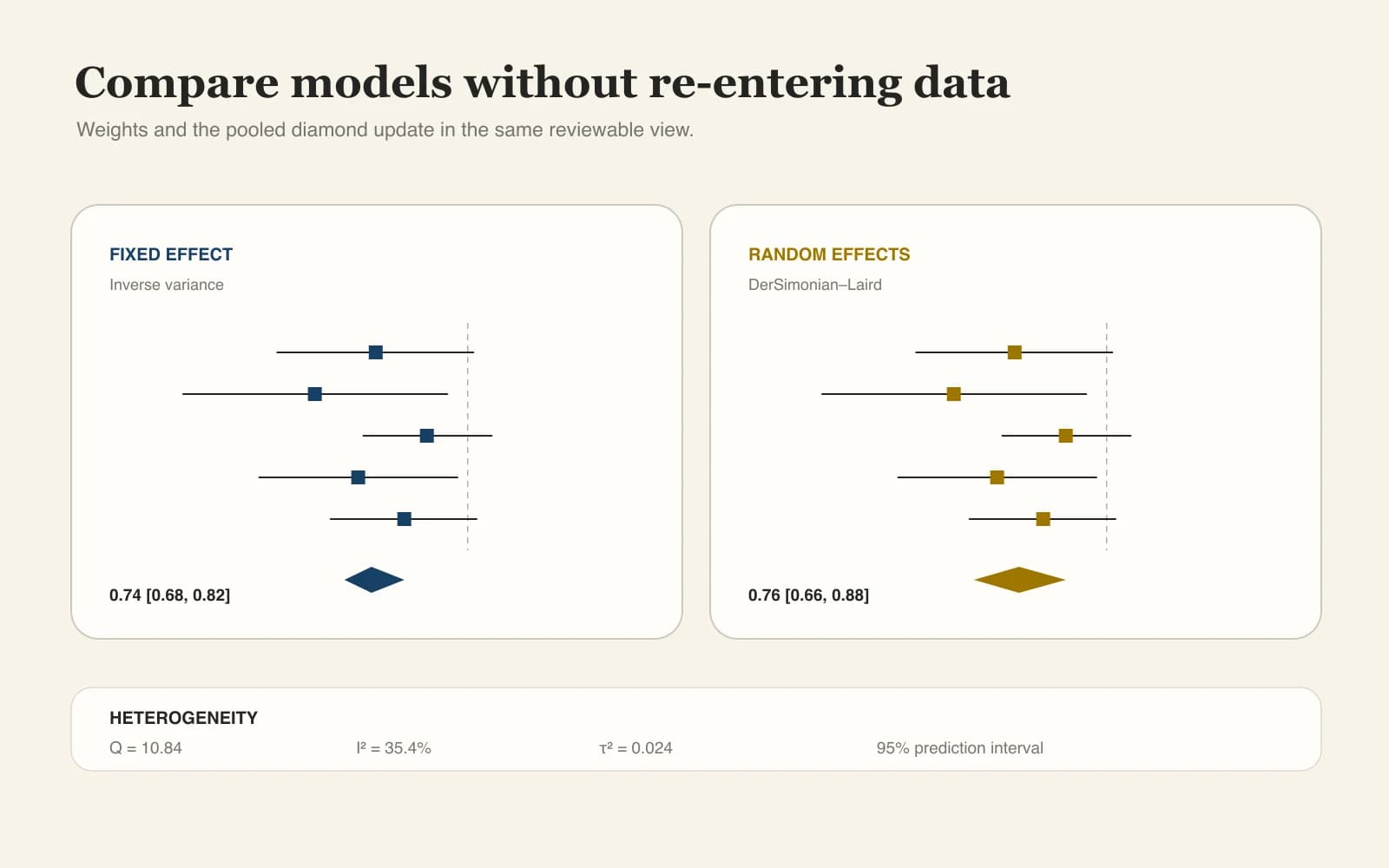
報告前に固定効果とランダム効果を比較

データを再入力せずに統合モデルを切り替え、重み、統合効果のダイヤモンド、Q、I²、τ²の変化を確認できます。

手元のデータで試す
森林図のモデル結果と並ぶ固定効果・ランダム効果の設定

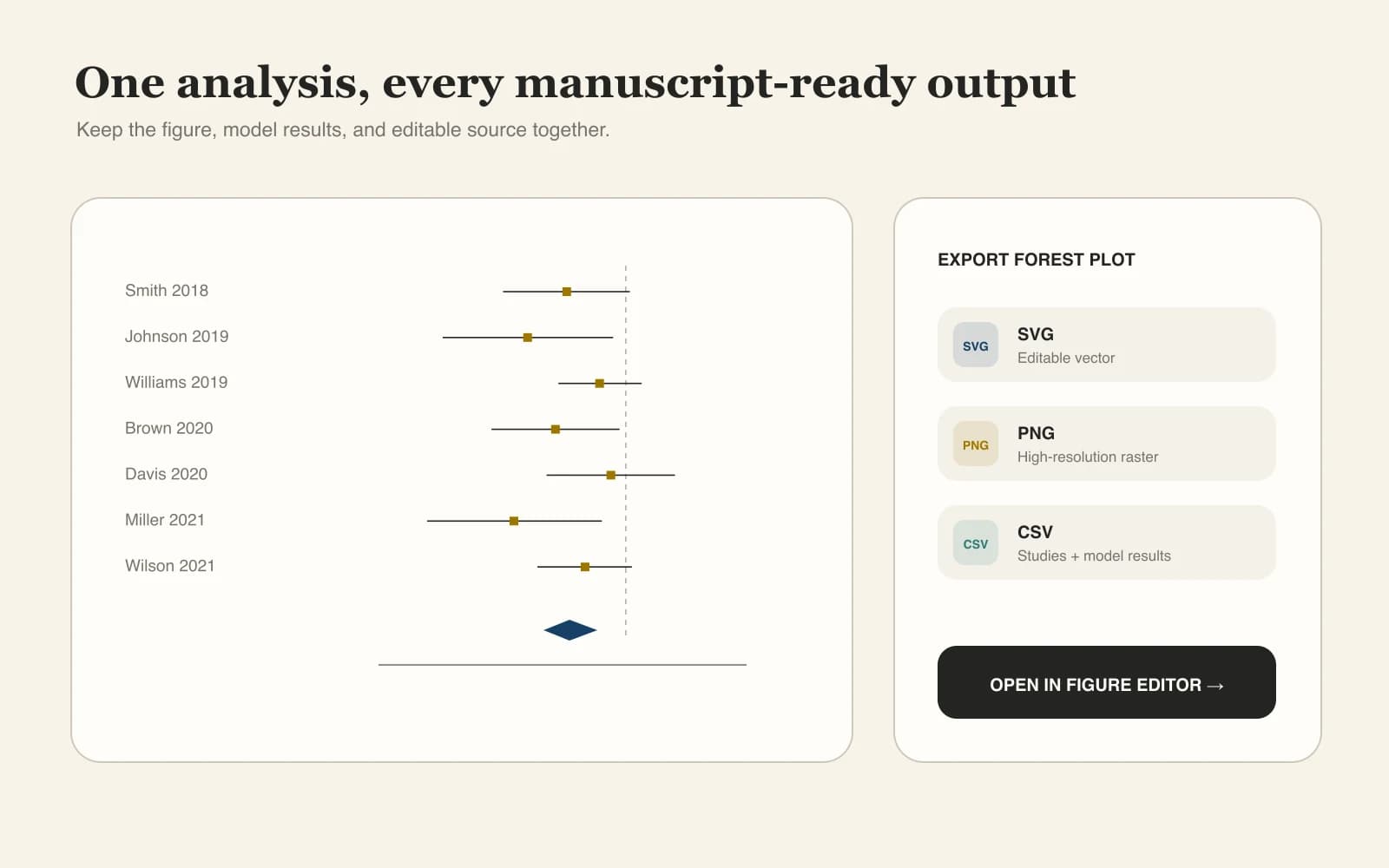
学術誌投稿用の編集可能な図を出力

研究ラベル、正確な区間、重み、解析法の注記を保持した、編集可能なSVGまたは高解像度PNGをダウンロードできます。

手元のデータで試す
森林図のSVG、PNG、解析結果CSVを出力する手順

研究者に選ばれる理由

固定効果とランダム効果を確実に比較

グラフ作成の工夫や手作業の位置調整ではなく、研究を統合できるかの検討に時間を使えます。

Excel対応

既存のデータを貼り付け

長い入力ウィザードなしで、Excel、CSV、TSVからそのまま森林図に取り込めます。

リアルタイム解析

モデルの変更を即時確認

固定効果とランダム効果を切り替えると、同じ画面で重みと統合結果の変化を確認できます。

検証可能

統計量を透明に表示

図に使用した研究ごとの正確な効果量、95%信頼区間、重み、Q、I²、τ²を表示します。

統合を強制しない

統合するかを選択

臨床的または方法論的異質性により単一の要約が不適切な場合は、統合効果のダイヤモンドを非表示にできます。

SVG出力

ベクター品質を維持

後から編集する場合はSVG、Word、スライド、一般的な投稿システムには高解像度PNGを使用できます。

初期設定で非公開

未発表データをローカルに保持

意図してエディターで図を開くまで、データの解析と計算はブラウザ内で行われます。

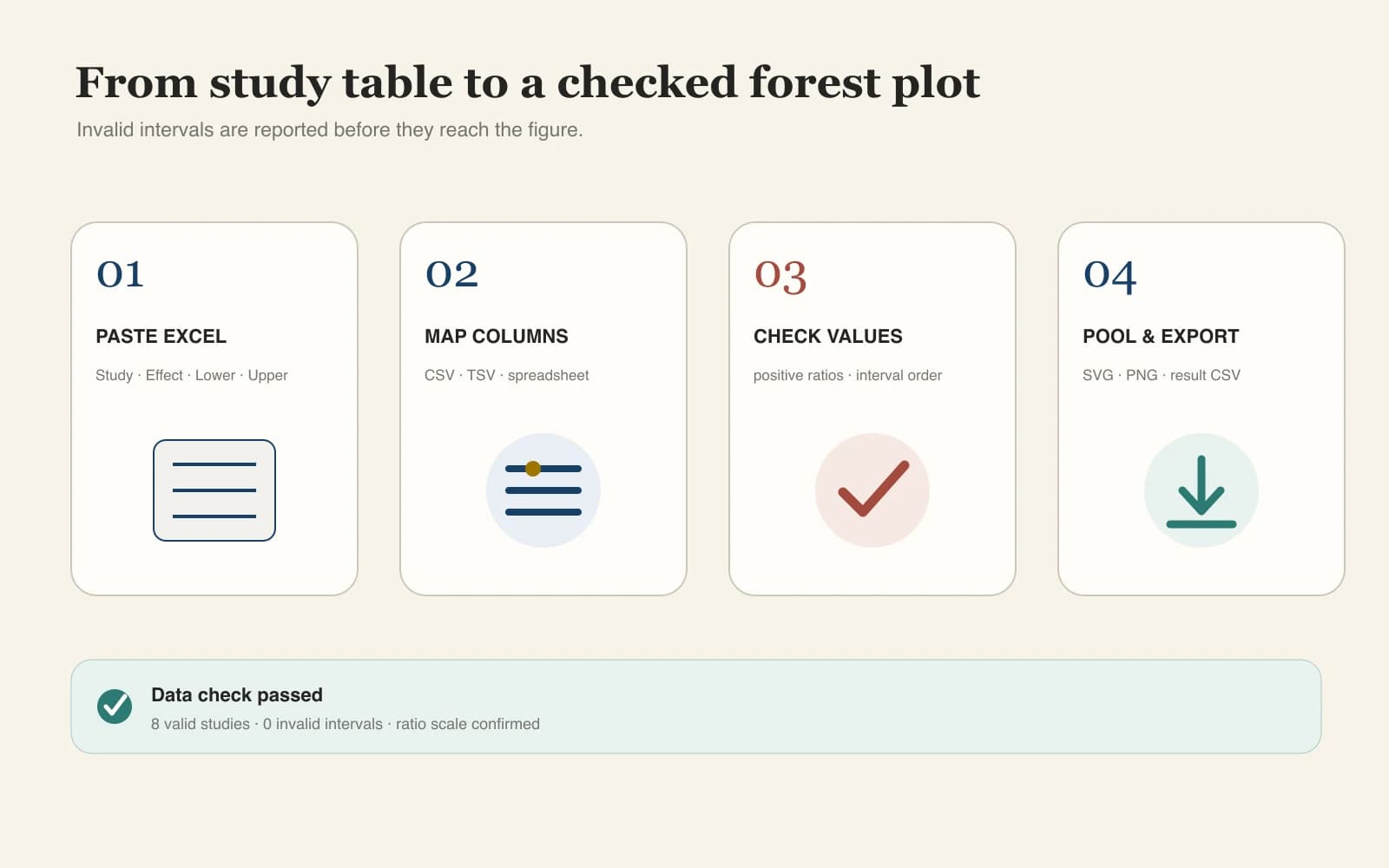
4ステップの手順

Excelから森林図を作成する4つの手順

研究の推定値を準備し、表を取り込み、解析モデルを選択して、完成した森林図を出力します。

01

効果量と95%信頼区間を準備

研究1件につき1行を使用し、ラベル、効果推定値、信頼区間の下限と上限、任意のサブグループを入力します。

02

Excelデータを貼り付けるかCSVをアップロード

本ツールは一般的な見出しを認識し、安全に作図できない行を報告します。

03

効果指標とモデルを選択

OR、RR、HR、MD、SMDのいずれかを選び、固定効果とDerSimonian–Laird法によるランダム効果を比較します。

04

森林図を確認して出力

研究の重み、統合効果のダイヤモンド、予測区間、異質性を確認してから、SVG、PNG、または解析結果CSVを出力します。

作図を始める
Excelの研究データから投稿用森林図を作成する4ステップの手順
作図と計算はツールが処理しますが、研究の比較可能性とモデル選択はレビューチームが判断する必要があります。

レビューを続ける

系統的レビューの作業を次へ進める

研究のスクリーニングと小規模研究効果を確認し、学術誌の要件に合わせて書き出した森林図を変換します。

すべてのツールを見る
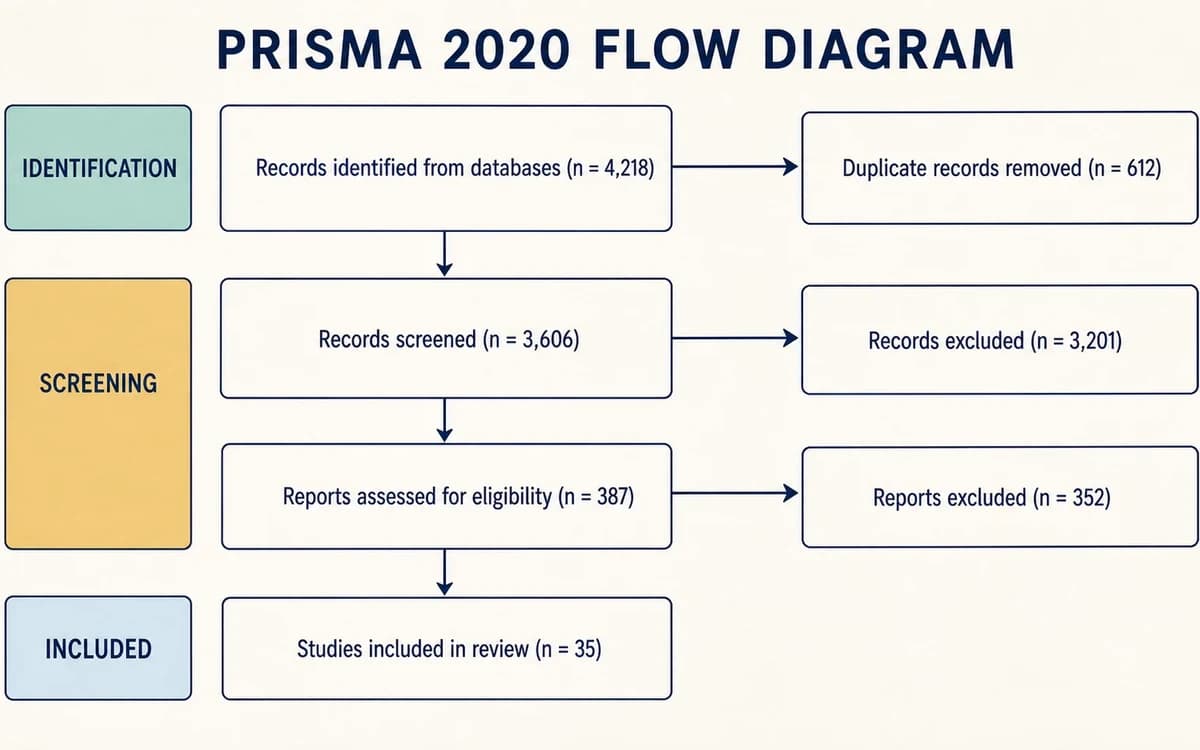
系統的レビューのスクリーニング件数を示すPRISMAフロー図作成ツール

PRISMAフロー図作成ツール

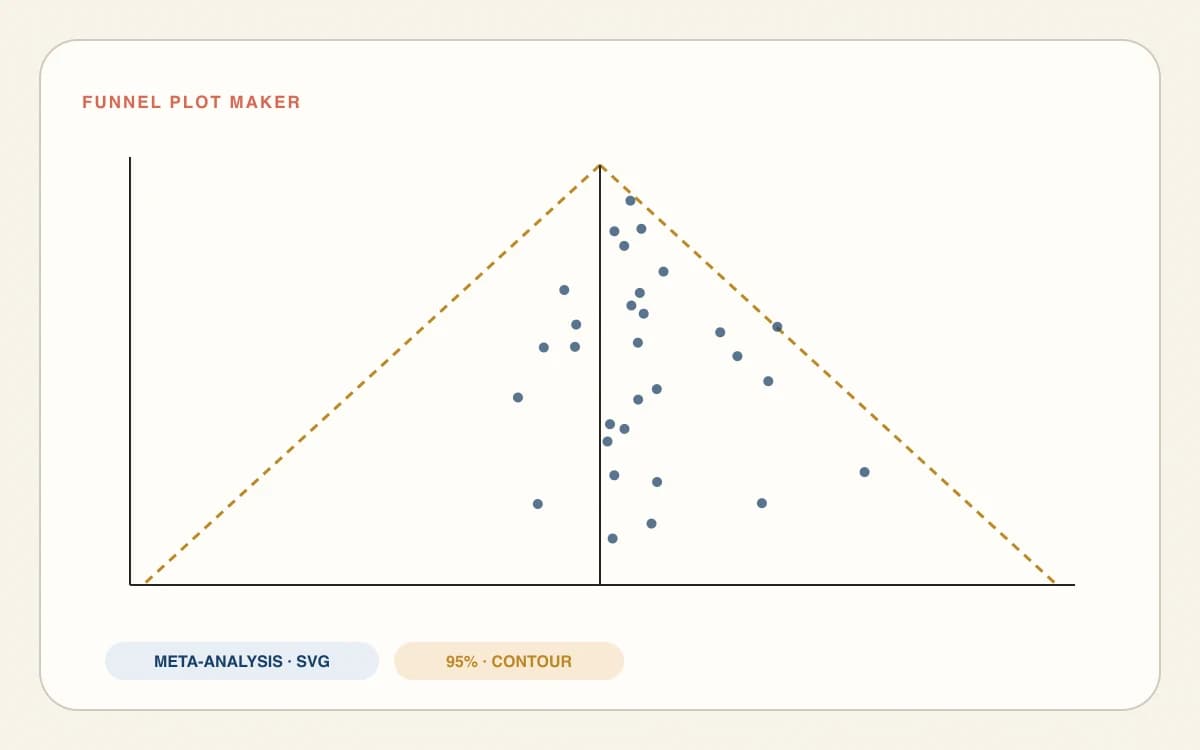
メタ解析の小規模研究効果を確認するファンネルプロット作成ツール

ファンネルプロット作成ツール

森林図の投稿要件を確認する学術誌図版チェッカー

投稿用画像チェックツール

森林図を TIFF、JPEG、PDF に変換する画像形式変換ツール

画像形式変換ツール

よくある質問

フォレストプロット作成ツールに関するよくある質問

森林図の作成にはどのようなデータが必要ですか?+

森林図には、研究1件につき1行のデータが必要です。各行にラベル、効果推定値、95%信頼区間の下限と上限を入力します。関連する研究をまとめる場合は任意のサブグループ列を追加し、OR、RR、HR、MD、SMDから適切な指標を選択すると、基準線と計算に正しい尺度が使われます。

ExcelまたはCSVデータから森林図を作成する方法を教えてください。+

Excelの表をコピーして研究データ欄に貼り付けるか、CSVまたはTSVファイルをアップロードしてください。Study、Effect、Lower CI、Upper CI、Subgroupなどの見出しを使用できます。フォレストプロット作成ツールは行を検証し、アカウント登録なしでブラウザ内の図を更新します。

森林図には固定効果とランダム効果のどちらを使うべきですか?+

プロトコルで全研究に共通する真の効果を仮定する場合は固定効果モデル、真の効果が研究間で異なり得る場合はランダム効果モデルを使用します。I²だけで決めず、レビューの問い、研究の比較可能性、事前に規定した方法を踏まえて選択してください。ここで両方の結果を比較し、最終的な選択理由を論文に記載します。

フォレストプロット作成ツールは重みと統合効果をどのように計算しますか?+

フォレストプロット作成ツールは各95%信頼区間から標準誤差を導出し、逆分散重み付けを適用します。ランダム効果では、重みを正規化する前にDerSimonian–Laird法で研究間分散τ²を推定します。統合効果のダイヤモンドは、選択したモデルによる重み付き推定値と95%信頼区間を示します。

研究を統合せずに森林図を作成できますか?+

統合効果のオプションをオフにすると、要約ダイヤモンドを表示せず、個々の推定値と信頼区間のみを表示できます。臨床的、方法論的、概念的な違いにより一つの統合推定値が誤解を招く場合に適した提示方法です。研究はサブグループ順に並べ、共通の効果尺度で比較できます。

投稿用の森林図はどの形式で出力できますか?+

拡大縮小して編集する場合はSVG、論文や発表資料にはPNG、計算結果にはCSVを出力できます。図には透かしが入らず、研究ラベル、信頼区間、モデルの重み、統合統計量、異質性の詳細が保持されます。投稿前に、対象誌が指定する寸法、フォント、解像度、ファイル形式をご確認ください。

比の指標を対数尺度で表示するのはなぜですか?+

OR、RR、HRは正の値で、効果なしの値は1です。対数尺度で統合・作図すると、逆数関係にある効果を対称に扱い、信頼区間の数学的一貫性を保てます。MDとSMDは線形尺度を使用し、効果なしの値は0です。

研究の図を作る準備はできましたか?

投稿用の森林図を今すぐ作成

研究表を貼り付け、モデルを比較し、異質性を確認して、Excelのエラーバーを作り直さずに明瞭な図を出力できます。登録は不要です。

今すぐフォレストプロットを作成