• ロゴ
    Paper BananaAI学術イラストジェネレーター
ホーム
  • ホーム
  • スタジオ
  • 科学イラスト生成ツール
  • ポスターメーカー
  • ダイアグラムメーカー
  • 図版エディター
  • 料金
マイ作品
  • マイ作品
  • 友達を招待
ロゴPaper Banana
ホームプロンプトブログ料金友達を招待
  1. ホーム
  2. ツール
  3. 科学図チェッカー
Paper Banana

Paper Banana - AI学術イラストジェネレーター

support@paperbanana.me
すべてのツール

ツール一覧

AI図作成ツール

  • 科学イラスト生成ツール
  • グラフィカルアブストラクト作成ツール
  • 学会ポスター作成ツール
  • 科学模式図メーカー
  • 科学図エディター
  • プロンプト

研究図解

  • 家系図作成ツール
  • クラドグラム作成ツール
  • 概念フレームワーク作成ツール
  • ニューラルネットワーク図ジェネレーター
  • PRISMAフロー図作成ツール
  • CONSORTフロー図作成ツール

学習オーガナイザー

  • グラフィックオーガナイザー作成ツール
  • フレイヤーモデル作成ツール
  • KWLチャート作成ツール
  • 原因と結果の図作成ツール
  • 比較表作成ツール
  • スパイダー図作成ツール
  • プロット図作成ツール
  • 統語樹ジェネレーター
  • 英文構造図ジェネレーター
  • パネットスクエア作成ツール
  • ベン図作成ツール

数学・物理

  • 分子軌道図ジェネレーター
  • ルイス構造式ジェネレーター
  • 素因数分解の木作成ツール
  • 数直線作成ツール
  • 自由体図メーカー
  • ボーア模型作成ツール

データ可視化

  • 樹形図作成ツール
  • 正規分布グラフ作成ツール
  • ヒストグラム作成ツール
  • ウォーターフォールチャート作成ツール
  • 論文図表用カラーパレット作成ツール
  • サンキーダイアグラム作成ツール
  • 散布図メーカー
  • Dot Plot Maker — ドットプロット作成
  • フォレストプロット作成ツール
  • ファンネルプロット作成ツール
  • カプランマイヤー曲線作成ツール
  • 箱ひげ図作成ツール
  • ヒートマップ作成ツール
  • ボルケーノプロット作成ツール
  • 系統樹作成ツール

画像・投稿準備

  • 科学図チェッカー
  • 画像形式変換ツール

© 2026 Paper Banana. All rights reserved.

サポート

  • 会社概要
  • ブログ
  • 料金
  • お問い合わせ

法的情報

  • プライバシーポリシー
  • 利用規約
  • 許容される利用

無料 Scientific Figure Checker:投稿前の論文図版チェック

無料のScientific Figure Checkerで画像をアップロードし、投稿先を選んで解像度、ピクセル幅、容量、形式を確認。1段幅・2段幅のPNGまたはJPEGを書き出せます。

1図をアップロード

投稿用に準備する図から始めます

🖼️

ここに画像をドラッグ&ドロップ、またはクリック

PNG / JPEG / TIFF / SVG対応

2対象ジャーナルを選択

先に上の欄から図をアップロードしてください

論文用の科学イラストも必要ですか?

paper bananaで、研究方法、メカニズム、ワークフローを分かりやすい科学図にしましょう。

図版チェックツールは何を確認する?

Scientific Figure Checkerは、既存の研究画像を選択したジャーナル設定と比較します。確認するのは推定DPI、ファイル容量、ピクセル幅、対応形式の4項目です。実際に提出する図版全体を書き出してからアップロードしてください。

誌名を検索するか分野別に選ぶと、段幅、解像度の目標値、テンプレートを確認できます。DPIは2段幅で推定し、幅のチェックには1段幅の最低要件を使います。色モードとフォントの要件は参照情報であり、自動測定しません。

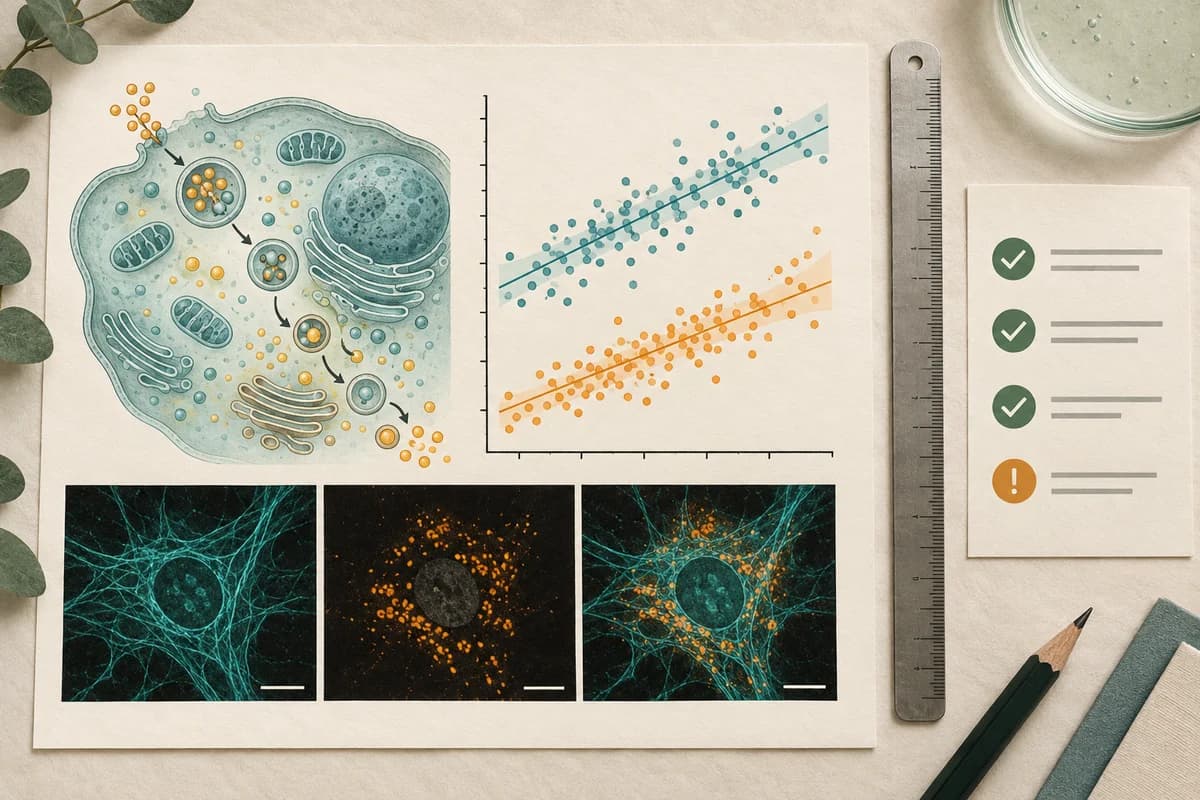
Scientific Figure Checkerの概念図:顕微鏡画像、散布図、定規、チェックリスト

書き出し前にジャーナルの図版要件を理解する

以下は解像度と目視確認を説明するイラストです。測定結果や読み込めるサンプルではありません。上のツールにご自身の画像をアップロードしてください。
細胞図、顕微鏡画像、チェックリストを含む研究図版のイラスト

複数パネルの図版全体を用意する

パネルとラベルを一緒に書き出し、提出予定のファイルそのものをチェックします。

Scientific Figure Checkerを使う →
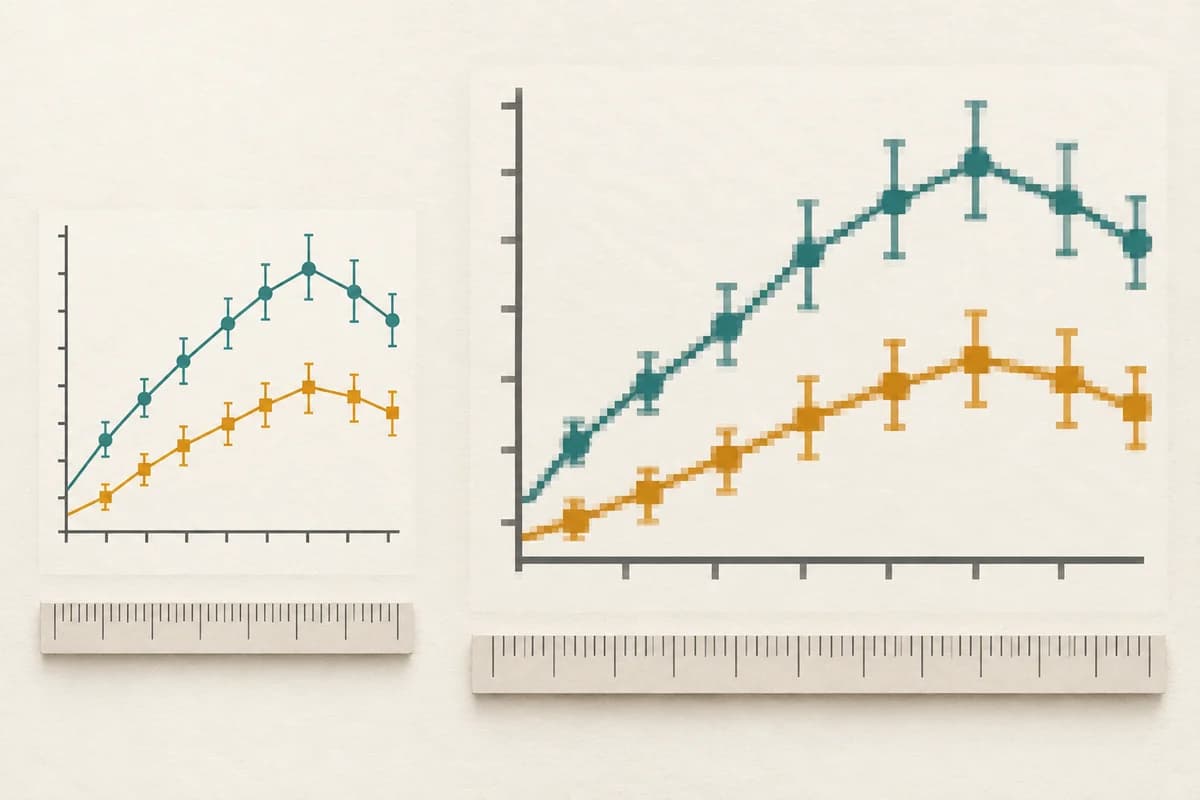
小さいサイズと拡大サイズで比較したラスター図表のイラスト

印刷幅とピクセルの関係を理解する

同じピクセル数でも印刷幅を広げると解像度が下がります。拡大前に元の書き出しを確認しましょう。

Scientific Figure Checkerを使う →
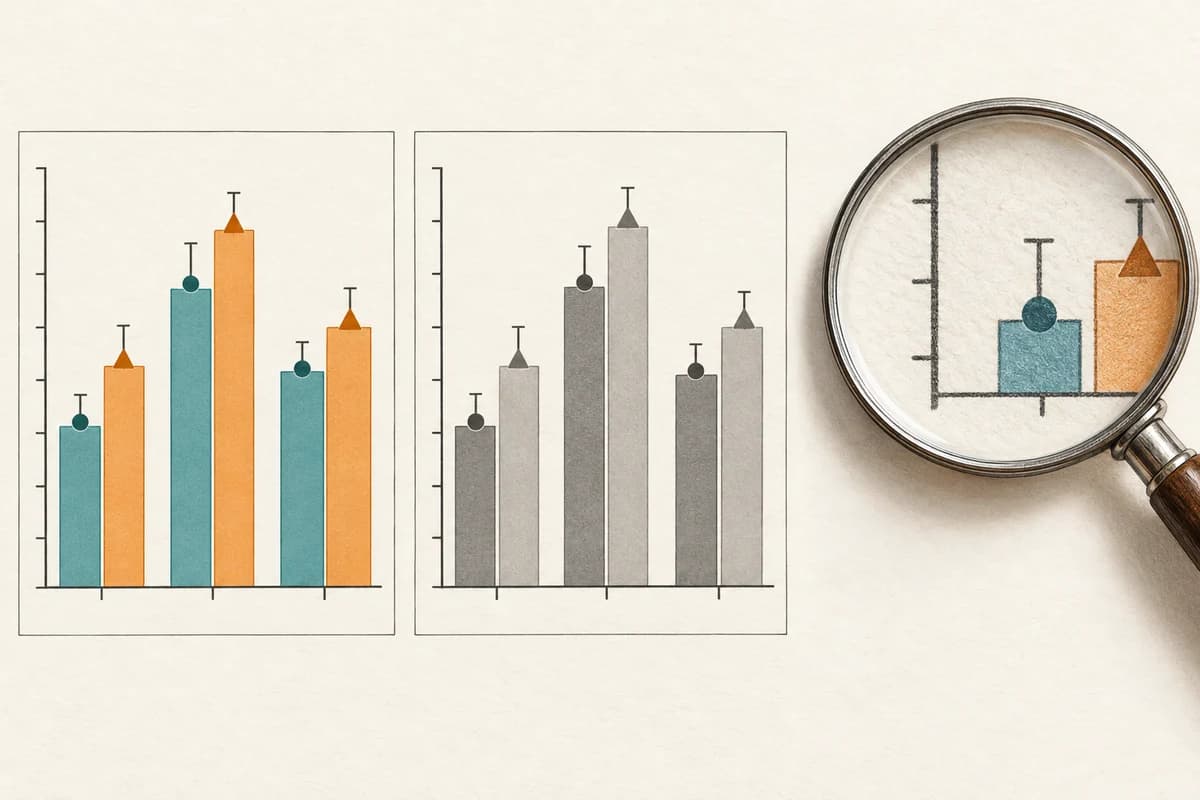
カラーとグレースケールの棒グラフと拡大鏡のイラスト

図表の読みやすさを目視で確認する

ラベル、記号、色の区別はエディターで確認してください。このツールはそれらを自動測定しません。

Scientific Figure Checkerを使う →

研究の場面

投稿・修正にジャーナル図版チェッカーを使う

ジャーナル設定を参考に、投稿前に再書き出しが必要な画像を見つけます。

初回投稿の準備を示す研究図版とチェックリストのイラスト

初回投稿を準備する研究者

図版を投稿先の設定と比較し、段組みテンプレートを参照して解像度や形式の不一致を確認します。

低解像度の図版修正を説明する大小の図表イラスト

解像度の修正依頼に対応する著者

DPIとピクセル幅の結果を合わせて確認します。細部が不足する場合は元のグラフや顕微鏡データから再出力してください。

共著者による最終確認を示すカラーとグレースケールの図表

最終ファイルを統一する共著者

同じ投稿先と段幅を選んでPNGやJPEGを準備し、ラベルや色をチームで確認できます。

測定値

図版解像度チェッカーで書き出しの問題を見つける

4項目の技術チェックを投稿先の要件と照合し、元データの再出力、サイズ調整、形式変換のどれが必要か判断します。

元画像のピクセル数が足りるか確認する

推定DPIは画像のピクセル幅をジャーナルの2段幅(インチ)で割った値です。別の幅チェックは1段幅の最低要件を使用します。両方を見ると、1段には使えても2段では不足する理由が分かります。

Scientific Figure Checkerを使う
ピクセル幅と印刷サイズが実効DPIに与える影響を示す図表

自動チェックと目視確認を使い分ける

容量と形式をDPI・ピクセル幅と一緒にチェックします。表示されるフォントと色モードは参照要件です。ラベル、グレー表示でのコントラスト、色の違いはエディターで確認してください。

Scientific Figure Checkerを使う
手動確認が必要な色とグレースケールの図表イラスト

段幅に合わせたPNG・JPEGを用意する

1段幅か2段幅を選び、設定の段幅と最低DPIを使って変換します。レイアウト用テンプレートもダウンロードできます。再サンプリングでサイズを変えても、元画像にない細部は復元できません。

Scientific Figure Checkerを使う
段幅に合わせた書き出しを説明する研究図版と定規のイラスト

3つの手順

ジャーナルの印刷幅で実効DPIを確認する方法

提出用に書き出した画像から始めます。ローカル画像はブラウザー内で処理します。ジャーナル設定は目安として、最新の投稿規定と照合してください。

  1. Scientific Figure Checkerへのアップロード前に用意する図版全体のイラスト

    01研究画像をアップロードする

    ファイルを選ぶかアップロード領域へドラッグします。まずPNGまたはJPEGを使い、表示される寸法と容量を確認してください。

  2. DPIとピクセル幅のチェックを説明する解像度比較のイラスト

    02投稿先を選び4項目を確認する

    誌名を検索するか分野から選択します。要件とテンプレート、DPI・容量・幅・形式の結果を確認します。DPIの推定には2段幅を使います。

  3. 書き出し前の目視確認を説明するカラーとグレースケールの図表

    03段幅を選んで画像をダウンロードする

    1段幅か2段幅とPNG・JPEGを選び、変換画像を保存します。ラベルや配色は別途確認し、低解像度なら元データから再出力してください。

Scientific Figure Checkerを使う

関連ツール

ラベル編集・配色選び・画像形式変換を続ける

チェック結果に応じて必要な編集・変換ツールへ進めます。

すべてのツールを見る
画像形式変換ツールのリンクに添えたラスター図表のイラスト

画像形式変換ツール

科学図版エディターのリンクに添えた複数パネル図のイラスト

科学図版エディター

科学配色ツールのリンクに添えたカラーとグレースケールの図表

科学配色ジェネレーター

研究の視覚的要約ツールのリンクに添えた図版イラスト

グラフィカルアブストラクト作成ツール

よくある質問

Scientific Figure Checkerのよくある質問

図版チェックではピクセル幅から実効DPIをどう推定しますか?+

画像のピクセル幅を、選択したジャーナルの2段幅(インチ)で割って推定します。例えば2100ピクセルを7インチで印刷するなら約300 DPIです。ファイルに埋め込まれたDPI情報は読みません。独立したピクセル幅チェックでは1段幅の最低要件を使います。

論文図版には300・600・1200 DPIのどれを使うべきですか?+

投稿先が指定する画像の種類と最終印刷サイズに従ってください。写真、複合画像、線画では異なる値が必要な場合があります。ツールの設定は出発点であり、出版社の最新情報を自動取得していません。最終書き出し前に現在の投稿規定を確認してください。

PNG・JPEG・TIFF・SVGの図版はどのように確認できますか?+

PNGとJPEGから始めるのが確実です。SVGやTIFFなどはブラウザーが読み込める場合に限り利用できます。出力はPNGまたはJPEGです。形式の合格は設定の対応形式との一致を意味し、圧縮による劣化や科学的内容を評価するものではありません。

低解像度の研究画像を修正するには?+

元のグラフ、ベクターデータ、顕微鏡データに戻り、印刷幅に十分なピクセル数で再出力してください。小さい画像を拡大したりDPIラベルを変えたりしても細部は復元されません。段幅に合わせた変換後も、ぼけが残らないか目視確認が必要です。

1段幅と2段幅のチェックはどう違いますか?+

DPIは2段幅で推定し、ピクセル幅は最低DPIと1段幅から求めた必要値と比較します。変換メニューでは1段幅か2段幅を別途選択できます。1段幅の出力を選んでも元のDPI結果はその幅で再計算されません。

未発表の研究画像はどこで処理されますか?+

ローカル画像の読み込みと変換はブラウザー内で行うため、ファイルを選んでもアップロードされません。ローカル画像のチェックとダウンロードにアカウントやクレジットは不要です。Advanced Studioから開いた画像はチェッカーに読み込まれ、同じ手順で確認できます。

色覚への配慮、RGB/CMYK、グレースケールで必要な手動確認は?+

エディターでラベル、文字サイズ、線幅、RGB/CMYKの要件、グレー表示のコントラストを確認してください。色覚への配慮を自動測定せず、色モードを認証せず、グレースケールプレビューも提供しません。重複、改ざん、科学的誤りも検出しません。字体と色の仕様は参照情報であり、4項目の合格は採択を保証しません。

PowerPointの研究図版を書き出して投稿前に確認するには?+

PowerPointの図版をPNGまたはJPEGとして書き出し、画像をアップロードして投稿先の設定と比較してください。PPTやPPTXのスライドは読み込めません。図版全体を書き出し、ピクセル寸法とDPI結果を確認します。細部が不足する場合は、元のスライドや図のソースから再出力してください。

次の書き出しに向けて

最終書き出し前に投稿図版を確認する

画像をアップロードして投稿先を選び、4項目を確認しましょう。必要に応じて段幅に合うPNG・JPEGへ変換できます。ローカル画像のチェックと保存にアカウントやクレジットは不要です。

Scientific Figure Checkerを使う