• 標誌
    PaperBananaAI 學術插圖生成器
首頁
  • 首頁
  • 工作室
  • 科學插圖生成器
  • 海報製作器
  • 圖示製作器
  • 圖形編輯器
  • 定價
我的創作
  • 我的創作
  • 邀請好友
標誌PaperBanana
首頁定價邀請好友
標誌PaperBanana

PaperBanana - AI 驅動的學術插圖生成器

support@paperbanana.me

AI 工具

  • 全部工具
  • 文生插圖
  • 科學插圖生成器
  • 圖形編輯器
  • 圖示製作器
  • 海報製作器

支持

  • 關於我們
  • 定價
  • 聯繫我們

法律

  • 隱私政策
  • 服務條款
  • 可接受使用政策

© 2026 PaperBanana. 保留所有權利。

定價聯繫我們
統合分析線上森林圖製作工具

Forest Plot Maker:製作投稿用統合分析森林圖

Forest Plot Maker 可將貼上的 Excel 資料或上傳的 CSV 轉成便於檢核的統合分析圖。免註冊、無浮水印;可比較固定效應與隨機效應、檢視異質性,並匯出 SVG 或 PNG。

從 Excel 貼上或上傳 CSV固定效應與隨機效應Q、I²、τ² 與合併效應無浮水印 SVG 與 PNG

研究資料與模型

貼上包含研究、效應值、信賴區間下限、信賴區間上限與選填次群組欄位的試算表。

clinical-odds-ratios.tsv

研究數值與信賴區間已就緒。

除非您選擇在 PaperBanana Studio 中開啟圖件,否則研究資料只會留在目前的瀏覽器中。

即時森林圖

10
項研究
0.77
合併效應
0.00%
I²
0.00
τ²
Treatment effect across included studies顯示各研究效應值、95% 信賴區間、模型權重、合併效應值與異質性統計量的森林圖。Treatment effect across included studiesOR · 隨機效應(DL) · 95% CI研究OR效應值(95% CI)權重Smith 2018Smith 2018: 0.75 [0.55, 1.02]0.75 [0.55, 1.02]9.21%Johnson 2019Johnson 2019: 0.62 [0.41, 0.94]0.62 [0.41, 0.94]5.10%Williams 2019Williams 2019: 0.88 [0.72, 1.08]0.88 [0.72, 1.08]21.37%Brown 2020Brown 2020: 0.71 [0.52, 0.97]0.71 [0.52, 0.97]9.04%Davis 2020Davis 2020: 0.93 [0.68, 1.27]0.93 [0.68, 1.27]9.00%Miller 2021Miller 2021: 0.58 [0.38, 0.89]0.58 [0.38, 0.89]4.85%Wilson 2021Wilson 2021: 0.82 [0.65, 1.03]0.82 [0.65, 1.03]16.58%Taylor 2022Taylor 2022: 0.69 [0.49, 0.97]0.69 [0.49, 0.97]7.53%Anderson 2022Anderson 2022: 0.77 [0.58, 1.02]0.77 [0.58, 1.02]11.03%Thomas 2023Thomas 2023: 0.64 [0.44, 0.93]0.64 [0.44, 0.93]6.27%合併效應0.77 [0.70, 0.85]預測區間Q = 7.73 · I² = 0.00% · τ² = 0.000.330.480.691.011.47治療組較佳對照組較佳

採用反變異數法合併,並計算 95% 信賴區間。隨機效應使用 DerSimonian–Laird 估計量。投稿前請依系統性回顧計畫書核對模型。

森林圖基礎

統合分析森林圖呈現哪些資訊

森林圖會在同一對齊刻度上呈現統合分析中每項研究的效應值。方塊代表效應值,水平線代表其信賴區間,方塊大小則反映所選模型賦予該研究的權重。

垂直參考線表示無效應:勝算比、風險比與危險比以 1 為無效應值,平均差則以 0 為無效應值。適合合併時,菱形可彙整合併效應;Q、I² 與 τ² 則描述研究間的統計異質性。

Forest Plot Maker 可直接讀取研究人員已存於 Excel 的效應值與信賴區間。它會檢查各列資料、推導標準誤、計算固定效應或 DerSimonian–Laird 隨機效應,並以 SVG 保留可編輯的最終圖件。

01

研究效應值

方塊代表每項納入研究所報告的效應值。

02

信賴區間

水平線表示該效應值的精確程度。

03

研究權重

方塊大小反映所選模型中的反變異數權重。

04

合併效應菱形

菱形代表合併效應及其 95% 信賴區間。

方法學參考資料

依權威來源核對森林圖方法

使用製作工具完成圖件後,請依計畫書和權威指引核對效應量指標、模型選擇與報告細節。

來源檢核時間:2026 年 9 月

來源重點適用時機參考資料

來源

Cochrane Handbook

重點

統合分析方法

適用時機

確認效應量指標、是否適合合併、如何解釋異質性,以及固定效應或隨機效應是否符合系統性回顧計畫書。

參考資料

Chapter 10

來源

CDC

重點

森林圖呈現方式

適用時機

檢查必填研究欄位、標籤、座標軸選擇、信賴區間,以及圖旁使用的白話說明。

參考資料

Forest Plot Guidelines

來源

metafor

重點

統計實作

適用時機

對照成熟的 R 實作,核對反變異數加權、固定效應分析、DerSimonian–Laird 隨機效應與森林圖輸出。

參考資料

rma.uni Reference

圖表美觀不代表不相容的研究適合合併。解讀合併效應菱形前,請檢視臨床異質性與方法學異質性。

適用於 OR、RR、HR、MD 與 SMD 資料的森林圖範例

載入範例,查看研究資料表、模型、權重、信賴區間、合併效應與次群組版面。

專為證據統整設計

為系統性回顧、學位論文與期刊論文製作森林圖

從 Excel 製作初版圖件,檢視模型與異質性,再匯出方便合作者檢核的圖件。

醫學研究人員依系統性回顧資料製作森林圖

系統性回顧與學位論文

將已擷取效應值的試算表轉成清楚圖件,不必在 Excel 中手動製作誤差線。

生物統計人員檢視森林圖異質性與模型結果

統合分析模型檢視

比較固定效應與隨機效應,並同時查看合併效應值、權重、Q、I² 與 τ²。

研究團隊修訂論文時檢視投稿用森林圖

期刊論文修訂

更新一項研究或一個次群組後,直接匯出新的 SVG 或 PNG,不必重建整張圖。

Forest Plot Maker 功能

依 Excel 或 CSV 資料製作森林圖

在單一瀏覽器工作流程中完成資料輸入、模型選擇、計算與匯出。

從整齊、可繪圖的研究資料開始

自動對應常見的 Excel 與 CSV 欄位名稱,略過不完整資料列,並標示未包含報告效應值的區間。

使用 Forest Plot Maker
檢查效應值與信賴區間欄位的森林圖資料驗證流程

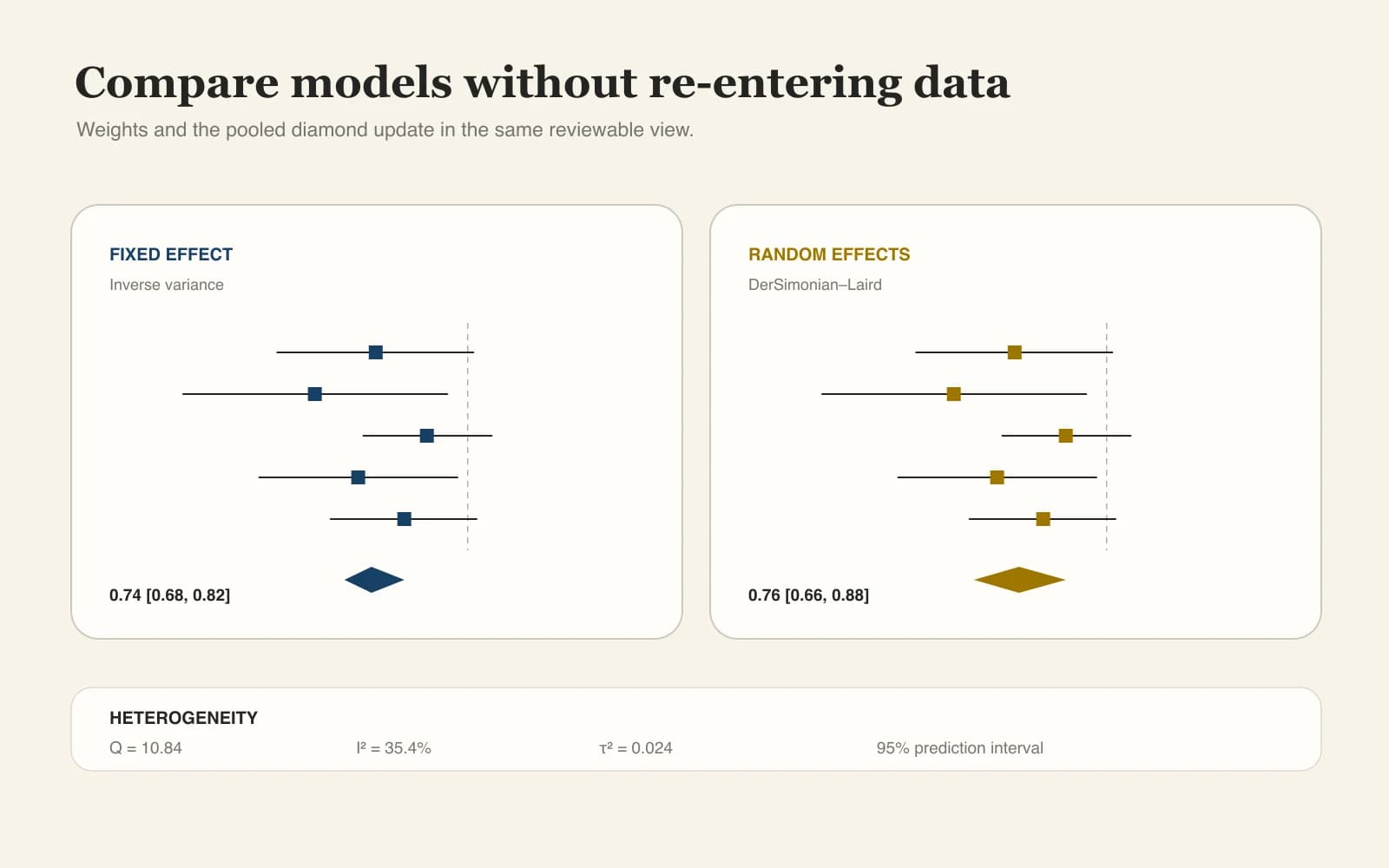
報告前比較固定效應與隨機效應

不必重新輸入資料即可切換合併模型,並查看權重、合併效應菱形、Q、I² 與 τ² 如何變化。

使用 Forest Plot Maker
森林圖模型結果旁的固定效應與隨機效應控制項

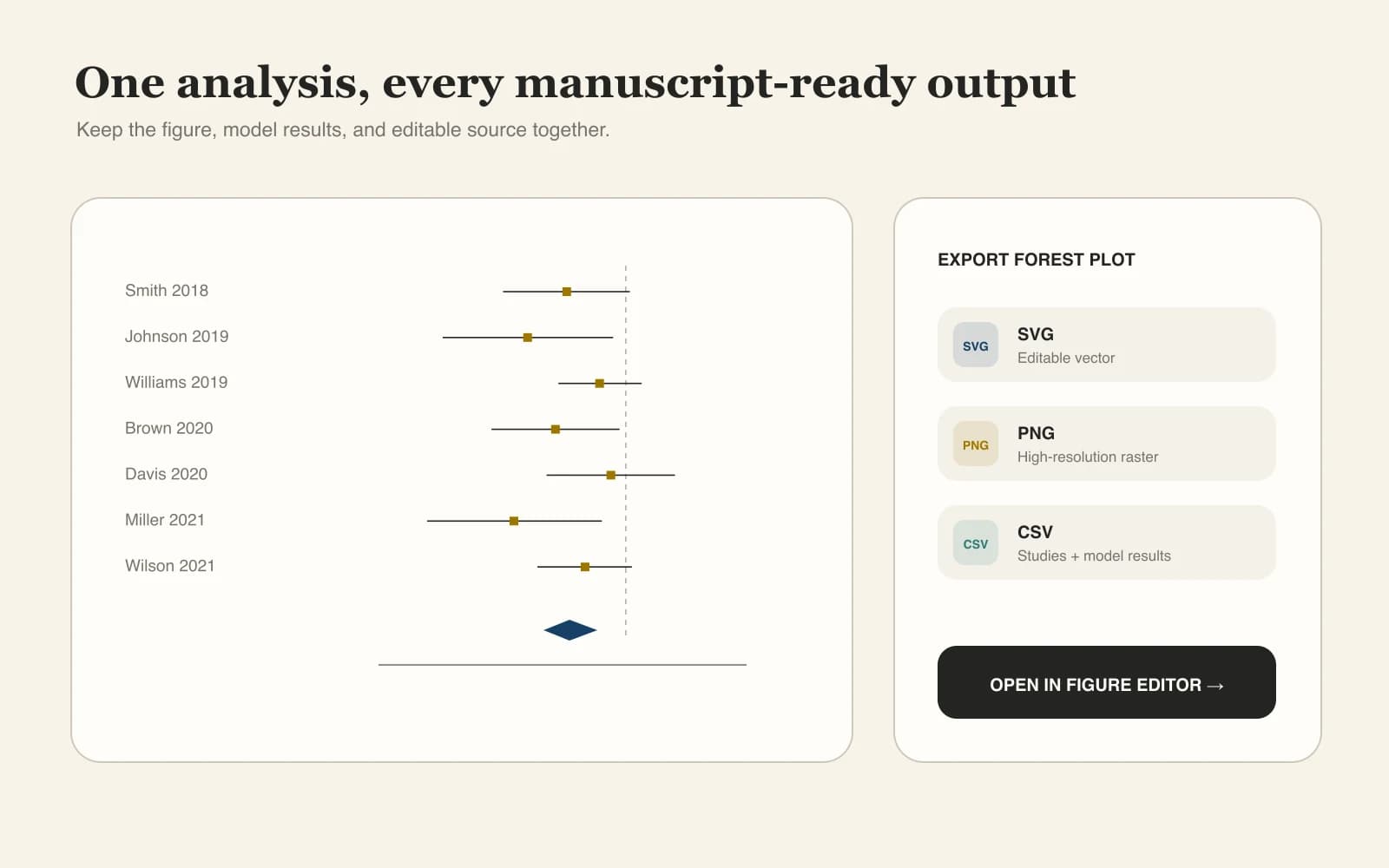
匯出可編輯的期刊投稿圖件

下載可編輯的 SVG 或高解析度 PNG,同時保留研究標籤、精確區間、權重與方法說明。

使用 Forest Plot Maker
森林圖 SVG、PNG 與結果 CSV 的投稿匯出流程

研究人員使用它的原因

安心比較固定效應與隨機效應

把檢核時間用於判斷研究是否適合合併,而不是處理圖表替代方案與手動對齊。

支援 Excel

貼上現有資料

從 Excel、CSV 或 TSV 直接製圖,不必透過冗長的精靈逐項輸入研究。

即時分析

立即查看模型變化

在同一畫面中切換固定效應或隨機效應,並查看權重與合併結果的變化。

方便檢核

保持統計資訊透明

顯示圖中每項研究的確切效應值、95% 信賴區間、權重、Q、I² 與 τ²。

不強制合併

自行決定是否合併

當臨床異質性或方法學異質性不支持單一彙整結果時,可隱藏合併效應菱形。

匯出 SVG

保留向量品質

使用 SVG 方便後續編輯,使用高解析度 PNG 配合 Word、簡報與常見投稿系統。

預設保護隱私

未發表資料留在本機

資料解析與計算都在瀏覽器中完成,除非您主動選擇在編輯器中開啟圖件。

四步驟工作流程

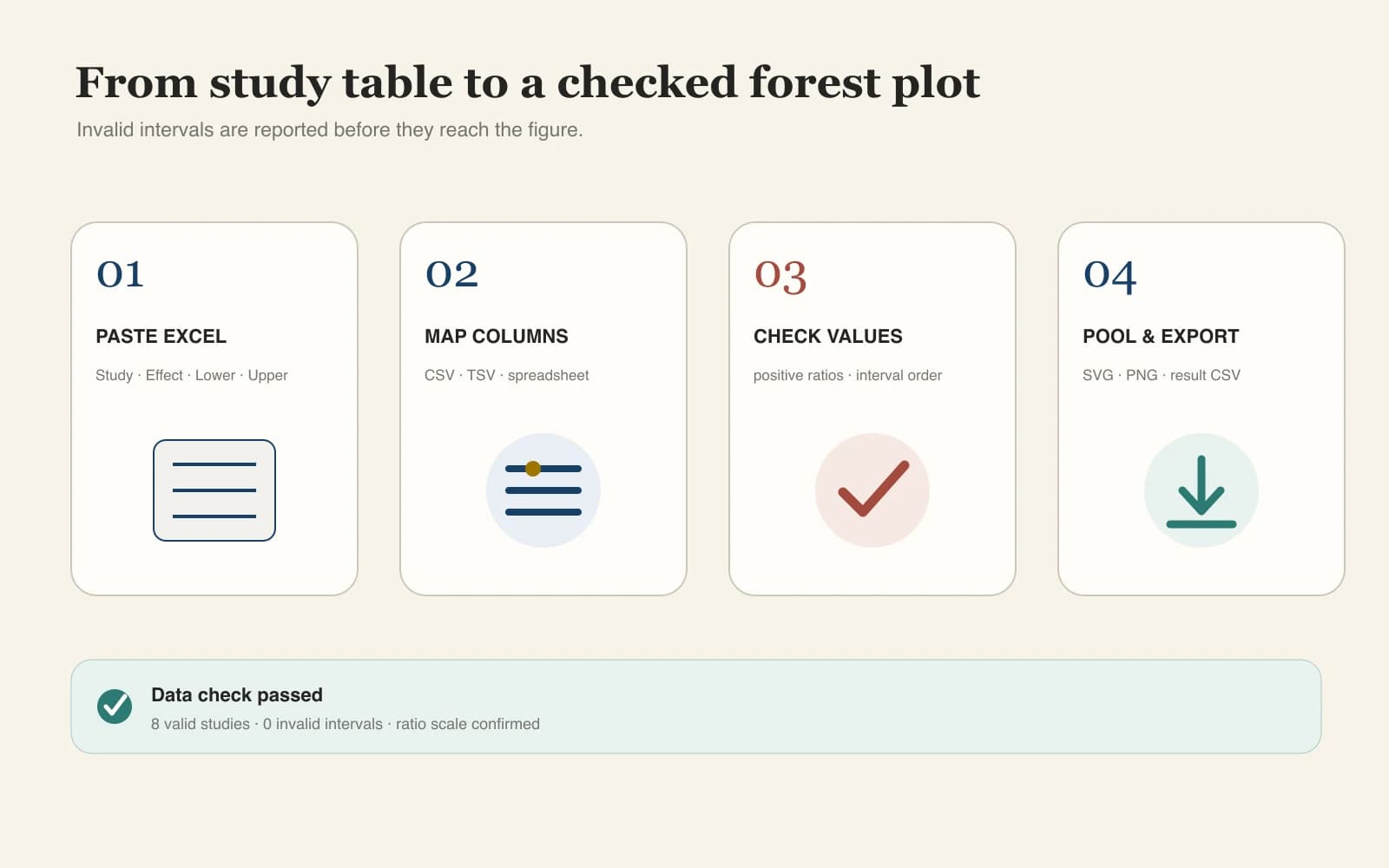
4 個步驟,從 Excel 資料製作森林圖

準備研究效應值、匯入表格、選擇分析模型,再匯出完成的森林圖。

01

準備研究效應值與 95% 信賴區間

每項研究占一列,包含標籤、效應值、信賴區間下限、信賴區間上限與選填次群組。

02

貼上 Excel 資料或上傳 CSV

Forest Plot Maker 能辨識常見欄位名稱,並回報無法安全繪製的資料列。

03

選擇效應量指標與模型

選擇 OR、RR、HR、MD 或 SMD,再比較固定效應與 DerSimonian–Laird 隨機效應。

04

檢視並匯出森林圖

檢查研究權重、合併效應菱形、預測區間與異質性,再匯出 SVG、PNG 或結果 CSV。

使用 Forest Plot Maker
從 Excel 研究資料到投稿用森林圖的四步驟工作流程
製作工具負責繪圖與計算;研究團隊仍須判斷各研究是否相容,並選擇合適的模型。

繼續研究工作流程

繼續您的系統性回顧工作流程

記錄研究篩選過程,以圖像彙整證據,檢查期刊要求,並準備呈現完成的回顧。

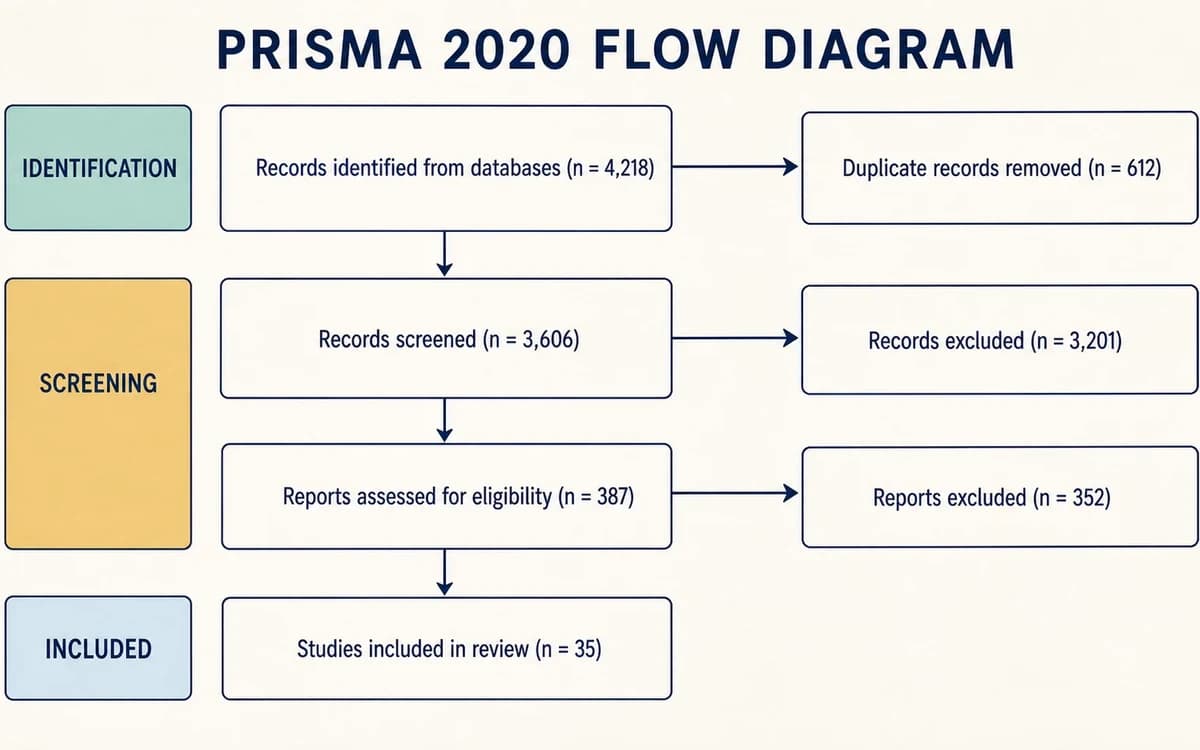
用於系統性回顧篩選數量的 PRISMA 流程圖製作工具

PRISMA Flow Diagram Generator

使用 PRISMA 2020 流程圖檢查文獻辨識、篩選、資格評估與納入數量。

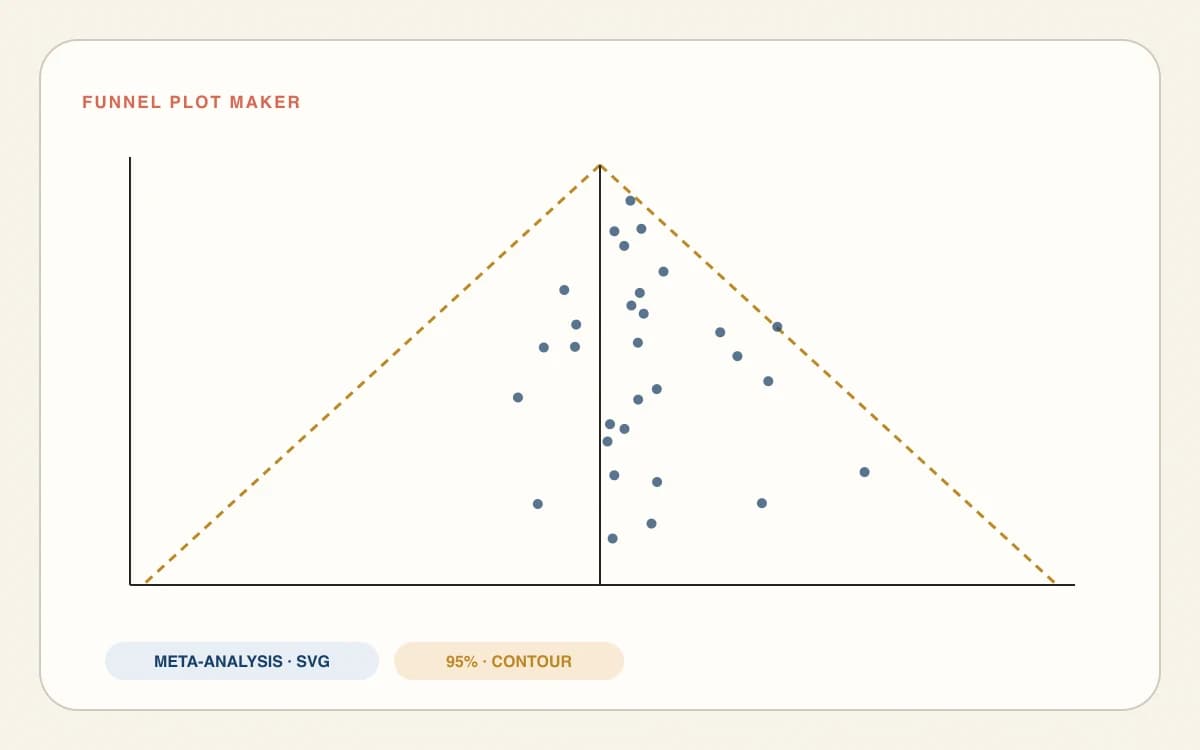
用於檢查統合分析小型研究效應的漏斗圖製作工具

漏斗圖製作工具

將研究效應值與標準誤差作圖,在證據合併後檢查小型研究模式。

檢查森林圖投稿要求的期刊圖件檢查工具

Journal Figure Checker

投稿前檢查尺寸、解析度、檔案格式、色彩模式與字體排版。

編排系統性回顧森林圖的學術海報製作工具

Scientific Poster Maker

將森林圖與支持證據排入可編輯的研討會海報。

Forest Plot Maker 常見問題

Forest Plot Maker 問題解答

製作森林圖需要哪些資料?+

森林圖要求每項研究占一列,並包含標籤、效應值、95% 信賴區間下限與上限。您可加入次群組欄位,將相關研究分組,再選擇 OR、RR、HR、MD 或 SMD,讓參考線與計算使用正確刻度。

如何依 Excel 或 CSV 資料製作森林圖?+

從 Excel 複製表格並貼到研究資料欄位,或上傳 CSV 或 TSV 檔案。欄位名稱可使用研究、效應值、信賴區間下限、信賴區間上限與次群組。Forest Plot Maker 會驗證各列,並在目前的瀏覽器中更新圖表,不需註冊帳號。

森林圖應使用固定效應模型還是隨機效應模型?+

當計畫書假設所有研究共享一個真實效應時,可使用固定效應模型;當真實效應可能因研究而異時,可使用隨機效應模型。選擇應依據回顧問題、研究相容性與預先指定的方法,而不能只看 I²。您可在此比較兩種結果,再於論文中說明最終選擇。

Forest Plot Maker 如何計算權重與合併效應?+

Forest Plot Maker 依各項研究的 95% 信賴區間推導標準誤,並採用反變異數加權。隨機效應會在權重正規化前加入 DerSimonian–Laird 研究間變異數估計值 τ²。合併效應菱形顯示所選模型計算出的加權效應值及其 95% 信賴區間。

如何製作不合併研究的森林圖?+

關閉合併效應選項,即可呈現各項研究的效應值與信賴區間,而不顯示彙整菱形。當臨床、方法學或概念差異使單一合併效應可能造成誤導時,適合採用這種呈現方式。您仍可依次群組排列研究,並在一致的效應刻度上比較。

投稿用森林圖可以匯出哪些格式?+

可匯出 SVG 進行縮放編輯,匯出 PNG 用於論文或簡報,也可匯出含計算結果的 CSV。圖件無浮水印,並保留研究標籤、信賴區間、模型權重、合併統計量與異質性細節。投稿前,請確認目標期刊對尺寸、字型、解析度與檔案格式的要求。

為何比值指標使用對數刻度?+

勝算比、風險比與危險比都是正數,無效應值為 1。在對數刻度上合併與繪製,可對稱呈現互為倒數的效應,並維持信賴區間的數學一致性。平均差與標準化平均差使用線性刻度,以 0 為無效應值。

從擷取資料到便於檢核的圖件

立即製作投稿用森林圖

貼上研究資料表、比較模型、檢查異質性並匯出清楚圖件,不必在 Excel 中重建誤差線。

使用 Forest Plot Maker