• Logo
    PaperBananaKI-Generator für akademische Illustrationen
Startseite
  • Startseite
  • Kreativstudio
  • Generator für wissenschaftliche Illustrationen
  • Poster-Maker
  • Diagramm-Generator
  • Figure Editor
  • Preise
Meine Erstellungen
  • Meine Erstellungen
  • Freunde einladen
LogoPaperBanana
StartseitePreiseFreunde einladen
LogoPaperBanana

PaperBanana – KI-gestützter Generator für akademische Illustrationen

support@paperbanana.me
Alle Tools

Tool-Verzeichnis

KI-Erstellung

  • Wissenschaftliche Illustration
  • Graphical-Abstract-Generator
  • Wissenschaftlicher Poster-Generator
  • Diagramm-Generator
  • Figure Editor

Diagramme & Organizer

  • Generator für konzeptionelle Rahmenmodelle
  • Graphic-Organizer-Ersteller
  • Frayer-Modell-Generator
  • KWL-Tabellen-Generator
  • Ursache-Wirkungs-Diagramm
  • Vergleichsdiagramm-Generator
  • Mindmap-Generator
  • Handlungsdiagramm-Generator
  • Faktorbaum-Generator
  • Zahlengeraden-Generator
  • Freikörperbild-Generator
  • PRISMA-Flussdiagramm-Generator
  • Venn-Diagramm-Generator
  • CONSORT-Flussdiagramm-Generator

Datenvisualisierung

  • Streudiagramm-Generator
  • Dot Plot Maker
  • Forest-Plot-Generator
  • Funnel-Plot-Generator
  • Kaplan-Meier-Kurven-Generator
  • Boxplot-Generator
  • Heatmap-Generator
  • Volcano-Plot-Generator
  • Phylogenetischer Baum-Generator

Publikationswerkzeuge

  • Abbildungsprüfung für Fachzeitschriften
  • Bildformat-Konverter
  • Kostenlose Tools
  • Prompt-Bibliothek

© 2026 PaperBanana. Alle Rechte vorbehalten.

Hilfe

  • Über uns
  • Preise
  • Kontakt

Rechtliches

  • Datenschutzerklärung
  • Nutzungsbedingungen
  • Zulässige Nutzung
PreiseKontakt
Online-Heatmap-Generator, ohne Registrierung

Heatmap-Generator für Excel, CSV und Datenmatrizen

Füge mit diesem Heatmap-Generator eine beschriftete Matrix aus Excel ein oder lade eine CSV-/TSV-Datei hoch. Normalisiere Zeilen oder Spalten, clustere ähnliche Muster, prüfe fehlende Werte und exportiere SVG, PNG oder eine sortierte CSV. Ohne Code, ohne Registrierung und ohne Wasserzeichen.

Aus Excel einfügen oder CSV/TSV hochladenZ-Werte nach Zeile und SpalteHierarchisches Clustering mit DendrogrammenDaten bleiben im Browser

Matrix eingeben und Heatmap konfigurieren

Zeilennamen gehören in die erste Spalte, Spaltennamen in die erste Zeile. Leere Zellen, NA, NaN, null und „-“ zählen als fehlend.

Kopiere Zellen direkt aus Excel oder Google Sheets oder füge komma-, tabulator- oder semikolongetrennten Text ein.

gene-expression.csv

Die Matrix sieht gültig aus. Prüfe Normalisierung, Clustering und Farbskala, bevor du die Abbildung veröffentlichst oder teilst.

Die Matrix wird in deinem Browser gelesen, transformiert, geclustert und dargestellt. Sie wird nie hochgeladen.

Live-Heatmap und Methodenzusammenfassung

8
Zeilen
6
Spalten
0
Fehlend
-1,19–1,26
Bereich
Normalisierung: row-z · Hierarchisches Clustering: both · Distanzmetrik: correlation

Z-Werte verwenden die Populationsstandardabweichung. Das Clustering nutzt Average Linkage mit der gewählten euklidischen oder Korrelationsdistanz.

Heatmap-Grundlagen

Was eine Heatmap zeigt

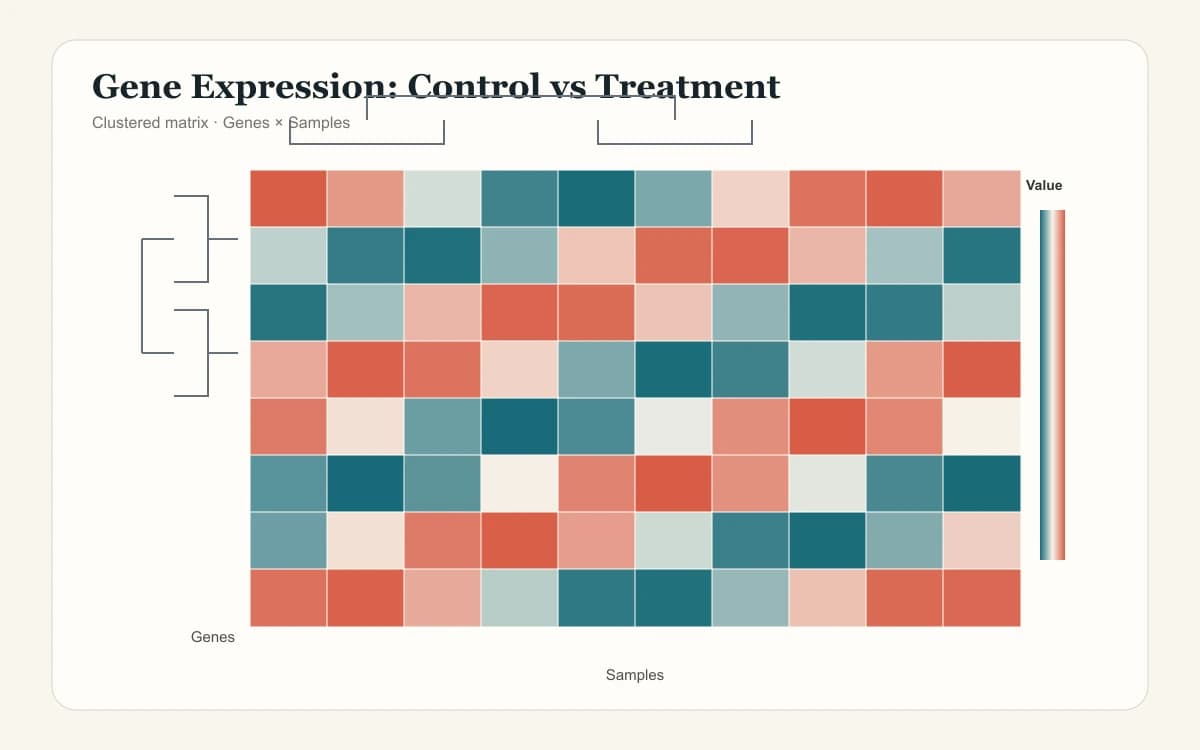
Eine Heatmap ist ein farbcodiertes Raster für eine numerische Matrix. Zeilen und Spalten bleiben getrennte Kategorien; die Farbskala macht hohe, niedrige, ähnliche und auffällige Werte sichtbar, ohne jede Zahl zu lesen. Forschende nutzen Heatmaps für Genexpression, Korrelationen, Modellfehler, Aktivitäts- und Geschäftsdaten.

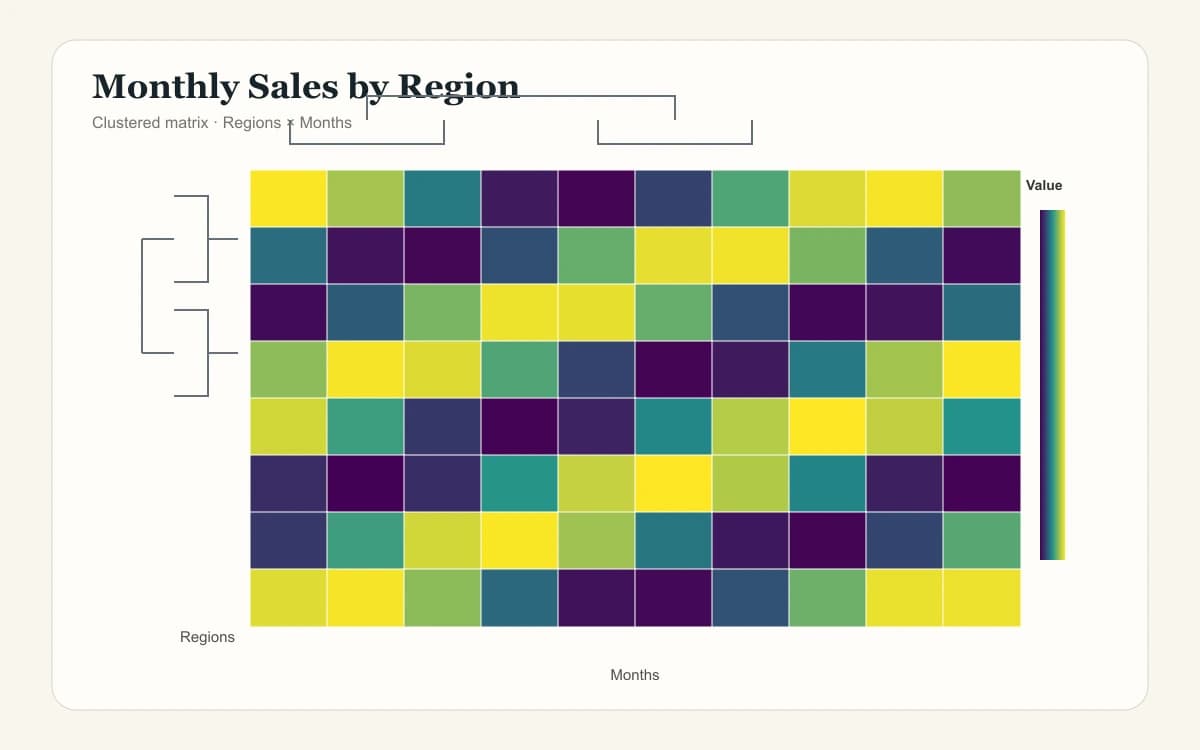
Sequenzielle Paletten eignen sich für Werte von niedrig bis hoch. Divergierende Paletten eignen sich für Werte um einen sinnvollen Mittelpunkt wie null, eine Änderung zum Ausgangswert oder einen Z-Wert. Die Legende gehört zur Aussage und muss erklären, was die Farben bedeuten.

Clustering kann Zeilen oder Spalten so umordnen, dass ähnliche Profile nebeneinander liegen. Ein Dendrogramm hält diese Reihenfolge fest, belegt aber keine biologischen oder kausalen Gruppen. Lies Cluster immer zusammen mit dem Studiendesign und den Ausgangsdaten.

01

Matrix

Zeilen und Spalten definieren die verglichenen Beobachtungen oder Variablen.

02

Farbskala

Eine Legende ordnet Zahlen Farben zu und kennzeichnet den Mittelpunkt.

03

Normalisierung

Z-Werte je Zeile oder Spalte verlagern die Frage von der Größe zum relativen Muster.

04

Clustering

Distanzmetrik und Verknüpfungsregel bestimmen, welche ähnlichen Profile zusammenliegen.
Methoden und Quellen

Heatmap-Skalierung und Clustering reproduzierbar machen

Skalierung, Distanz, Verknüpfung und Farblimits können eine Heatmap stark verändern. Halte jede Wahl in Bildlegende oder Methodenteil fest.

Referenzdokumentation geprüft: September 2026

ReferenzThemaZu prüfenDokumentation

Referenz

SciPy

Thema

Hierarchisches Clustering

Zu prüfen

Prüfe Distanzmetrik, Average-Linkage-Methode und Blattreihenfolge des Dendrogramms.

Dokumentation

linkage

Referenz

R stats

Thema

Skalierung

Zu prüfen

Gib an, ob Werte vor der Darstellung nach Zeile oder Spalte zentriert und skaliert wurden.

Dokumentation

scale

Referenz

Matplotlib

Thema

Farbzuordnung

Zu prüfen

Wähle eine gut lesbare sequenzielle oder divergierende Farbskala passend zur numerischen Bedeutung.

Dokumentation

colormaps

Methodenbezeichnungen helfen der Reproduzierbarkeit, ersetzen aber nicht den Abgleich der Abbildung mit Analysecode oder Ausgangsmatrix.

Heatmap-Beispiele für Forschung und Datenanalyse

Lade ein beliebiges Beispiel, um Rohmatrix, Normalisierung, Clusterreihenfolge, fehlende Werte und Farbskala zu prüfen und es dann anzupassen.

Für reale Matrizen

Heatmaps für Genexpression, Korrelation und Excel-Daten

Ein Ablauf, der jeden Schritt sichtbar hält, von Exploration und Lehre bis zu Berichten und Abbildungsvorbereitung.

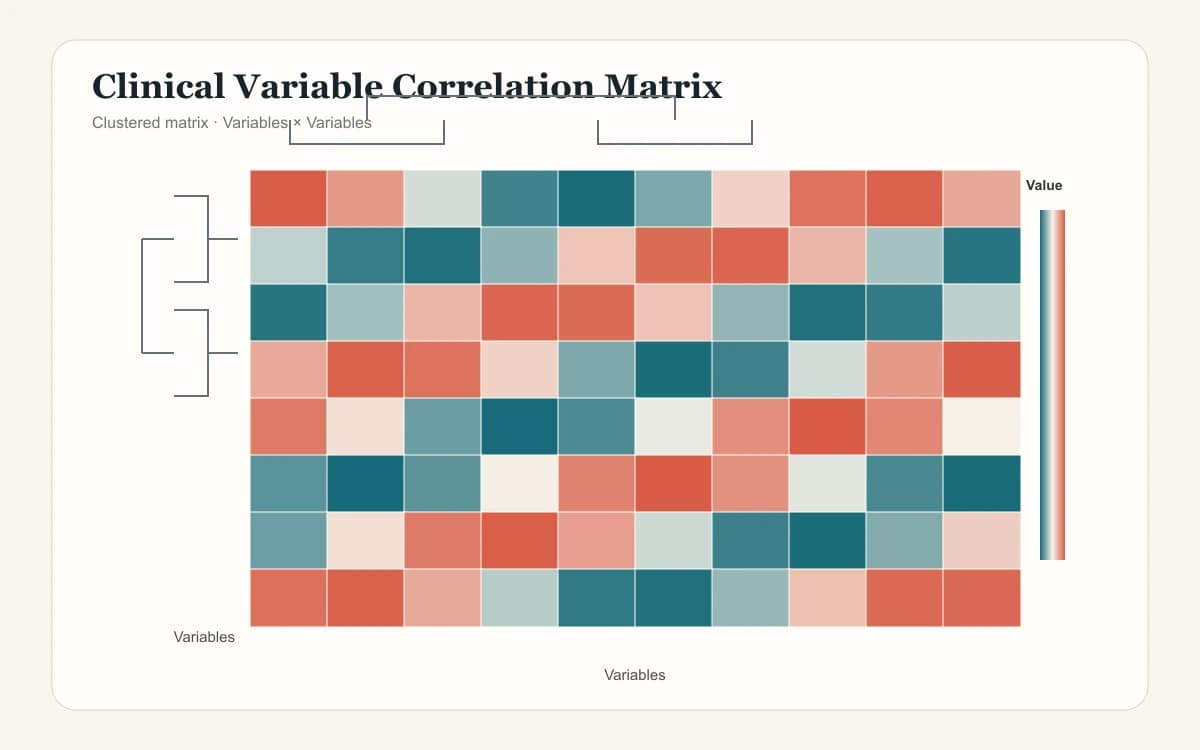
Forschende Person prüft eine geclusterte Genexpressions-Heatmap

Biomedizinische und Omics-Forschende

Vergleiche Gene, Proteine, Metaboliten, Proben und Behandlungsbedingungen mit Zeilenskalierung und Clustering.

Datenanalyst prüft eine Korrelations-Heatmap

Statistik- und Data-Science-Teams

Visualisiere Korrelations- und Konfusionsmatrizen sowie multivariate Merkmale, ohne Zahlenwerte zu verbergen.

Analyst erstellt eine Heatmap aus Excel-Daten

Excel- und CSV-Analysten

Wechsle direkt von einer Tabellenmatrix zu einer geordneten, teilbaren Grafik und exportierbaren Datentabelle.

Was der Generator leistet

Heatmap-Funktionen für Excel, CSV und Clustering

Verwandle eine beschriftete Matrix in ein nachvollziehbares Diagramm, bei dem jede Transformation sichtbar bleibt.

Excel- oder CSV-Matrix in eine Heatmap umwandeln

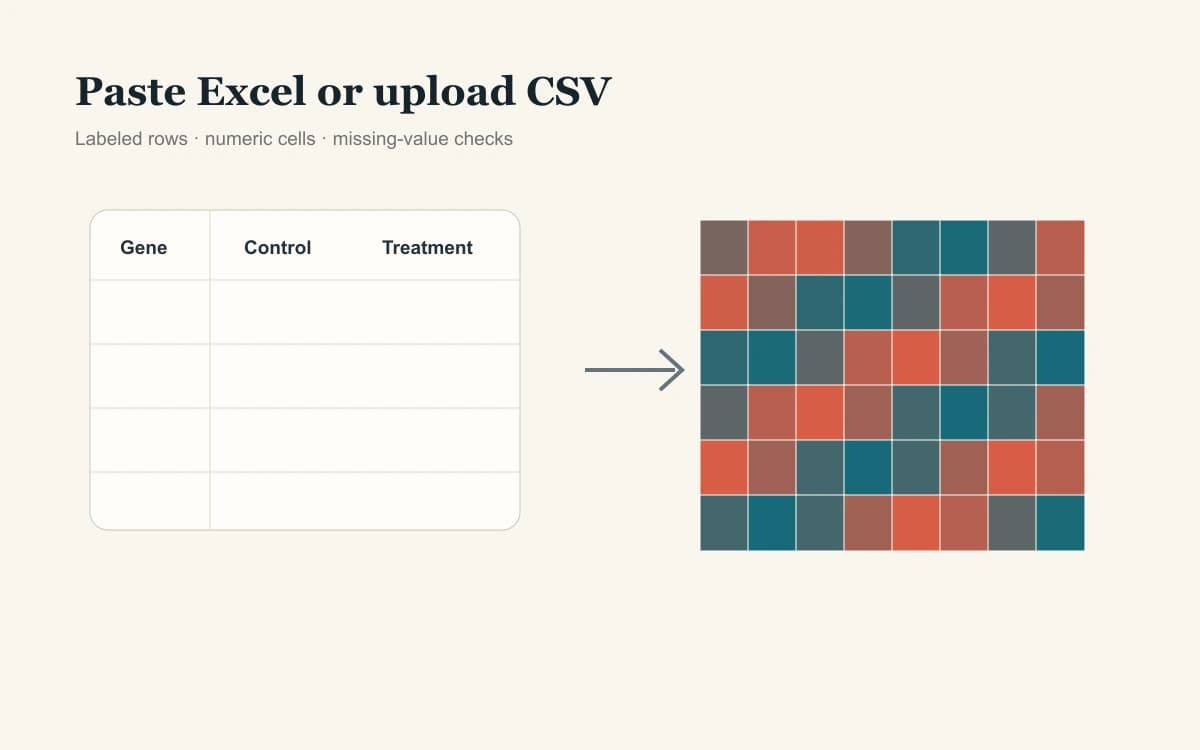
Füge Tabellenzellen ein oder lade eine Datei hoch und erhalte eine beschriftete Heatmap, ohne eine saubere Matrix umzuformen. Fehlende Zellen bleiben sichtbar, unerwarteter Text wird vor dem Export markiert.

Mit eigenen Daten testen
Heatmap-Generator importiert eine Excel- und CSV-Matrix

Muster mit Skalierung und Dendrogrammen erkennen

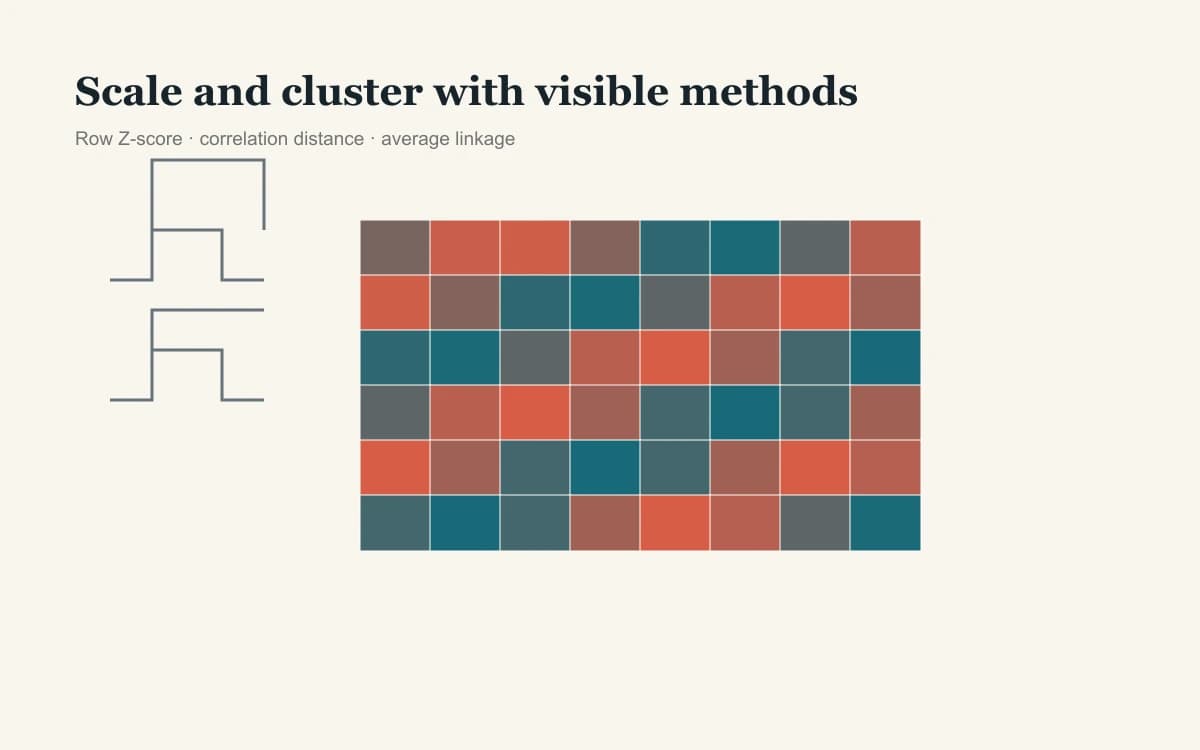
Vergleiche relative Profile mit Z-Werten je Zeile oder Spalte und gruppiere ähnliche Zeilen oder Spalten mit euklidischer oder Korrelationsdistanz.

Mit eigenen Daten testen
Heatmap-Clustering-Steuerung mit Zeilen- und Spaltendendrogrammen

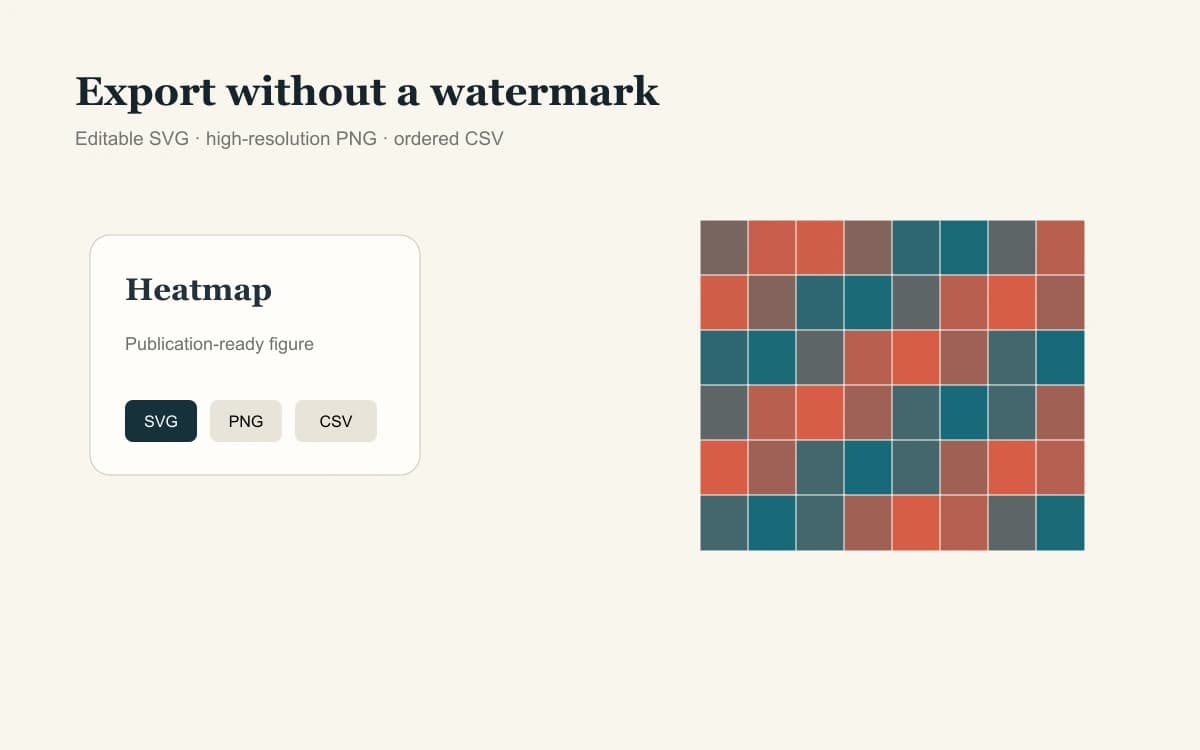
Publikationsreifes SVG ohne Wasserzeichen bearbeiten

Lade ein bearbeitbares SVG für das Manuskriptlayout, ein hochauflösendes PNG für Folien und eine sortierte CSV herunter, die Zeilen- und Spaltenreihenfolge der Darstellung beibehält.

Mit eigenen Daten testen
Exportoptionen für Heatmaps als SVG PNG und sortierte CSV
Methodische Leitplanken

Wie Normalisierung und Clustering eine Heatmap verändern

Dieselbe Matrix kann nach Skalierung oder Umordnung eine andere Geschichte erzählen. Der Generator benennt jede Entscheidung, damit Gutachtende sie nachvollziehen können.

Rohwerte

Bewahren Größenordnung und Einheiten, wenn alle Zeilen und Spalten direkt vergleichbar sind.

Z-Wert je Zeile

Zentriert und skaliert jede Zeile, um relative Muster statt absoluter Größen zu vergleichen.

Distanz

Euklidische Distanz vergleicht Größen; Korrelationsdistanz betont die Profilform.

Average Linkage

Cluster verschmelzen nach der mittleren paarweisen Distanz zwischen ihren Mitgliedern.

Methodenleitfaden für Heatmap-Normalisierung und hierarchisches Clustering
Skalierung ändert Werte, Clustering ändert die Reihenfolge. Keiner der Schritte erzeugt neue Beobachtungen.Methoden sichtbar

Vier Schritte

Heatmap aus Excel oder CSV erstellen

Von der Tabellenmatrix zur beschrifteten, exportierbaren Heatmap in vier Schritten.

01

Matrix einfügen oder hochladen

Spaltenbeschriftungen gehören in die erste Zeile, Zeilenbeschriftungen in die erste Spalte.

02

Fehlende Werte prüfen

Sieh dir als fehlend gelesene Zellen an und korrigiere unerwarteten Text.

03

Skalierung und Clustering wählen

Lege Normalisierung, Palette, Distanz und die neu zu ordnenden Dimensionen fest.

04

Diagramm und Daten exportieren

Lade SVG oder PNG samt sortierter CSV herunter, die zur dargestellten Heatmap passt.

Heatmap anlegen
Vier Schritte zum Erstellen einer Heatmap aus Excel oder CSV
Bewahre Ausgangsmatrix und Methodeneinstellungen zusammen mit der exportierten Abbildung auf.

Analyse fortsetzen

Verwandte Werkzeuge zur Forschungsvisualisierung

Wähle ein anderes Werkzeug, wenn es um Effektgrößen, Verteilungen oder evolutionäre Beziehungen geht.

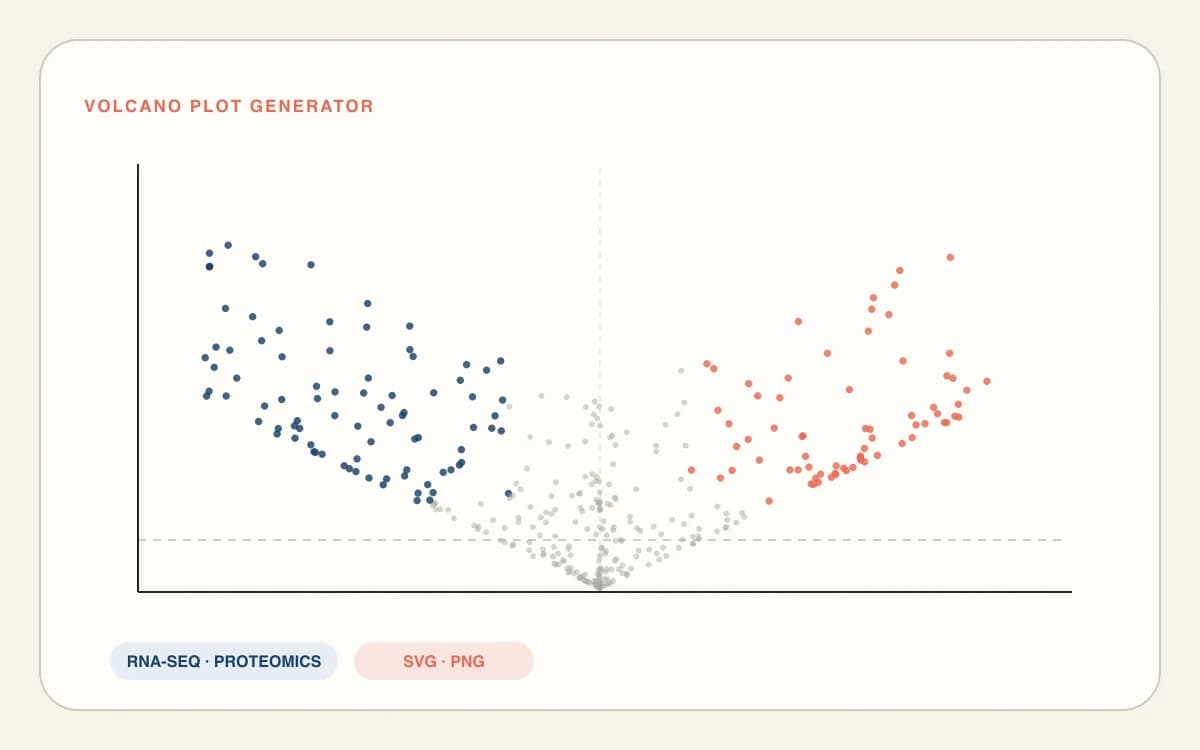
Volcano-Plot der differentiellen Expression

Volcano-Plot-Generator

Prüfe Effektgröße und Signifikanz differentieller Expression vor der Auswahl von Heatmap-Merkmalen.

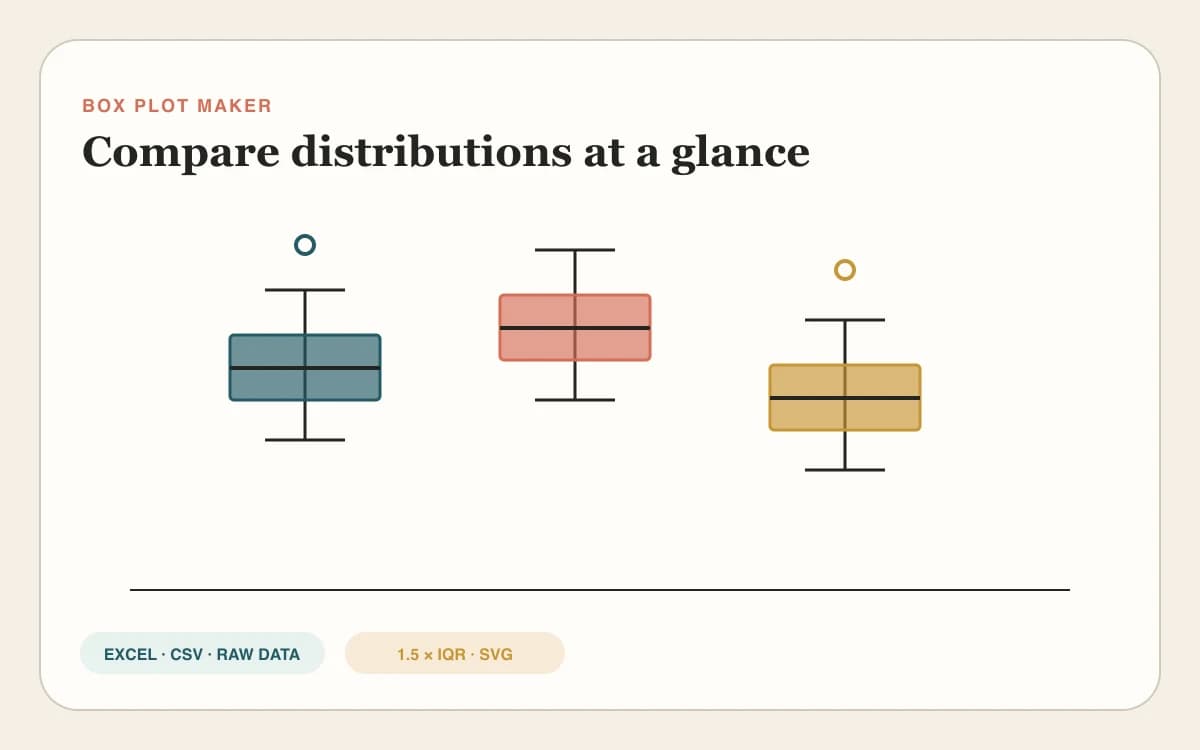
Boxplots zum Vergleich von Gruppenverteilungen

Boxplot-Generator

Vergleiche Verteilungen einzelner Merkmale, die in einer Heatmap aufgefallen sind.

Forest Plot mit Konfidenzintervallen

Forest-Plot-Generator

Fasse Effektschätzungen und Konfidenzintervalle über Studien hinweg zusammen.

Phylogenetischer Baum mit beschrifteten Taxa

Stammbaum-Generator

Visualisiere evolutionäre Beziehungen, wenn eine Distanzmatrix Taxa darstellt.

Häufig gestellte Fragen

Häufige Fragen zum Heatmap-Generator

Wie erstelle ich eine Heatmap aus Excel-Daten?+

Kopiere in Excel einen rechteckigen Bereich und füge ihn in den Heatmap-Generator ein. Spaltenbeschriftungen gehören in die erste Zeile, Zeilenbeschriftungen in die erste Spalte. Das Werkzeug liest tabulatorgetrennte Zellen automatisch, behandelt leere oder NA-Zellen als fehlend und zeichnet die Heatmap, sobald die Matrix gültig ist.

Kann ich eine CSV hochladen oder eine beschriftete Datenmatrix einfügen?+

Ja, beides funktioniert. Füge komma-, tabulator- oder semikolongetrennte Daten ein oder lade eine CSV-, TSV- oder TXT-Datei hoch. Die erste Zeile liefert die Spalten-, die erste Spalte die Zeilenbeschriftungen. Leere Zellen, NA, NaN, null und Bindestriche bleiben sichtbar fehlend, statt unbemerkt in null umgewandelt zu werden.

Was unterscheidet sequenzielle und divergierende Heatmap-Farben?+

Nutze eine sequenzielle Palette wie Viridis oder Cividis, wenn Werte auf einer Skala von niedrig nach hoch verlaufen. Nutze die divergierende Palette Blau–Weiß–Rot, wenn die Werte einen sinnvollen Mittelpunkt haben, etwa null, eine Änderung zum Ausgangswert oder einen Z-Wert. Lass die Farblegende sichtbar, wenn du das Ergebnis berichtest.

Wie erstelle ich eine Korrelations-Heatmap?+

Erstelle eine quadratische Matrix mit denselben Variablen in der ersten Zeile und der ersten Spalte und füge sie ein oder lade sie hoch. Behalte die rohen Korrelationskoeffizienten und wähle die divergierende Palette, damit null der Mittelpunkt ist. Aktiviere Zellwerte, wenn Lesende die exakten Koeffizienten neben den Farben sehen sollen.

Soll ich Heatmap-Daten nach Zeile oder Spalte normalisieren?+

Wähle Z-Werte je Zeile, um das relative Muster eines Merkmals über Proben zu vergleichen, und Z-Werte je Spalte, um Muster innerhalb einer Probe oder Bedingung zu vergleichen. Behalte Rohwerte, wenn alle Zellen vergleichbare Einheiten haben und die absolute Größe zählt. Halte die Normalisierung in Bildlegende oder Methodenteil fest.

Unterstützt der Generator Clustering und Dendrogramme?+

Clustere Zeilen, Spalten oder beides und zeige Dendrogramme neben der neu geordneten Matrix. Das Werkzeug nutzt Average Linkage mit euklidischer Distanz für Größenunterschiede oder Korrelationsdistanz für die Profilform. Gewählte Normalisierung, Cluster-Dimensionen und Distanz bleiben zur Prüfung neben dem Diagramm sichtbar.

Wie werden fehlende Werte und Exporte behandelt?+

Leere Zellen und übliche NA-Markierungen erhalten eine neutrale Farbe für fehlende Werte, unerwarteter Text wird zur Prüfung gezählt. Einlesen, Normalisierung, Clustering und Darstellung laufen vollständig in deinem Browser. Exportiere ein bearbeitbares SVG, ein hochauflösendes PNG oder eine sortierte CSV ohne Konto und ohne Wasserzeichen und bewahre die Ausgangsmatrix zur Abbildung auf.

Bereit, deine Matrix zu plotten?

Heatmap direkt im Browser erstellen

Matrix einfügen, Normalisierung und Clustering wählen, Farbskala prüfen und die Abbildung mit den sortierten Daten exportieren. Ohne Registrierung, ohne Wasserzeichen.

Matrix plotten starten