• Logotipo
    PaperBananaGenerador de ilustraciones académicas con IA
Inicio
  • Inicio
  • Estudio
  • Generador de ilustraciones científicas
  • Creador de pósters
  • Creador de diagramas
  • Editor de figuras
  • Precios
Mis creaciones
  • Mis creaciones
  • Invitar amigos
LogotipoPaperBanana
InicioIndicacionesBlogPreciosInvitar amigos
  1. Inicio
  2. Herramientas
  3. Generador de gráficos de cascada
PaperBanana

PaperBanana - Generador de ilustraciones académicas con IA

support@paperbanana.me
Todas las herramientas

Directorio de herramientas

Figuras con IA

  • Ilustración científica
  • Creador de resúmenes gráficos
  • Creador de pósteres científicos
  • Creador de diagramas científicos
  • Editor de figuras científicas
  • Indicaciones

Diagramas de investigación

  • Generador de marcos conceptuales
  • Generador de diagramas de redes neuronales
  • Generador de diagramas de flujo PRISMA
  • Generador de diagramas de flujo CONSORT

Organizadores gráficos

  • Creador de organizadores gráficos
  • Creador de modelos Frayer
  • Creador de cuadros SQA (KWL)
  • Organizador gráfico de causa y efecto
  • Creador de cuadros comparativos
  • Creador de mapas de araña
  • Creador de diagramas de trama
  • Generador de árboles sintácticos
  • Generador de diagramas de oraciones
  • Generador de cuadros de Punnett
  • Creador de diagramas de Venn

Matemáticas y física

  • Generador de árboles de factores
  • Generador de rectas numéricas
  • Creador de diagramas de cuerpo libre
  • Creador de modelos de Bohr

Visualización de datos

  • Creador de histogramas
  • Generador de gráficos de cascada
  • Generador de paletas de colores científicas
  • Generador de diagramas de Sankey
  • Creador de gráficos de dispersión
  • Dot Plot Maker
  • Generador de forest plots
  • Generador de gráficos en embudo
  • Generador de curvas de Kaplan-Meier
  • Generador de diagramas de caja
  • Generador de mapas de calor
  • Generador de gráficos de volcán
  • Generador de árboles filogenéticos

Imágenes y publicación

  • Comprobador de figuras para revistas
  • Conversor de formatos de imagen

© 2026 PaperBanana. Todos los derechos reservados.

Soporte

  • Acerca de
  • Blog
  • Precios
  • Contacto

Legal

  • Política de privacidad
  • Términos de servicio
  • Uso aceptable

De la hoja de cálculo a un gráfico puente claro

Generador de gráficos de cascada gratis para puentes que puedes verificar

Usa este generador de gráficos de cascada gratis para convertir datos de hojas de cálculo en un gráfico puente verificable. Compara variaciones, comprueba totales y exporta SVG, PNG o CSV de cálculos.

Sin registro ni marca de aguaAnálisis de saldos y factoresCSV / datos pegados de ExcelSVG, PNG y CSV de cálculos

Crea tu gráfico de cascada

Ejemplos:
7/30 filas
Datos del gráfico de cascada. Los valores de total y subtotal son comprobaciones opcionales.
NombreTipoValorEliminar

Inicio fija el valor inicial. Las variaciones suman o restan. Deja subtotal / total vacío para calcularlo. Usa punto decimal, por ejemplo 1234.56.

Título y apariencia

Vista previa y análisis

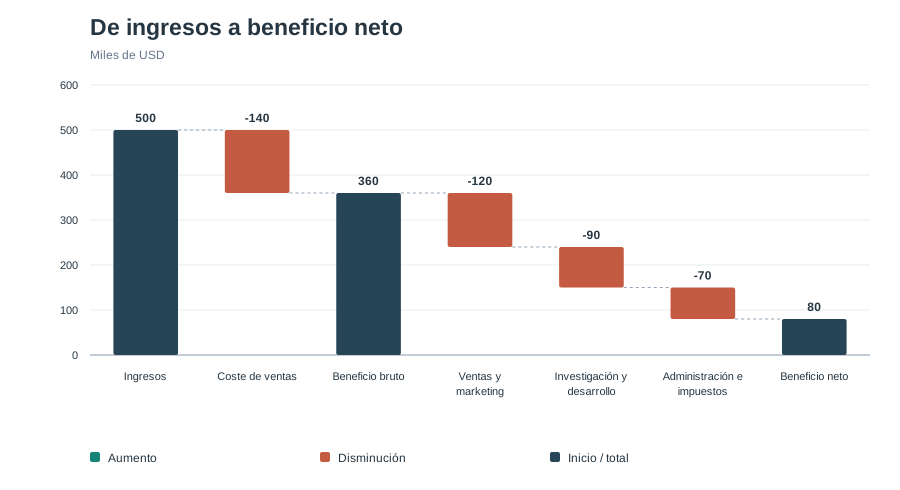
De ingresos a beneficio neto. Abre Cálculo paso a paso para ver los datos del gráfico.

Inicio

500

Variación neta

-420

Cierre

80

✓ Comprobaciones superadas. Los totales se calculan automáticamente.
Cálculo paso a paso
PasoValorAcumulado
Ingresos500500
Coste de ventas-140360
Beneficio bruto360360
Ventas y marketing-120240
Investigación y desarrollo-90150
Administración e impuestos-7080
Beneficio neto8080

Los datos se procesan en este navegador. Sin cuenta, envío al servidor ni marca de agua. Exporta el CSV antes de salir; las ediciones no se guardan.

¿Necesitas una ilustración científica para tu artículo?

Convierte tus métodos de investigación, mecanismos y flujos de trabajo en figuras claras con paper banana.

Entiende los cambios, no solo el total

¿Qué es un gráfico de cascada o gráfico puente?

Un gráfico de cascada muestra cómo un valor inicial cambia mediante una serie de sumas y restas. Cada variación parte del saldo acumulado anterior. Las barras de inicio, subtotal y total se apoyan en la línea de cero, de modo que el recorrido desde un saldo inicial hasta uno final es fácil de seguir.

También llamado gráfico puente o gráfico en cascada, encaja con cuentas de resultados, desviaciones presupuestarias, flujo de caja y movimientos de clientes. Para comparar categorías independientes, usa un gráfico de barras convencional.

Este generador calcula el puente a partir de tus valores. Un subtotal muestra el saldo acumulado sin volver a sumarlo. Las comprobaciones opcionales del saldo final señalan cualquier discrepancia antes de exportar.

01

Inicio

El importe inicial, incluido un saldo inicial negativo.

02

Variación

Una suma positiva o una resta negativa, en el orden que indiques.

03

Subtotal

Un total parcial acumulado que no cambia el saldo.

04

Total

El saldo final calculado, representado desde la línea de cero.
Ejemplos de gráficos de cascada para informes habituales

Elige un ejemplo para cargar sus datos en el generador. Sustituye las etiquetas y los valores para personalizar el gráfico.

Haz visible cada contribución

Creador de gráficos de cascada para beneficios, presupuestos y flujo de caja

Usa un gráfico puente financiero cuando tu audiencia necesite entender los pasos entre dos cifras.

Puente de resultados con un subtotal intermedio de beneficio bruto

Explica el paso de ingresos a beneficio neto

Los analistas financieros pueden explicar ingresos trimestrales, costes, beneficio bruto, gastos y beneficio neto con un puente línea a línea para informes de gestión.

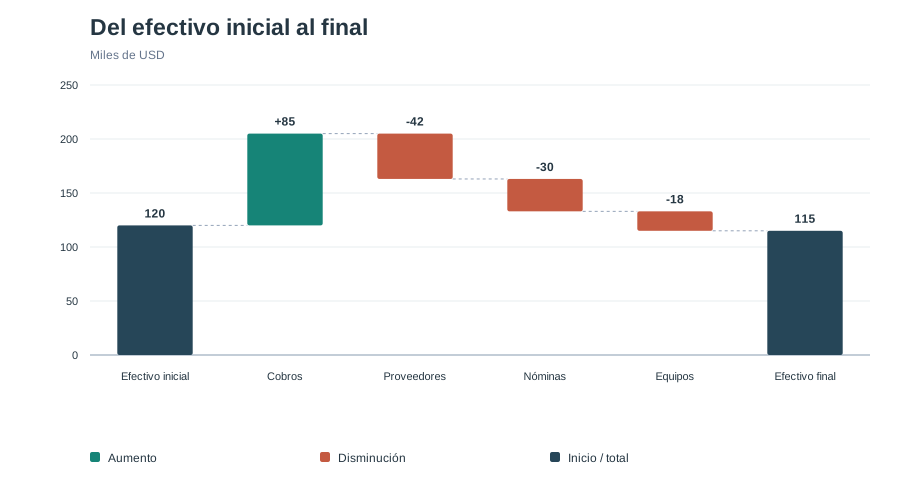
Gráfico de cascada de caja con entradas, salidas y saldo final

Concilia los movimientos de caja

Los propietarios de negocios pueden conectar el efectivo inicial con cobros y pagos, y comparar el saldo final calculado con el saldo de sus registros.

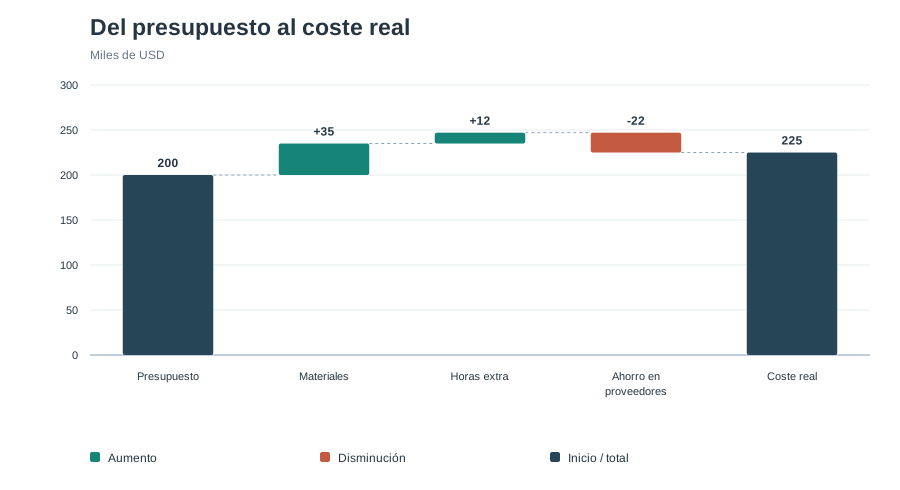
Puente de desviación presupuestaria con aumentos de coste y ahorros

Haz comprensibles las desviaciones presupuestarias

Los jefes de proyecto pueden mostrar cómo los materiales, las horas extra y el ahorro con proveedores llevan un presupuesto al coste real. Un aumento indica la dirección del cambio, no si es favorable.

Tus datos, tu gráfico

Crea un gráfico de cascada interactivo desde una hoja de cálculo

Mantén juntos los datos de origen, el cálculo, la vista previa y las exportaciones. No hacen falta instrucciones para IA ni números generados por IA.

Convierte filas de Excel en un gráfico comprobado

Pega celdas separadas por tabulaciones con columnas de nombre, valor y tipo, o abre un archivo CSV / TSV. Al importar dos columnas, el primer valor se toma como inicio y se añade un total automático.

Probar el generador de gráficos de cascada
Gráfico de cascada creado con datos de flujo de caja estructurados

Muestra el beneficio bruto sin contarlo dos veces

Elige Inicio, Variación, Subtotal o Total para cada fila. Deja vacíos los valores agregados para calcularlos automáticamente, o introduce uno para comprobarlo con el acumulado.

Probar el generador de gráficos de cascada
Gráfico de cascada con un subtotal de beneficio bruto calculado correctamente

Lleva gráficos y cálculos a tu informe

Descarga SVG para textos y barras escalables, PNG al doble de resolución del gráfico o CSV de datos para reabrir tus entradas. El CSV de cálculos muestra los valores introducidos, las variaciones con signo, los saldos antes y después de cada fila, los tipos y las unidades. No se requiere cuenta ni marca de agua.

Probar el generador de gráficos de cascada
Gráfico de cascada vectorial listo para un informe de negocio
Comprueba las cifras detrás de las barras

Totales, subtotales y comprobaciones de saldo en un gráfico puente

Un gráfico bien presentado no debe ocultar una deducción que falta ni un total contado dos veces. El generador comprueba los datos mientras editas.

Concilia el saldo final

Introduce un saldo final esperado para compararlo con el resultado calculado. Una diferencia muestra su importe y bloquea la exportación hasta resolverla.

Excluye los subtotales de la suma

Las filas de subtotal y total muestran el valor acumulado actual. Nunca vuelven a sumar ese valor.

Revisa cada paso del cálculo

Abre la tabla de cálculo para ver cada valor y saldo acumulado. Los números no válidos, las etiquetas vacías y los totales mal colocados se indican por fila.

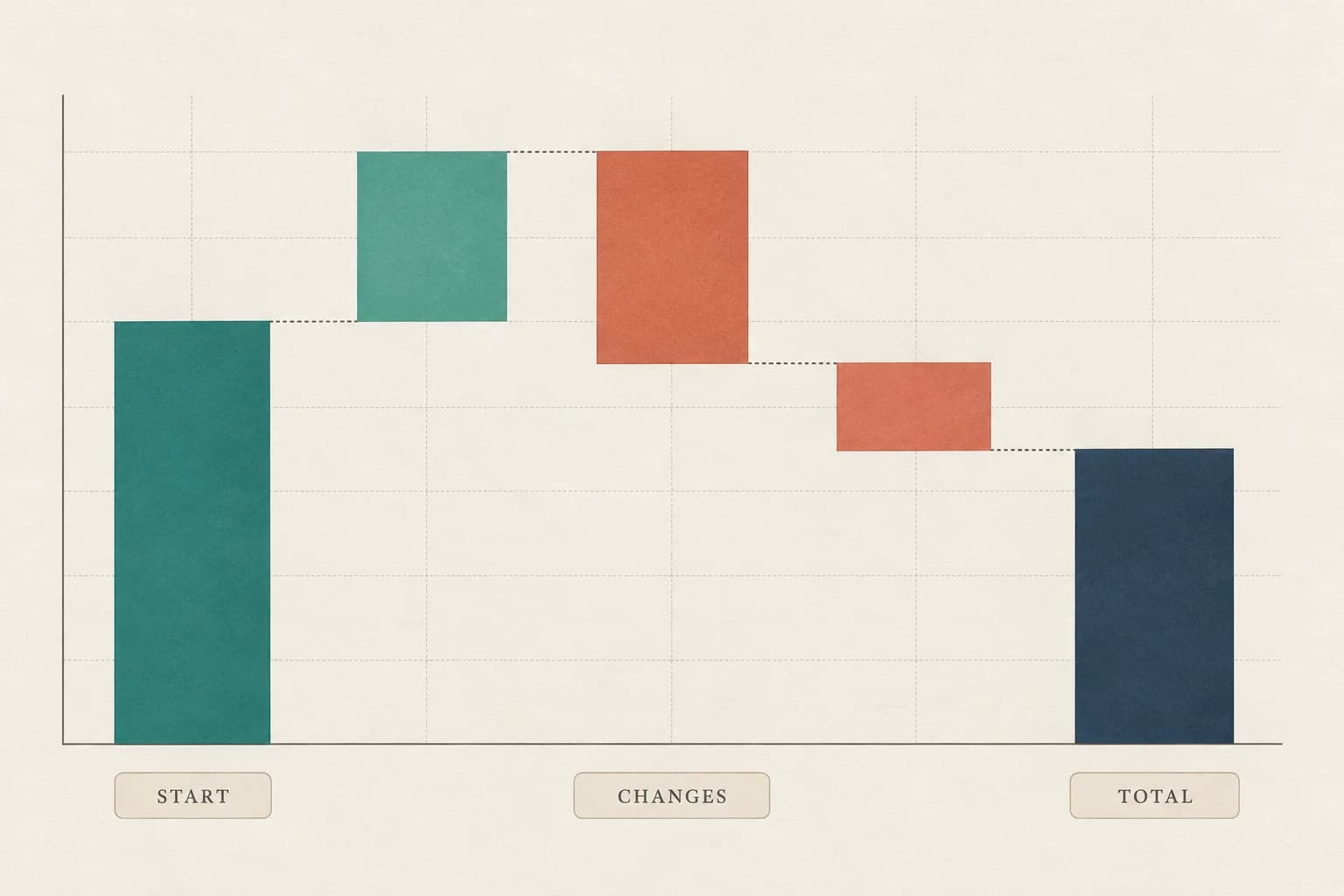
Ilustración de un puente de cascada con columna inicial, variaciones flotantes y total final
Puente ilustrativo: el inicio más cada variación con signo determina el total final. El generador en vivo usa tus datos exactos.Comprueba antes de exportar

Explica qué causó la diferencia

Analiza desviaciones presupuestarias con un gráfico puente financiero

Abre Analizar variaciones junto a la vista previa en vivo. Compara los saldos tras dos pasos cualesquiera sin cambiar el orden del gráfico. El gráfico y el análisis comparten un espacio de trabajo compacto.

4 ejemplos

Empieza con un ejemplo útil

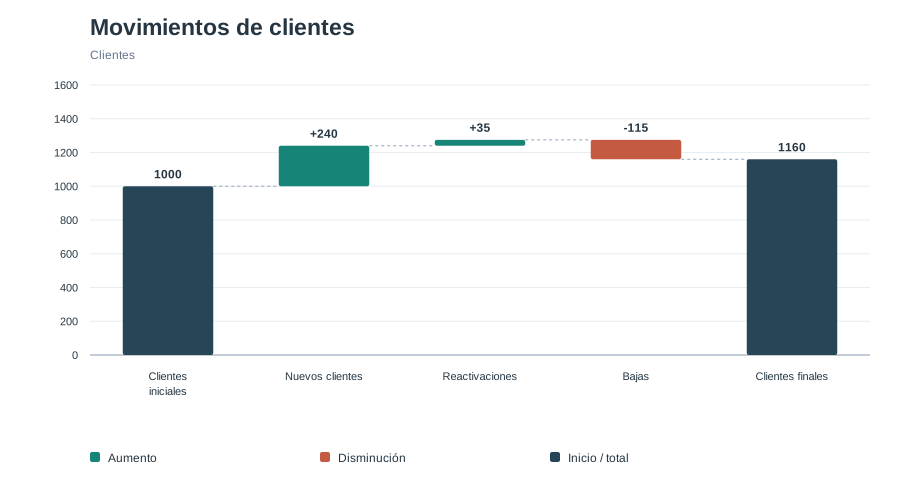
Carga datos de pérdidas y ganancias, flujo de caja, desviación presupuestaria o movimientos de clientes en lugar de partir de un lienzo vacío.

Comparación entre pasos

Compara los saldos de dos pasos cualesquiera

Selecciona un paso inicial y otro final para calcular la diferencia entre sus saldos acumulados. En el ejemplo de pérdidas y ganancias, un beneficio bruto de 360 pasa a un beneficio neto de 80: una diferencia de −280, o −77,78 % sobre la base seleccionada de 360.

Factores ordenados

Encuentra los mayores aumentos y disminuciones

Ordena solo las filas de variación del intervalo seleccionado por tamaño absoluto. Muestra aumentos y disminuciones por separado para que los movimientos compensados sigan visibles. Los subtotales y totales no entran en la suma de factores, y el orden de las filas del gráfico no cambia.

2 paletas

Elige una paleta legible

Usa verde azulado y terracota, o azul y naranja. Las barras de total en color neutro se distinguen de las variaciones.

CSV de cálculos

Exporta el cálculo de cada barra

El CSV de cálculos incluye número de fila, etiqueta, tipo, valor introducido, variación con signo, saldo anterior, saldo posterior y unidad. Las filas de inicio, subtotal y total tienen cero en la columna de variación. Conserva el CSV de datos para reimportar la entrada original.

Procesamiento local

Procesa los datos en tu navegador

Las entradas del gráfico no se envían a ningún servicio de generación. Descarga tu CSV antes de salir, porque las ediciones no se guardan.

De los datos a la descarga

Cómo crear un gráfico de cascada con datos de Excel

Prepara tus columnas una vez y revisa el acumulado mientras editas.

01

Introduce o importa los datos de tu gráfico de cascada

Edita las filas, carga una plantilla o pega celdas de Excel con columnas de nombre, valor y tipo. Los archivos CSV y TSV pueden tener hasta 64 KB, y el gráfico admite hasta 30 filas. Usa Inicio primero, Variaciones con signo en medio, Subtotales opcionales y Total al final.

02

Compara variaciones y comprueba los totales

Deja vacíos los subtotales y totales para calcularlos, o introduce valores conocidos para verificarlos. Corrige las advertencias y, si hace falta, comprueba el saldo final. Abre Analizar variaciones para comparar dos saldos y ordenar sus factores. También puedes personalizar el título, las unidades, la paleta, las etiquetas y los conectores.

03

Exporta el gráfico y su tabla de cálculo

Descarga SVG para edición vectorial o PNG para diapositivas y documentos. El CSV de cálculos registra la aritmética de cada barra; el CSV de datos conserva las entradas originales para reimportarlas. Los cálculos se realizan en tu navegador. Exporta tus datos antes de salir, porque las ediciones no se guardan.

Empezar a usar el generador de gráficos de cascada
Gráfico de cascada de flujo de caja editable con saldo inicial y saldo final calculado
El gráfico se actualiza automáticamente. No hay que esperar una cola de generación.

Continúa tu flujo de visualización

Explora otras herramientas de gráficos y figuras

Elige otra vista de tus datos o prepara tu figura exportada para su destino final.

Ver todas las herramientas
Diagrama de Sankey con flujos de datos proporcionales

Generador de diagramas de Sankey

Paleta de colores científica para visualización de datos

Generador de paletas de colores científicas

Gráfico de dispersión con datos numéricos emparejados

Creador de gráficos de dispersión

Conversor de imágenes para gráficos exportados

Conversor de formatos de imagen

Preguntas sobre gráficos de cascada

Preguntas frecuentes del generador de gráficos de cascada

¿Cómo crear un gráfico de cascada online gratis?+

Edita hasta 30 filas en el generador de gráficos de cascada gratis, importa un CSV o TSV de hasta 64 KB, comprueba saldos y descarga SVG, PNG o CSV sin cuenta ni marca de agua. Los cálculos se ejecutan en tu navegador; exporta tus datos antes de salir, porque las ediciones no se guardan.

¿Qué es un gráfico de cascada y para qué sirve?+

Un gráfico de cascada muestra cómo aumentos y disminuciones ordenados conectan un valor inicial con un valor final. Se usa para pérdidas y ganancias, flujo de caja, desviaciones presupuestarias y movimientos de clientes. También llamado gráfico puente, explica cambios acumulativos; un gráfico de barras convencional compara categorías independientes.

¿Qué plantilla muestra un ejemplo de cálculo en cascada?+

La plantilla de Pérdidas y ganancias es un ejemplo de cálculo en cascada: unos ingresos de 500 menos costes de 140 dan un beneficio bruto de 360. Gastos de 120, 90 y 70 lo reducen a un beneficio neto de 80. Edita el ejemplo con tus datos o carga las plantillas de flujo de caja, desviación presupuestaria y crecimiento de clientes.

¿Cómo añado un total o subtotal a un gráfico de cascada?+

Elige Subtotal para una fila intermedia o Total para la final. Deja su valor vacío para usar el saldo acumulado, o introduce una cifra conocida para comprobarla. Las barras de subtotal y total parten de cero y no vuelven a sumar su valor. Si hay una discrepancia, se marca y bloquea la exportación hasta que la resuelvas.

¿Cómo creo un gráfico de cascada a partir de datos de Excel?+

Copia celdas de Excel con columnas de nombre, valor y tipo en «Pegar / importar CSV», o abre un archivo CSV o TSV. No se admiten archivos XLSX. Con dos columnas, label y value, la primera fila pasa a ser Inicio y el resto Variaciones; se añade un Total automático. En importaciones de dos columnas, no incluyas totales precalculados.

¿Cómo se calcula el cambio porcentual de un gráfico de cascada con valores negativos?+

El análisis divide la diferencia entre dos saldos seleccionados entre el saldo inicial y multiplica por 100. Se admiten valores negativos, pero con un saldo inicial cero o negativo solo se muestra la diferencia absoluta. Si los datos son porcentajes, pasar del 20 % al 25 % son 5 puntos porcentuales, pero un cambio relativo del 25 %.

¿Cómo encuentro los factores principales de un gráfico de cascada si las variaciones se compensan?+

Analizar variaciones ordena las filas de variación no nulas del intervalo seleccionado por tamaño absoluto. Cada peso usa el movimiento absoluto total, no el cambio neto. Con +40 y −40, el cambio neto es cero, pero cada factor representa el 50 % del movimiento. Los subtotales quedan excluidos, y la dirección no indica si un resultado es favorable.

¿Cómo exporto un gráfico de cascada para PowerPoint o Excel?+

Descarga PNG para diapositivas o SVG para editores vectoriales. El CSV de cálculos exporta el puente completo con valores introducidos, variaciones con signo, saldos, tipos y unidades; el texto con aspecto de fórmula lleva un apóstrofo delante. El CSV de datos permite reimportar las entradas. Estas exportaciones son gratis y no llevan marca de agua. No se admiten PPTX nativo ni integraciones directas con presentaciones.

Haz que el cambio sea fácil de seguir

Empieza con un creador de gráficos de cascada online

Carga un ejemplo, sustituye los valores y exporta un gráfico puente comprobado para tu próximo informe.

Probar el generador de gráficos de cascada