• Logotipo
    PaperBananaGenerador de ilustraciones académicas con IA
Inicio
  • Inicio
  • Estudio
  • Generador de ilustraciones científicas
  • Creador de pósters
  • Creador de diagramas
  • Editor de figuras
  • Precios
Mis creaciones
  • Mis creaciones
  • Invitar amigos
LogotipoPaperBanana
InicioPreciosInvitar amigos
LogotipoPaperBanana

PaperBanana - Generador de ilustraciones académicas con IA

support@paperbanana.me

Herramientas IA

  • Todas las herramientas
  • Texto a ilustración
  • Generador de ilustraciones científicas
  • Editor de figuras
  • Creador de diagramas
  • Creador de pósters

Soporte

  • Acerca de
  • Precios
  • Contacto

Legal

  • Política de privacidad
  • Términos de servicio
  • Uso aceptable

© 2026 PaperBanana. Todos los derechos reservados.

PreciosContacto
  1. Inicio
  2. Herramientas
  3. Creador de cuadros SQA (KWL) editables e imprimibles
Edición en línea, sin registro

Creador de cuadros SQA (KWL) editables e imprimibles

Recoge lo que el alumnado sabe, quiere saber y ha aprendido. Edita cada encabezado y respuesta, cambia entre SQA y SQCA y descarga un modelo completo o una ficha en blanco sin cuenta ni marca de agua.

Columnas S, Q, A y C opcional editablesModelo completo o ficha en blancoColor o blanco y negro para ahorrar tintaSVG, PNG y PDF imprimible

Creador de cuadros SQA en vivo

Añade un tema y notas de aprendizaje

Estructura del cuadro
Columnas editables
Versión de la ficha
Estilo de impresión

Todo lo que escribes permanece en este navegador. No necesitas una cuenta ni subir contenido para crear y exportar el cuadro SQA.

KWL

Vista previa imprimible del cuadro SQA

En vivo
Cuadro SQA sobre volcanes3.º–5.º¿Qué sabemos y qué queremos descubrir sobre los volcanes?SLo que séLos volcanes pueden entrar enerupción.Expulsan lava, ceniza y gases.Algunos están bajo el agua.QLo que quiero saber¿Qué provoca una erupción?¿Qué temperatura tiene la lava?¿Pueden crear tierra nueva?ALo que aprendíEl magma se llama lava en lasuperficie.Muchos volcanes se forman porel movimiento de placas.Las erupciones pueden creartierra nueva.Nombre: ______________________________Fecha: __________________

Las notas largas amplían el cuadro en lugar de cortarse. Usa la versión completa como modelo docente o la versión en blanco como ficha para el alumnado.

Ejemplos de cuadros SQA para cada asignatura

Carga un ejemplo completo y sustituye el tema, las preguntas, el nivel y las notas por el contenido de tu clase.

Conceptos básicos del cuadro SQA

¿Qué es un cuadro SQA?

Un cuadro SQA —también conocido como KWL por sus siglas en inglés— es un organizador gráfico de tres columnas que muestra cómo cambia el aprendizaje. S recoge lo que la persona ya sabe, Q lo que quiere saber y A lo que aprendió después de leer, investigar, debatir o recibir una explicación.

El orden importa. Completar S activa conocimientos previos y revela ideas erróneas. Q convierte la curiosidad en preguntas y metas. Volver a A después de la actividad ayuda a sintetizar evidencias, responder preguntas anteriores e identificar lo que falta por investigar.

Un cuadro SQCA —la versión KWHL en inglés— añade C, Cómo aprenderé, entre las preguntas y los hallazgos. Esta columna de planificación resulta útil en proyectos de indagación e investigación donde el alumnado debe elegir fuentes o métodos.

01

S: Lo que sé

Activar conocimientos previos y anotar ideas iniciales antes de la enseñanza.

02

Q: Lo que quiero saber

Convertir curiosidad, dudas y posibles errores en preguntas útiles.

03

C: Cómo aprenderé

Planificación SQCA opcional de fuentes, métodos, personas o actividades.

04

A: Lo que aprendí

Registrar evidencias, responder preguntas de Q y reflexionar después.
Guía docente

Cómo usar un cuadro SQA antes y después de una clase

Aplica orientaciones de alfabetización consolidadas para recoger conocimientos y preguntas antes, revisarlos durante el aprendizaje y registrar evidencias después.

Actualizado el 15 de septiembre de 2026

Fuente docenteEnfoqueOrientación para el aulaReferencia

Fuente docente

The Teacher Toolkit

Enfoque

Rutina didáctica

Orientación para el aula

Presenta el tema, pide al alumnado que complete S y Q, revisa el cuadro durante la clase y termina A comentando las preguntas sin respuesta.

Referencia

Estrategia docente SQA (KWL)

Fuente docente

ReadWriteThink

Enfoque

Antes, durante y después

Orientación para el aula

Usa el organizador en distintas fases de lectura o indagación para guardar ideas iniciales, formular preguntas y registrar lo aprendido.

Referencia

Recurso K-W-L Creator

Estas fuentes respaldan las orientaciones docentes de la página. Adapta las preguntas, el lenguaje y el ritmo a tu alumnado y currículo.

Elige la estructura adecuada

Cuadro SQA o SQCA: cuándo añadir la columna Cómo

Usa SQA para conocimientos, preguntas y aprendizajes. Elige SQCA cuando también sea necesario planificar cómo encontrar las respuestas.

SQA para una clase guiada

Tres columnas bastan cuando el docente proporciona el texto, la actividad, el debate u otra fuente.

SQCA para indagar

Añade C cuando el alumnado deba elegir fuentes, entrevistas, experimentos o métodos de investigación.

Personaliza ambas estructuras

Cambia encabezados para edades tempranas, otro idioma, una asignatura o un proceso académico.

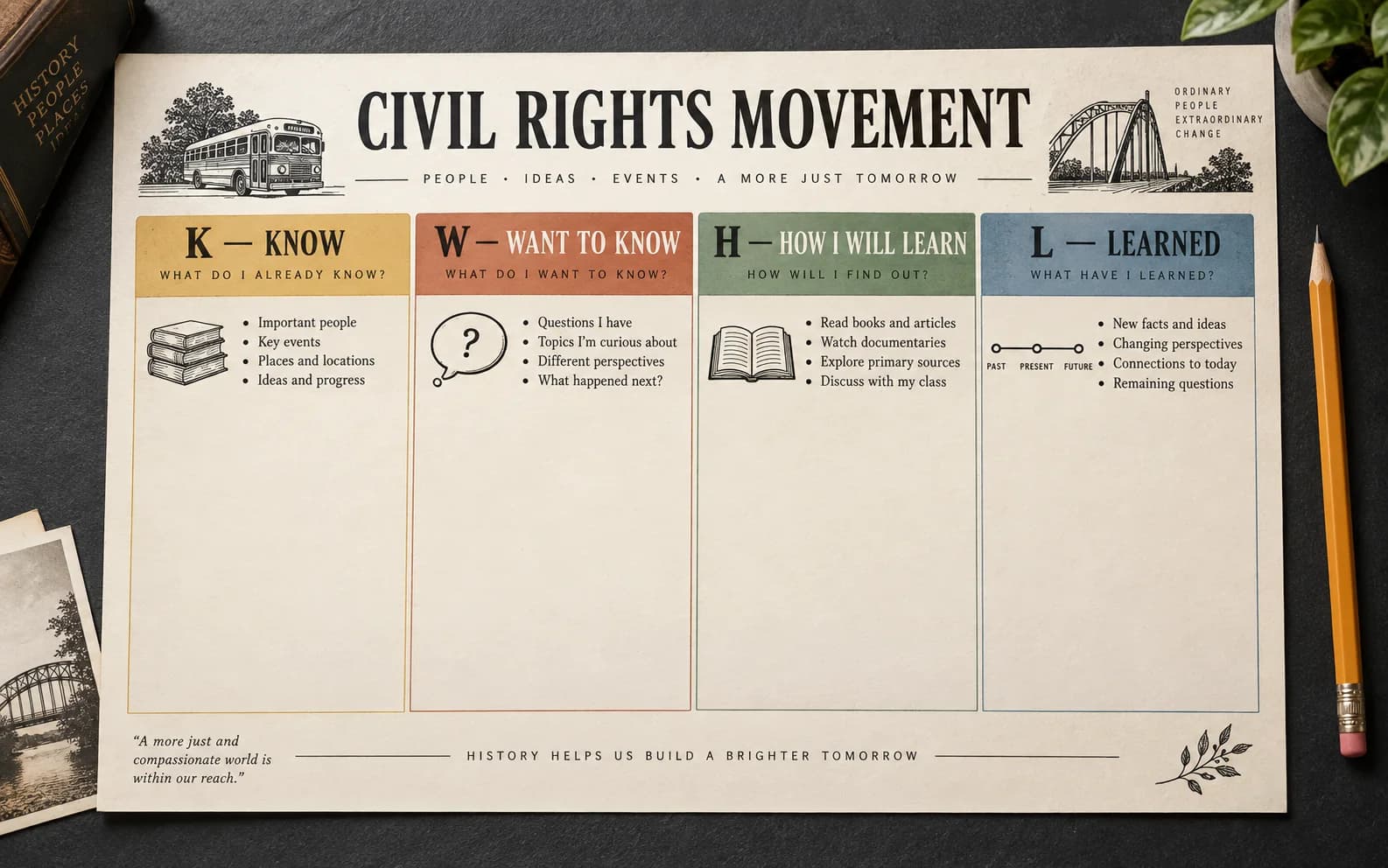
Cuadro SQCA de cuatro columnas con Cómo aprenderé
La columna C convierte preguntas en un plan al nombrar las fuentes o métodos que se utilizarán.SQA o SQCA

Para situaciones reales de aprendizaje

Fichas SQA imprimibles para docentes, estudiantes e investigadores

Usa el mismo ciclo visual antes, durante y después de una lectura, clase, indagación o investigación.

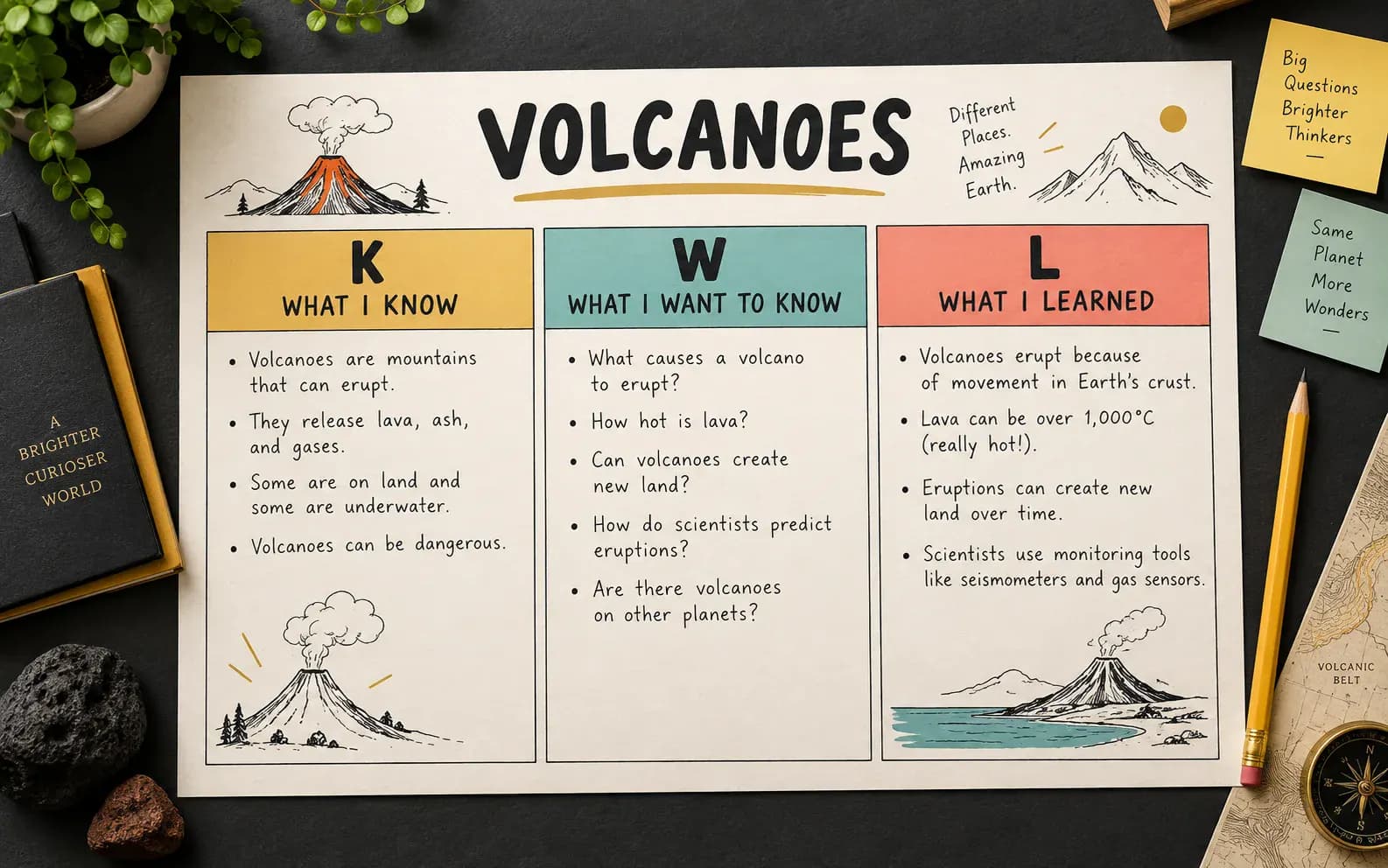
Cuadro SQA de ciencias para conocimientos previos y reflexión

Inicio de clase y evaluación formativa

Muestra conocimientos previos e ideas erróneas antes de enseñar y compáralos después con A.

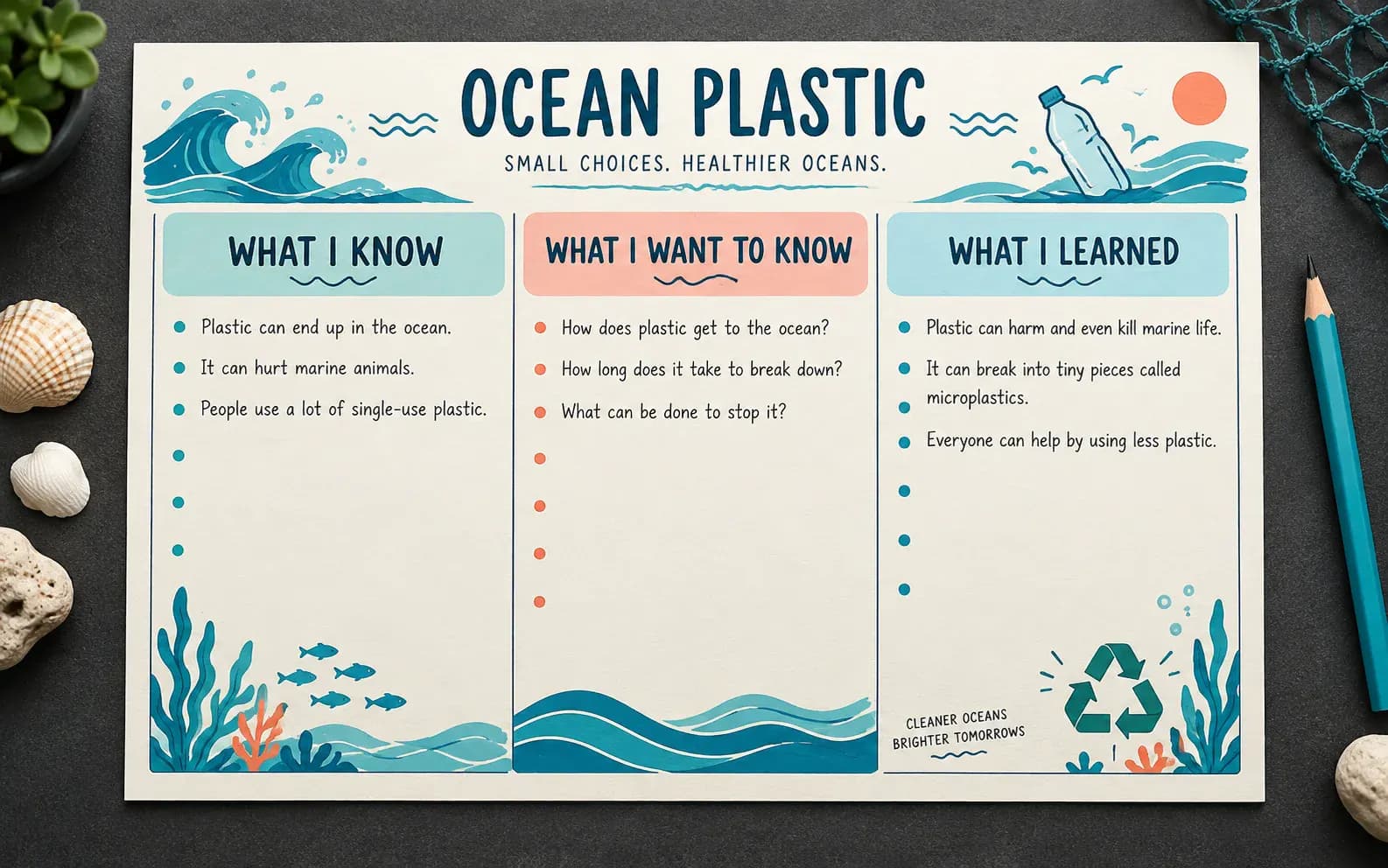
Cuadro SQA de lectura sobre plástico marino

Lectura con propósito y toma de notas

Convierte las preguntas Q en un objetivo de lectura y registra evidencias breves en A.

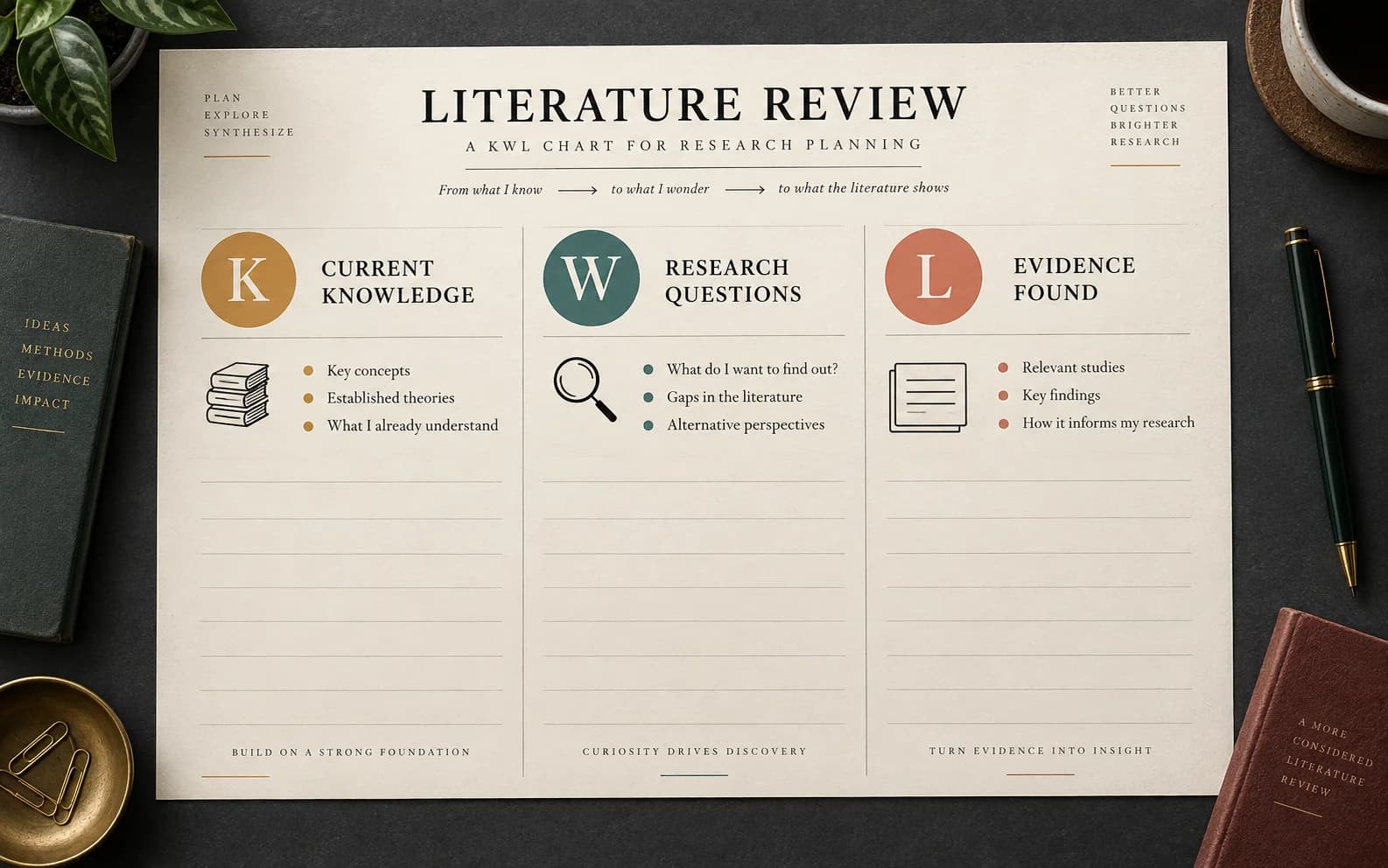
Cuadro SQA para planificar una revisión bibliográfica

Planificación de indagaciones

Usa encabezados propios o SQCA para conectar conocimientos, preguntas, métodos y hallazgos.

Funciones del creador de cuadros SQA

Crea un cuadro SQA editable para cualquier clase

Personaliza las preguntas, deja que la ficha crezca con las notas largas y exporta un cuadro listo para el aula sin rehacer el diseño.

Un cuadro para todo el ciclo

Empieza con S y Q antes de enseñar, añade evidencias durante el aprendizaje y termina A revisando las preguntas pendientes.

Crear un cuadro SQA
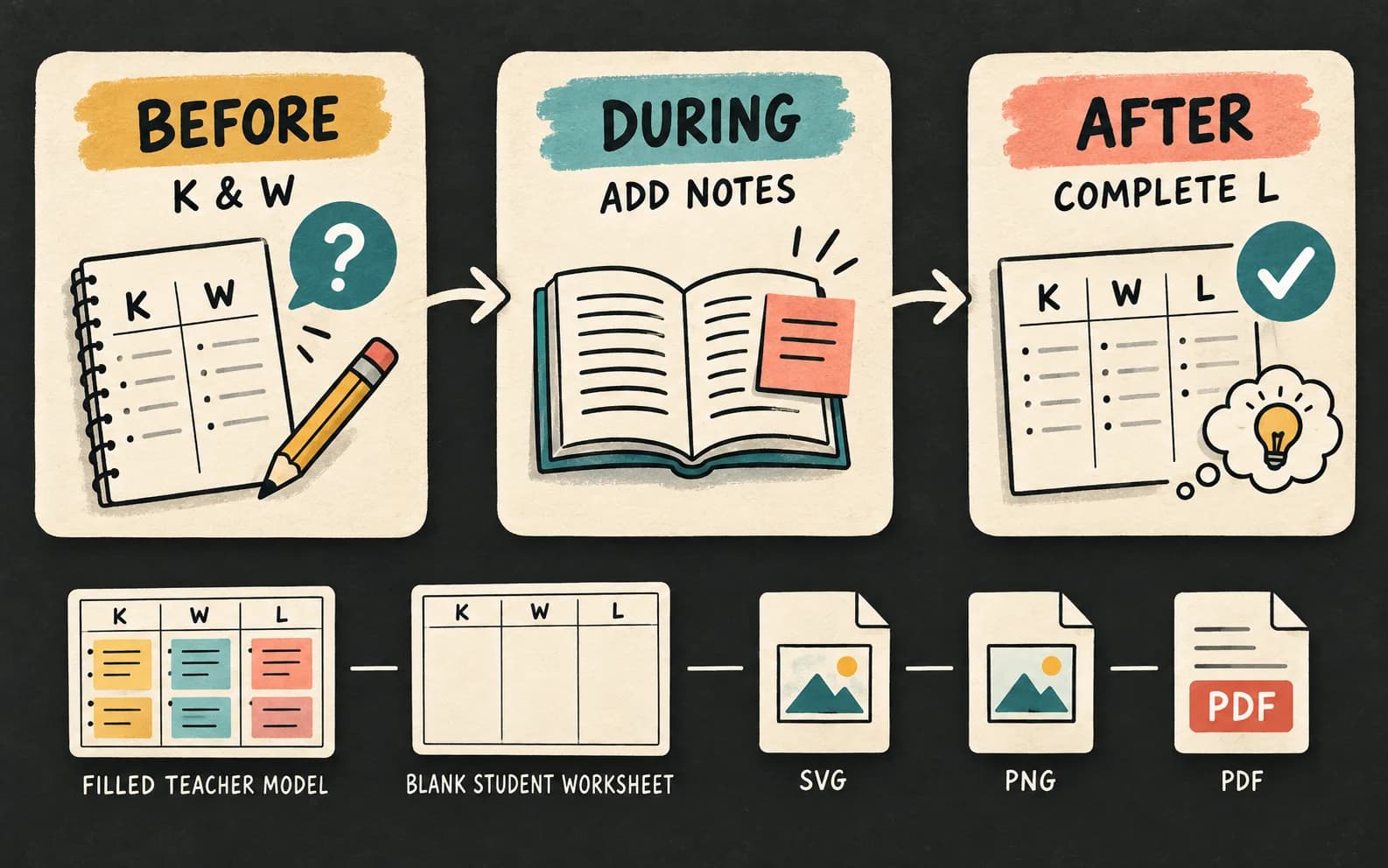
Proceso SQA en tres fases desde conocimientos previos hasta reflexión

Cambia entre SQA y SQCA

Añade Cómo aprenderé para planificar una investigación y cambia cualquier encabezado según tu clase.

Crear un cuadro SQA
Cuadro SQCA de cuatro columnas con encabezados editables

Prepara versiones para docente y alumnado

Conserva un cuadro completo como modelo y cambia al modo en blanco con líneas para escribir.

Crear un cuadro SQA
Ficha completa y ficha en blanco del creador de cuadros SQA

Por qué usar este creador

Crea cuadros SQA sin abrir un editor de diseño genérico

Empieza con la estructura correcta, controla cada pregunta y obtén un archivo listo para el aula.

Sin cuenta

Sin registro

Abre la página, edita el cuadro y expórtalo sin crear una cuenta.

Exportación limpia

Sin marca de agua

Las fichas descargadas e impresas quedan limpias para uso educativo o profesional.

Personalizable

Preguntas editables

Adapta Sé, Quiero saber, Cómo y Aprendí a la materia o al alumnado.

Completa + en blanco

Dos versiones de ficha

Crea un modelo completo y una copia en blanco con el mismo contenido.

B/N

Impresión que ahorra tinta

Cambia a blanco y negro antes de fotocopiar o guardar como PDF.

Local

Privado por defecto

Las notas de clase o investigación permanecen en el navegador actual.

Tres pasos sencillos

Cómo crear un cuadro SQA en línea

Elige la estructura, añade preguntas y notas y exporta la versión necesaria.

01

Elige SQA o SQCA

Usa tres columnas para el ciclo habitual o añade C cuando se deba planificar la investigación.

02

Edita encabezados y respuestas

Añade un tema, personaliza cada pregunta y escribe notas mientras revisas la vista previa.

03

Descarga o imprime

Elige completo o en blanco, color o B/N y exporta como SVG, PNG o PDF.

Abrir el creador de cuadros SQA
Proceso en tres pasos para editar y exportar una ficha SQA
Usa el cuadro a lo largo del tiempo: S y Q antes, notas durante y A después de reunir evidencias.

Preguntas frecuentes sobre el cuadro SQA

Creador de cuadros SQA: preguntas frecuentes

¿Qué es un cuadro SQA?+

Es un organizador de aprendizaje con tres columnas. S recoge lo que una persona ya sabe, Q lo que quiere saber y A lo que aprendió. También se conoce como cuadro KWL por sus siglas en inglés. Docentes y estudiantes lo usan antes, durante y después de leer, recibir clase, debatir o investigar para hacer visible el cambio en la comprensión.

¿Cómo creo un cuadro SQA en línea?+

Escribe el título y el tema y adapta los encabezados Sé, Quiero saber y Aprendí. Añade notas mientras revisas la vista previa. Elige un modelo completo o una ficha en blanco, color o blanco y negro, y descarga SVG o PNG o guarda como PDF mediante la impresión.

¿Un cuadro SQA es un organizador gráfico?+

Sí. Ordena el pensamiento en tres etapas: conocimientos previos, preguntas y nuevos aprendizajes. A diferencia de una tabla de notas estática, se revisa durante la clase. Así, el alumnado puede comparar sus ideas iniciales con las evidencias y la comprensión que desarrolla después.

¿Qué significa la C en un cuadro SQCA?+

C significa Cómo aprenderé. Se sitúa entre Quiero saber y Aprendí y pide elegir fuentes o métodos antes de reunir evidencias. Esta variante también se conoce como KWHL en inglés. Resulta útil para proyectos, investigaciones, entrevistas, experimentos o tareas autónomas. En una clase guiada con materiales proporcionados puede bastar SQA.

¿Cómo uso un cuadro SQA como ticket de salida?+

Al terminar la clase, pide que completen A con uno o más aprendizajes respaldados por evidencias. Después deben comparar A con sus preguntas Q y marcar lo que siga pendiente. El cuadro muestra tanto la nueva comprensión como la siguiente pregunta que conviene investigar.

¿Puedo descargar un cuadro SQA como PDF o Word?+

Puedes imprimirlo o guardarlo como PDF, descargar PNG para presentaciones y documentos o exportar SVG para editarlo a escala. No hay exportación directa a Word. Para utilizar el cuadro en Word, inserta en el documento el archivo PNG o SVG descargado.

¿Sirve el cuadro SQA para secundaria, universidad o formación laboral?+

Sí, si las preguntas se adaptan al público. En secundaria o universidad pueden usarse Conocimiento actual, Preguntas de investigación y Evidencias encontradas. En formación, las columnas pueden convertirse en Habilidades actuales, Objetivos de aprendizaje y Conclusiones, manteniendo la misma secuencia.

¿Cómo preparo una versión vacía e imprimible para estudiantes?+

Añade título, tema, nivel y encabezados y selecciona Ficha en blanco. La vista previa sustituye las respuestas por líneas y conserva las preguntas. Elige blanco y negro para fotocopiar y usa Imprimir / Guardar PDF o descarga SVG como plantilla vectorial editable.

Sigue organizando ideas

Herramientas visuales de aprendizaje relacionadas

Elige un organizador general, profundiza en vocabulario, compara conceptos o traza un marco de investigación.

Colección de plantillas de organizadores gráficos editables

Creador de organizadores gráficos

Elige Frayer, SQA (KWL), Venn o causa y efecto según la tarea de pensamiento.

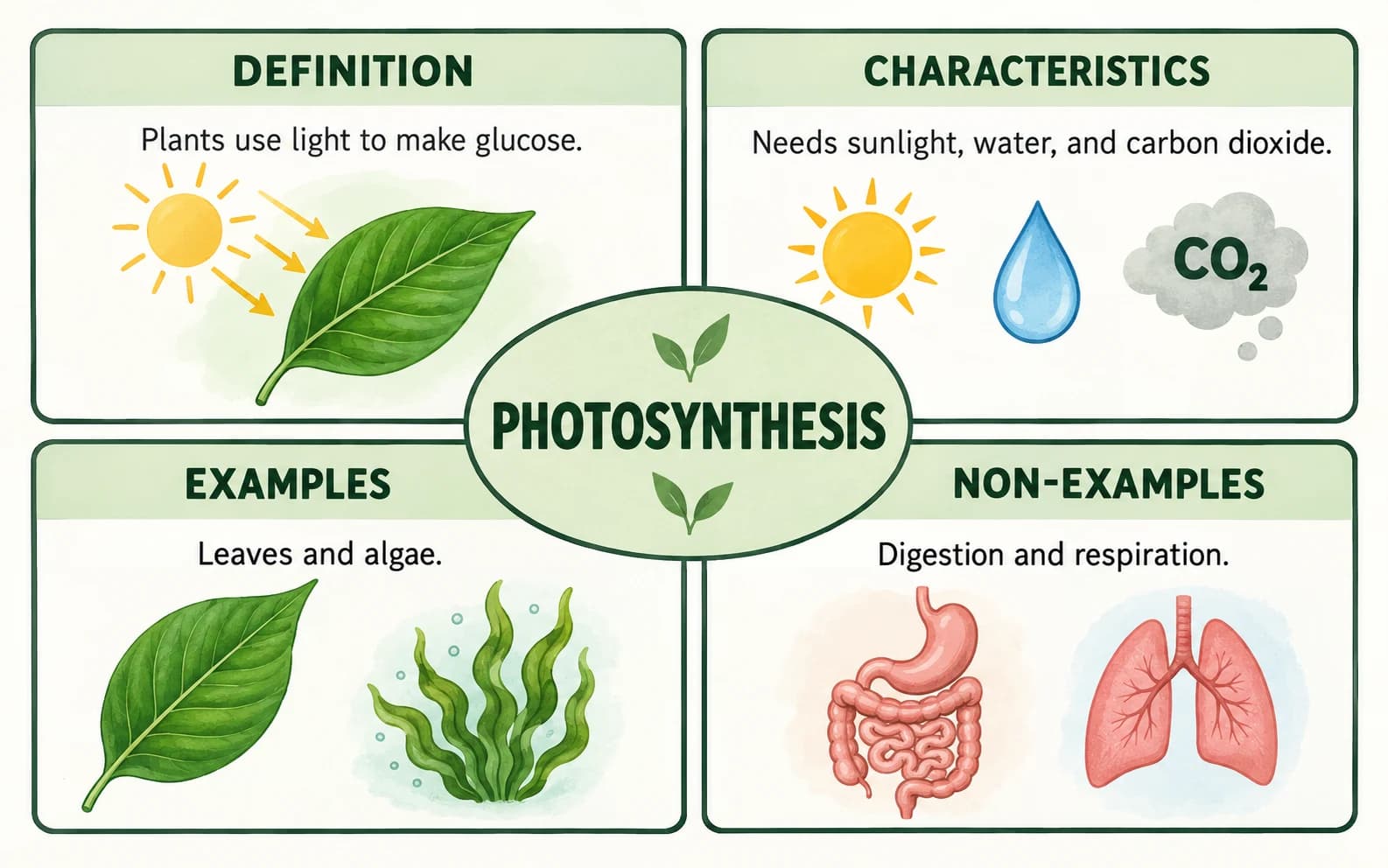
Organizador de vocabulario Frayer imprimible de cuatro casillas

Creador del modelo de Frayer

Explora un término mediante su definición, características, ejemplos y contraejemplos.

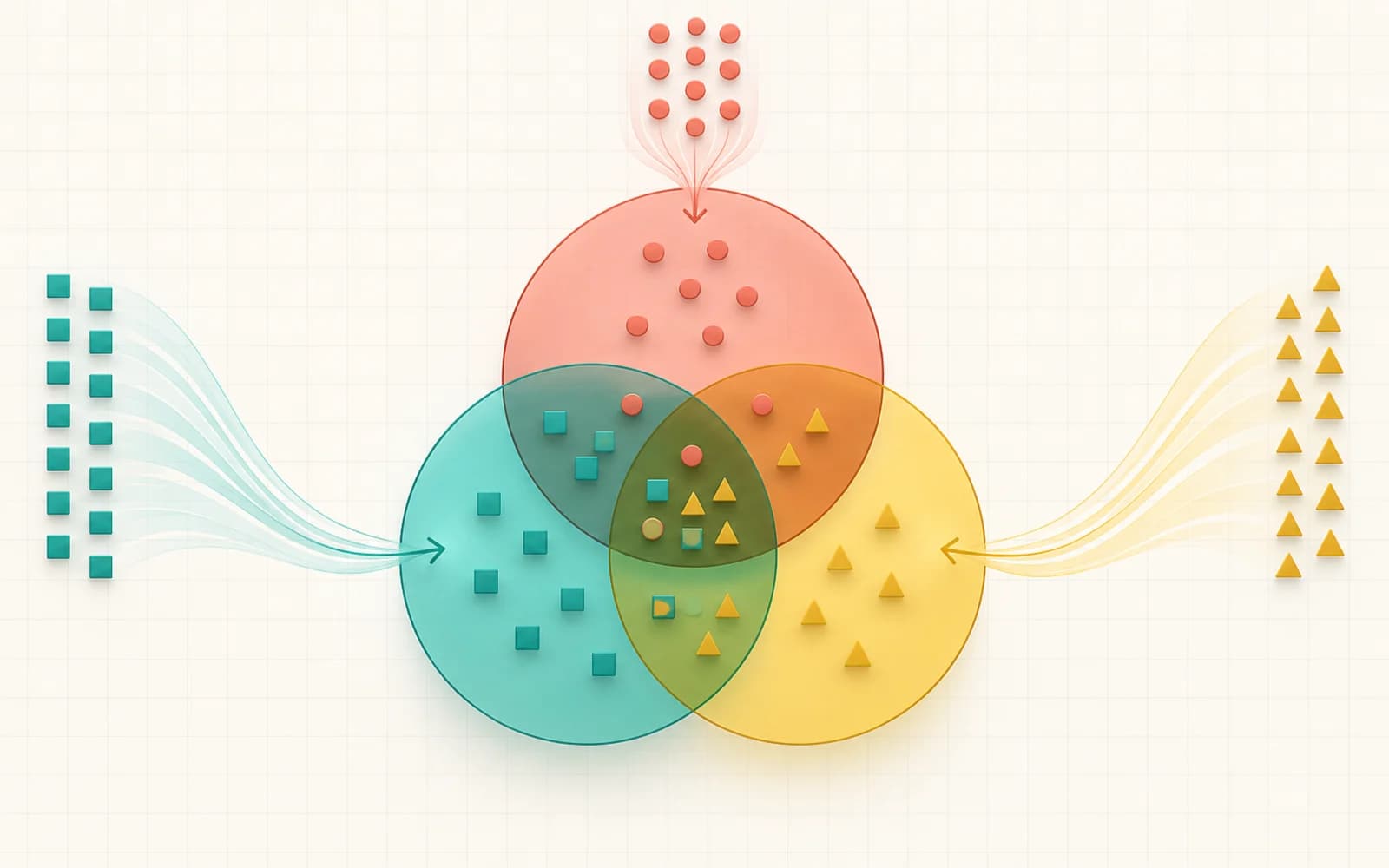
Diagrama de Venn editable para comparar conceptos

Creador de diagramas de Venn

Compara dos o más conceptos mediante rasgos propios y zonas comunes.

Marco conceptual que conecta variables de investigación

Generador de marcos conceptuales

Representa variables, relaciones e hipótesis para planificar una investigación.

Haz visible el aprendizaje

Crea ahora un cuadro SQA editable

Parte de los conocimientos previos, convierte la curiosidad en preguntas y termina con un registro imprimible de lo aprendido.

Crear un cuadro SQA