


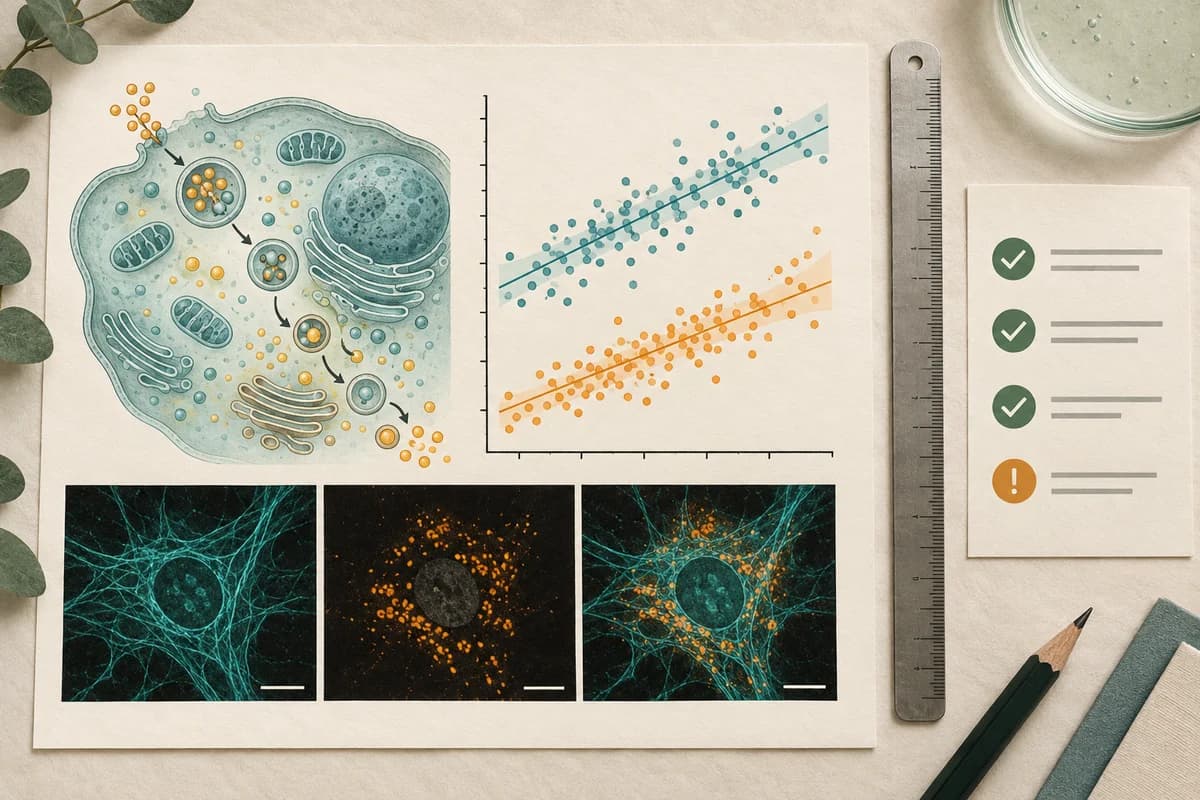
무료 Scientific Figure Checker에 연구 이미지를 올리고 목표 저널을 선택하세요. 해상도, 픽셀 너비, 파일 크기와 형식을 확인한 뒤 단 너비에 맞는 PNG 또는 JPEG를 다운로드할 수 있습니다.
제출할 그림을 업로드하여 시작하세요
그림을 여기에 끌어다 놓거나 클릭하여 선택하세요
PNG / JPEG / TIFF / SVG 지원 · 이미지는 장치에 남아있음
위에 그림을 업로드하여 계속하세요
paper banana로 연구 방법, 메커니즘, 워크플로를 명확한 과학 그림으로 만들어 보세요.
Scientific Figure Checker는 기존 연구 이미지를 선택한 저널 프로필과 비교합니다. 추정 DPI, 파일 크기, 픽셀 너비, 허용 형식의 네 항목을 확인합니다. 실제 제출할 도판 전체를 내보낸 파일을 사용하면 검사 결과를 제출 파일과 연결해 볼 수 있습니다.
저널 이름을 검색하거나 분야별로 찾아 단 너비, 해상도 목표와 템플릿을 확인하세요. DPI는 2단 너비로 추정하며 픽셀 너비 검사는 1단 최소 요건을 사용합니다. 색상 모드와 글꼴 규정은 참고 정보이며 직접 검토해야 합니다.
아래 그림은 해상도와 시각적 검토를 설명하는 삽화입니다. 측정 결과나 불러올 수 있는 예제 파일이 아닙니다. 위 검사기에 직접 내보낸 이미지를 올려주세요.
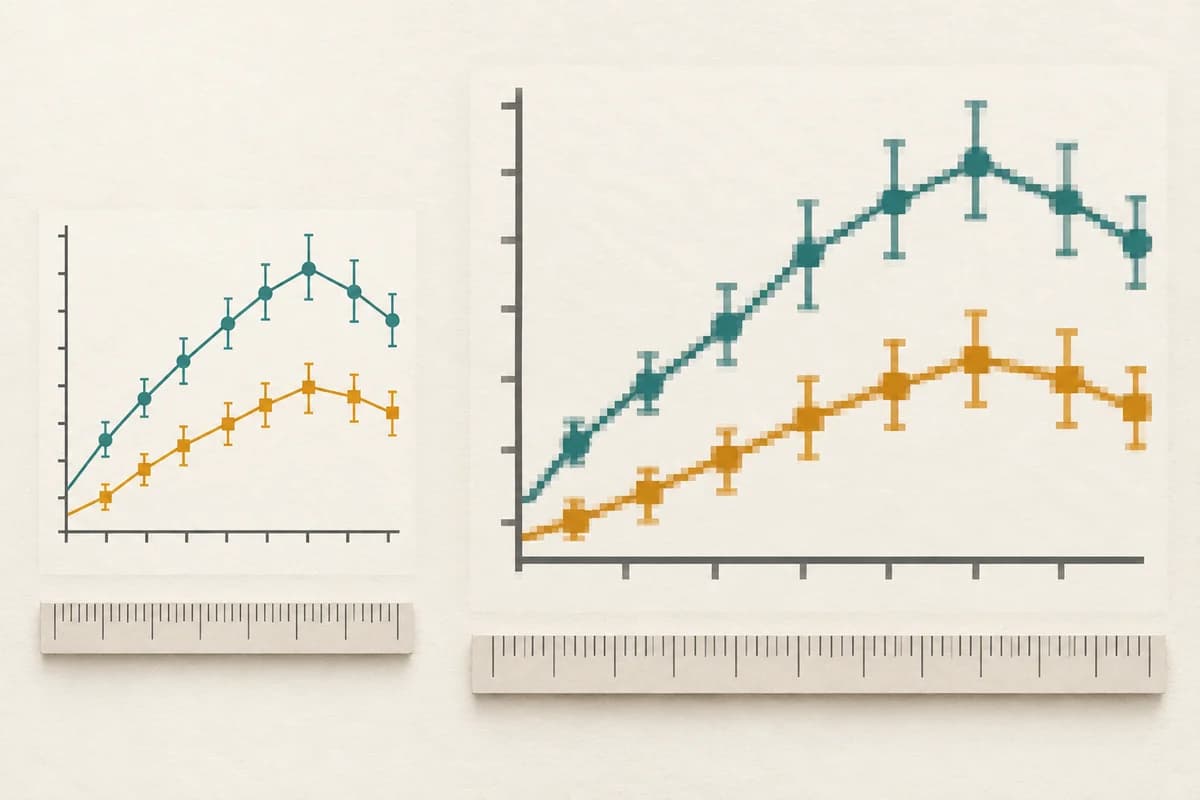
같은 픽셀 수로 더 넓게 인쇄하면 유효 해상도가 낮아집니다. 확대하기 전에 원본 내보내기 설정을 확인하세요.
Scientific Figure Checker 사용하기 →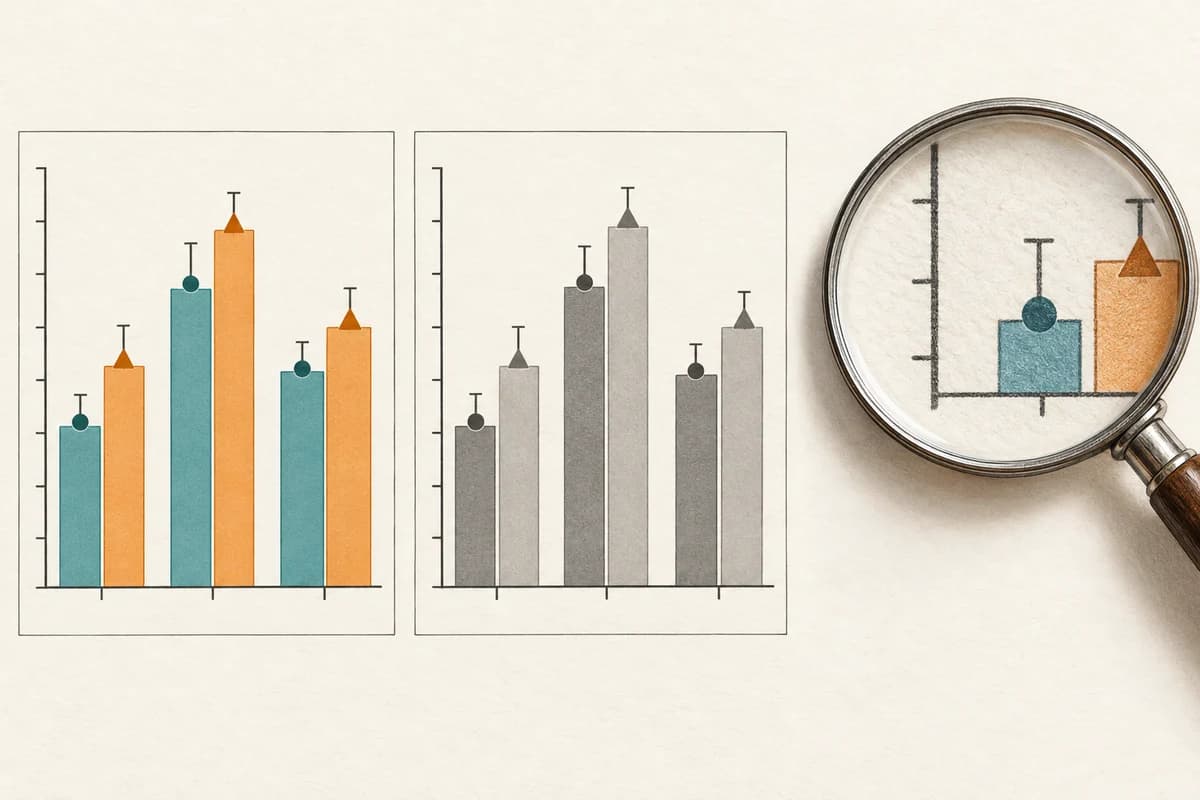
라벨, 기호와 색상 구분은 편집기에서 확인하세요. 현재 검사기는 이런 시각적 속성을 자동 측정하지 않습니다.
Scientific Figure Checker 사용하기 →연구 작업
최종 투고 파일을 정리하기 전에 저널 프로필로 다시 내보낼 이미지가 있는지 확인하세요.
도판을 목표 저널 프로필과 비교하고 단 너비 템플릿을 참고해 해상도나 형식의 불일치를 확인하세요.
DPI와 픽셀 너비 결과를 함께 확인하세요. 세부 정보가 부족하다면 원본 그래프나 현미경 데이터에서 다시 내보내세요.
같은 저널 프로필과 단 너비를 선택해 PNG 또는 JPEG를 준비하고, 라벨과 색상을 함께 검토하세요.
실제 측정
선택한 저널 요건 옆에서 네 가지 기술 검사 결과를 확인하고, 원본 재출력·크기 조정·형식 변환 중 필요한 작업을 판단하세요.
DPI는 이미지 픽셀 너비를 저널의 2단 너비(인치)로 나누어 추정합니다. 별도의 너비 검사는 1단 최소 요건을 사용합니다. 두 결과를 함께 보면 1단에는 충분하지만 2단에는 부족한 이유를 이해할 수 있습니다.
Scientific Figure Checker 사용하기DPI, 픽셀 너비와 함께 파일 크기와 형식을 검사합니다. 글꼴과 색상 모드 규정은 참고용입니다. 라벨, 회색조 대비와 색상 구분은 제출 전에 편집기에서 직접 검토하세요.
Scientific Figure Checker 사용하기1단 또는 2단을 선택하면 저널 프로필의 너비와 최소 DPI를 사용해 변환합니다. 레이아웃용 템플릿도 받을 수 있습니다. 재표본화는 픽셀 크기를 바꿀 뿐 원본에 없는 세부 정보를 복원하지 못합니다.
Scientific Figure Checker 사용하기세 단계
제출할 최종 이미지로 시작하세요. 로컬 파일은 브라우저에서 처리합니다. 저널 프로필은 시작 기준이므로 최신 저자 안내와 비교하세요.
파일을 선택하거나 업로드 영역으로 끌어오세요. PNG 또는 JPEG로 시작해 표시되는 픽셀 크기와 파일 용량을 확인하세요.
이름으로 검색하거나 분야에서 저널을 선택하세요. 요건, 템플릿과 DPI·용량·너비·형식 결과를 확인합니다. DPI 추정에는 2단 너비를 사용합니다.
1단 또는 2단, PNG 또는 JPEG를 선택해 변환 파일을 받으세요. 라벨과 색상 대비는 따로 검토하고, 해상도가 부족하면 원본에서 다시 내보내세요.
관련 도구
기술 검사 결과에 따라 필요한 편집 또는 변환 작업을 이어가세요.
자주 묻는 질문
이미지 픽셀 너비를 선택한 저널의 2단 너비(인치)로 나누어 추정합니다. 예를 들어 2100픽셀을 7인치로 인쇄하면 약 300 DPI입니다. 파일에 포함된 DPI 메타데이터를 읽는 방식이 아닙니다. 별도의 픽셀 너비 검사는 1단 최소 요건을 사용합니다.
목표 저널이 이미지 유형과 최종 인쇄 크기에 대해 정한 요건을 따르세요. 사진, 혼합 이미지와 선화는 목표가 다를 수 있습니다. 프로필은 시작 기준이며 출판사 정보를 실시간으로 가져오지 않습니다. 최종 내보내기 전에 최신 저자 안내를 확인하세요.
PNG와 JPEG로 시작하는 것이 좋습니다. SVG와 TIFF 같은 다른 형식은 브라우저가 읽을 수 있을 때만 사용할 수 있습니다. 출력 형식은 PNG 또는 JPEG입니다. 형식 통과는 선택한 프로필과 원본 형식이 일치한다는 뜻이며 압축 손상이나 과학적 내용을 평가하지 않습니다.
원본 차트, 벡터 파일이나 현미경 데이터에서 인쇄 너비에 충분한 픽셀로 다시 내보내세요. 작은 이미지를 확대하거나 DPI 표시만 바꿔도 누락된 세부 정보는 복원되지 않습니다. 단 너비에 맞게 변환한 뒤에도 흐릿함이 남을 수 있어 직접 확인해야 합니다.
DPI는 2단 너비로 추정하고, 픽셀 너비는 최소 DPI와 1단 너비에 필요한 픽셀 수와 비교합니다. 변환 메뉴에서는 1단 또는 2단을 따로 선택합니다. 1단 출력을 선택해도 원래 DPI 결과를 더 작은 너비로 다시 계산하지는 않습니다.
로컬 이미지는 브라우저에서 읽고 변환하므로 파일을 선택해도 업로드되지 않습니다. 로컬 이미지 검사와 다운로드에는 계정이나 크레딧이 필요하지 않습니다. Advanced Studio에서 연 이미지는 검사기에 불러와 같은 방식으로 확인할 수 있습니다.
편집기에서 라벨, 글자 크기, 선 두께, RGB/CMYK 요건과 회색조 대비를 검토하세요. 검사기는 색각 접근성을 측정하거나 색상 모드를 인증하지 않으며 회색조 미리보기도 제공하지 않습니다. 중복, 조작이나 과학적 오류도 탐지하지 않습니다. 글꼴과 색상 규정은 참고 정보이며 네 검사를 통과해도 저널 게재를 보장하지 않습니다.
PowerPoint의 연구 도판을 PNG 또는 JPEG로 내보낸 뒤 이미지를 올려 목표 저널 프로필과 비교하세요. 검사기는 PPT나 PPTX 슬라이드를 읽지 않습니다. 전체 도판을 내보내 픽셀 크기와 DPI 결과를 확인하세요. 세부 정보가 부족하면 원본 슬라이드나 소스 그림에서 다시 내보내야 합니다.
다음 내보내기 준비
연구 이미지를 올리고 저널 프로필을 선택해 네 가지 기술 항목을 확인하세요. 필요하면 단 너비에 맞는 PNG 또는 JPEG로 변환하세요. 로컬 검사와 다운로드에는 계정이나 크레딧이 필요하지 않습니다.