• 로고
    PaperBananaAI 학술 일러스트레이션 생성기
홈
  • 홈
  • 스튜디오
  • 과학 일러스트 생성기
  • 포스터 메이커
  • 다이어그램 메이커
  • 그림 편집기
  • 요금제
내 작품
  • 내 작품
  • 친구 초대
로고PaperBanana
홈요금제친구 초대
로고PaperBanana

PaperBanana - AI 기반 학술 일러스트레이션 생성기

support@paperbanana.me
모든 도구

도구 모음

AI 제작

  • 과학 일러스트 생성기
  • 그래픽 초록 생성기
  • 학술 포스터 생성기
  • 다이어그램 메이커
  • 그림 편집기

다이어그램 및 시각 정리

  • 개념적 틀 생성기
  • 그래픽 오거나이저 만들기
  • 프레이어 모델 생성기
  • KWL 차트 만들기
  • 원인과 결과 그래픽 오거나이저
  • 비교 대조표 생성기
  • 스파이더 다이어그램 만들기
  • 플롯 다이어그램 만들기
  • 소인수분해 나무 생성기
  • 수직선 생성기
  • 자유물체도 제작기
  • PRISMA 흐름도 생성기
  • 벤다이어그램 생성기
  • CONSORT 흐름도 생성기

데이터 시각화

  • 산점도 제작기
  • Dot Plot Maker — 점도표 만들기
  • 포레스트 플롯 생성기
  • 깔때기 도표 생성기
  • 카플란-마이어 생존곡선 생성기
  • 상자그림 생성기
  • 히트맵 생성기
  • 볼케이노 플롯 생성기
  • 계통수 생성기

출판 도구

  • 학술지 그림 규격 검사기
  • 이미지 형식 변환기
  • 무료 도구
  • 프롬프트

© 2026 PaperBanana. 모든 권리 보유.

지원

  • 소개
  • 요금제
  • 문의

법적 고지

  • 개인정보 처리방침
  • 서비스 이용약관
  • 허용 사용 정책
요금제문의
온라인 상자 수염 그림 생성기

Excel 및 CSV용 상자그림 생성기

Excel 값을 붙여 넣거나 CSV를 업로드해 상자 수염 그림을 만드세요. 여러 그룹을 비교하고 사분위수와 1.5×IQR 이상치를 확인한 뒤 SVG, PNG 또는 요약 CSV로 내보낼 수 있습니다. 가입은 필요 없습니다.

원시 값·Excel 붙여넣기, CSV 업로드한 그림에서 여러 그룹 비교사분위수, 평균, 1.5×IQR 이상치SVG, PNG, 요약 CSV 내보내기

원시 데이터를 입력하고 그림 설정 선택

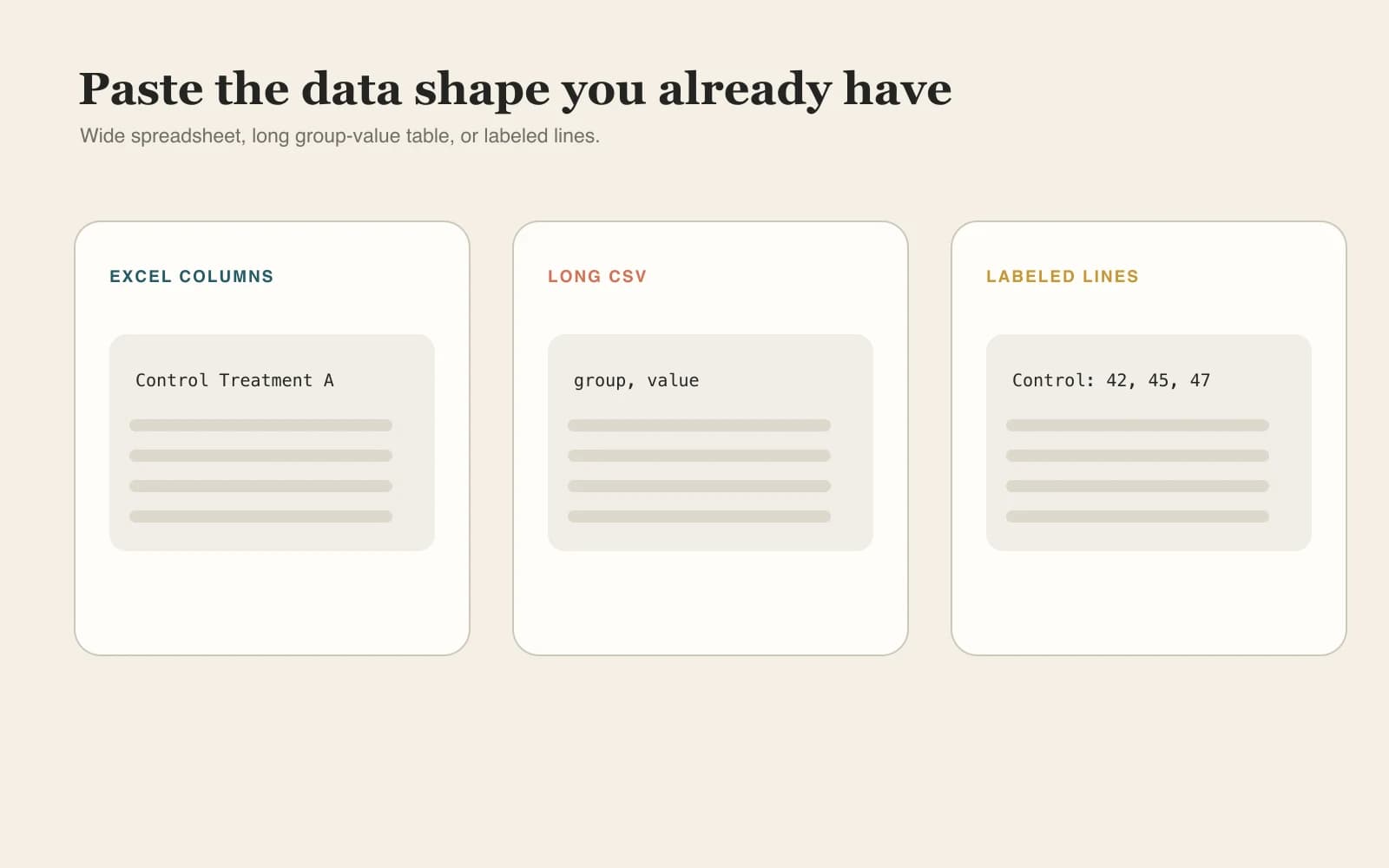
레이블 행, Excel 가로형 표, group/value 세로형 표를 지원하며 빈 셀은 무시합니다.

그룹당 한 열, group/value CSV 또는 “그룹: 1, 2, 3” 형식의 행을 사용할 수 있습니다. Excel이나 Google Sheets에서 바로 복사해 붙여 넣으세요.

treatment-groups.csv

값이 유효해 보입니다. 그림을 게시하거나 공유하기 전에 사분위수와 수염 방법을 확인하세요.

값은 브라우저에서 분석·계산되며 업로드되지 않습니다.

실시간 상자 그림과 통계 요약

36
값
3
그룹
1
이상치
R-7
방법

다섯 수치 요약과 평균

그룹n최솟값Q1중앙값Q3최댓값평균이상치
Control124247.755256.759154.751
Treatment A125560.56569.757865.50
Treatment B124856.2563.5728664.830

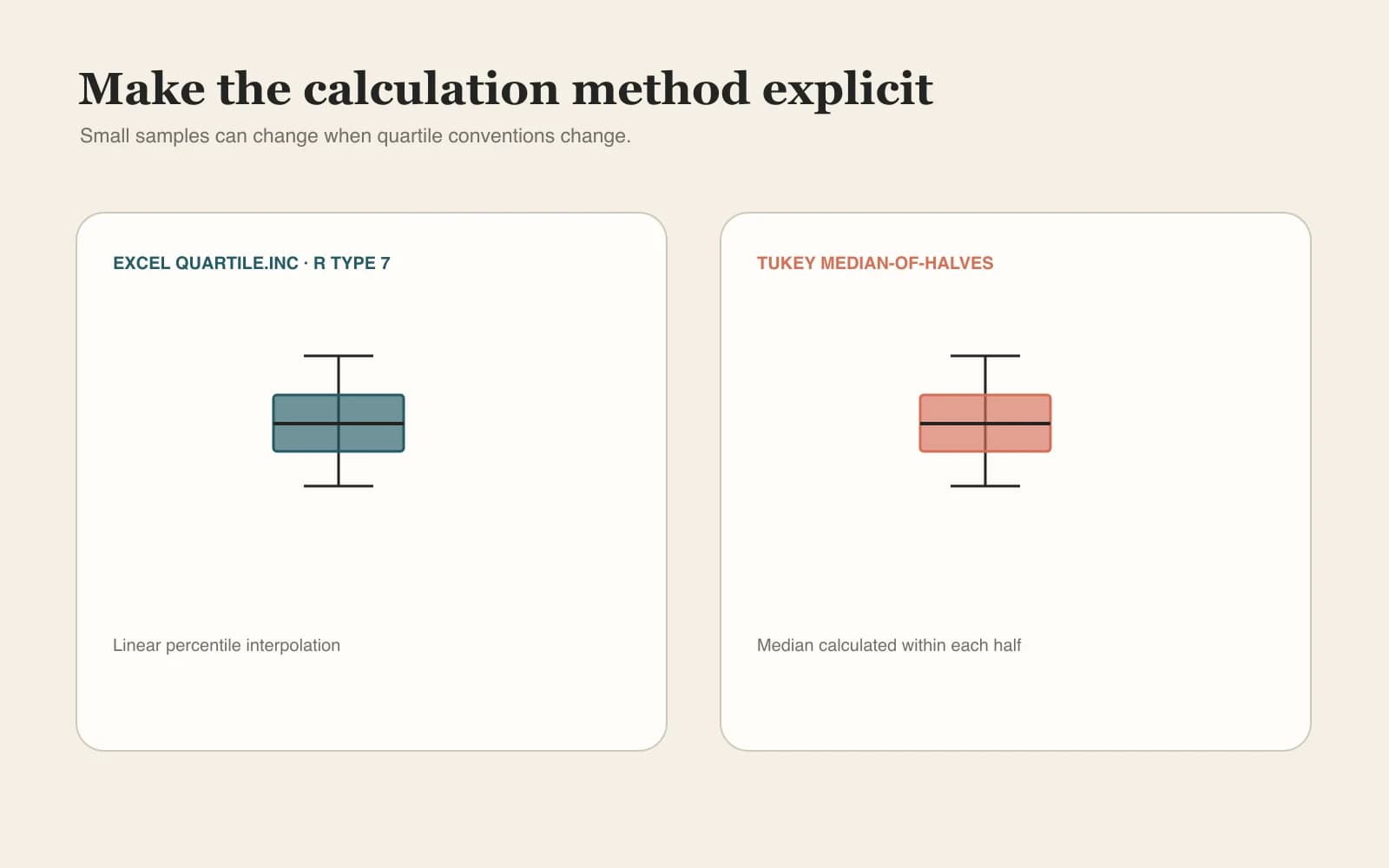
기본값은 Excel QUARTILE.INC / R type 7 사분위수와 Tukey 1.5×IQR 수염입니다. 다른 사분위수 규칙을 쓰면 작은 표본에서 결과가 달라질 수 있습니다.

상자 그림 기초

사분위수, 수염, 이상치가 보여 주는 정보

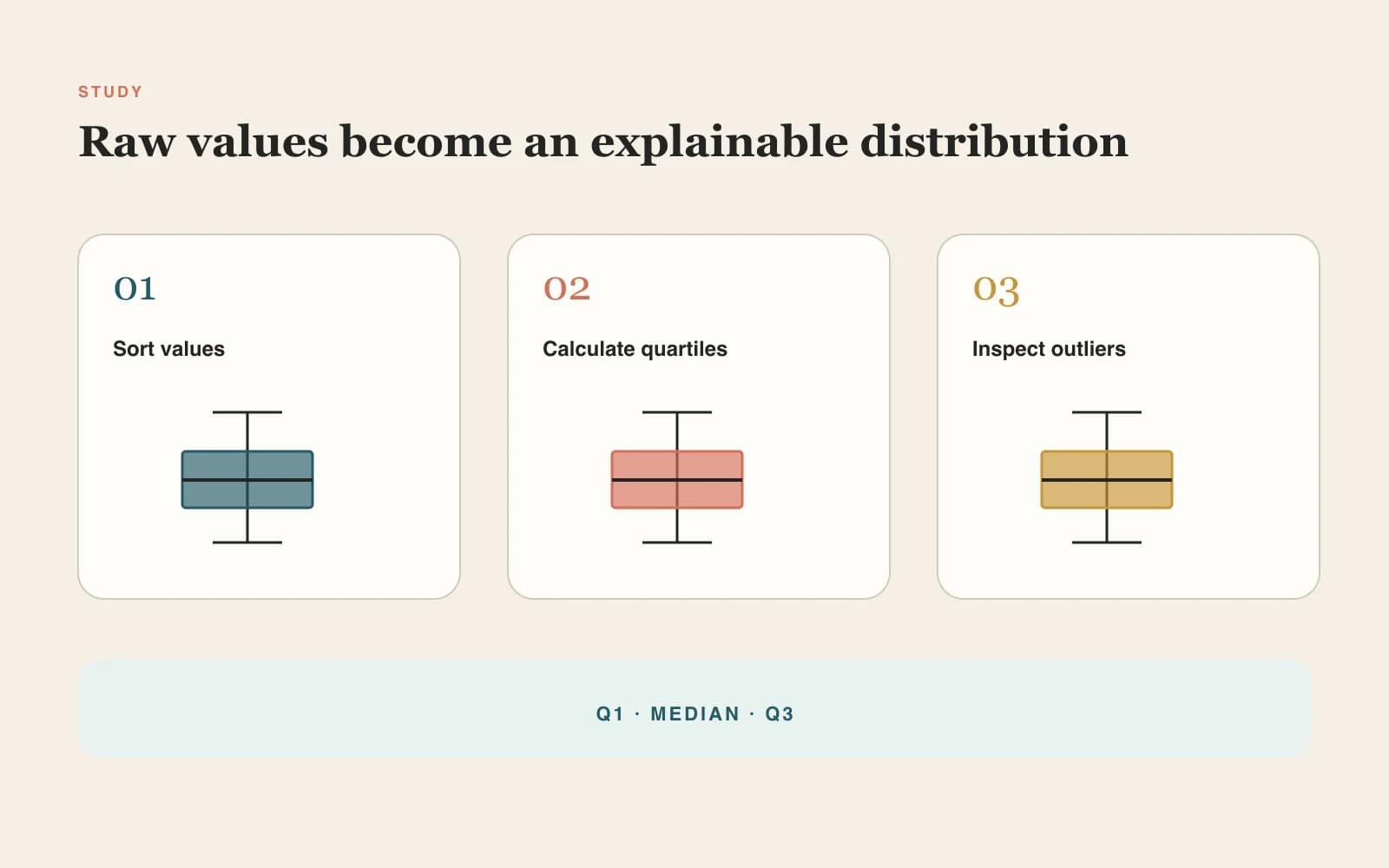
상자그림은 최솟값, 제1사분위수(Q1), 중앙값, 제3사분위수(Q3), 최댓값(또는 수염 끝점)의 다섯 지점으로 수치 분포를 요약합니다. 상자는 가운데 50%의 값을 나타내며 그 길이가 사분위 범위(IQR)입니다.

중앙값 선은 정규분포를 가정하지 않고 중심을 보여 줍니다. 긴 상자, 비대칭 수염, 한쪽 끝에 치우친 중앙값은 평균만으로는 드러나지 않는 산포와 치우침을 보여 줍니다.

일반적인 Tukey 규칙에서 수염은 Q1과 Q3에서 1.5×IQR 이내에 있는 가장 바깥쪽 값까지 뻗습니다. 그 경계를 벗어난 값은 개별 점으로 표시됩니다. 이상치일 가능성이 있는 값일 뿐 자동으로 오류가 되는 것은 아닙니다.

01

Q1

25백분위수이자 상자의 아래쪽 경계입니다.

02

중앙값

50백분위수이며 상자 안의 선으로 표시됩니다.

03

Q3

75백분위수이자 상자의 위쪽 경계입니다.

04

IQR과 수염

IQR은 Q3 − Q1입니다. 수염은 선택한 규칙에 따른 이상치가 아닌 범위를 보여 줍니다.
계산 방법과 참고 자료

사분위수 방법에 따라 상자 그림이 달라지는 이유

소프트웨어마다 사분위수와 수염 계산법이 다를 수 있습니다. 방법을 명시하고 분석에 사용한 소프트웨어나 계획과 일치시키세요.

참고 문서 확인: 2026년 9월

참고 자료방법확인할 내용문서

참고 자료

Microsoft Excel

방법

포함 사분위수

확인할 내용

기본 선형 보간은 QUARTILE.INC 및 흔히 R type 7이라고 부르는 규칙과 일치합니다.

문서

QUARTILE.INC

참고 자료

R graphics

방법

Tukey 상자 그림 통계

확인할 내용

hinge, notch, 수염 끝점 및 이상치 정의를 boxplot.stats와 비교하세요.

문서

boxplot.stats

참고 자료

Vega-Lite

방법

Tukey 또는 최소–최대 수염

확인할 내용

1.5×IQR 그림과 전체 관측 범위를 덮는 수염의 차이를 확인하세요.

문서

상자 그림 문서

방법 레이블은 재현에 도움이 되지만 연구별 분석 계획이나 독립 검증을 대신하지 않습니다.

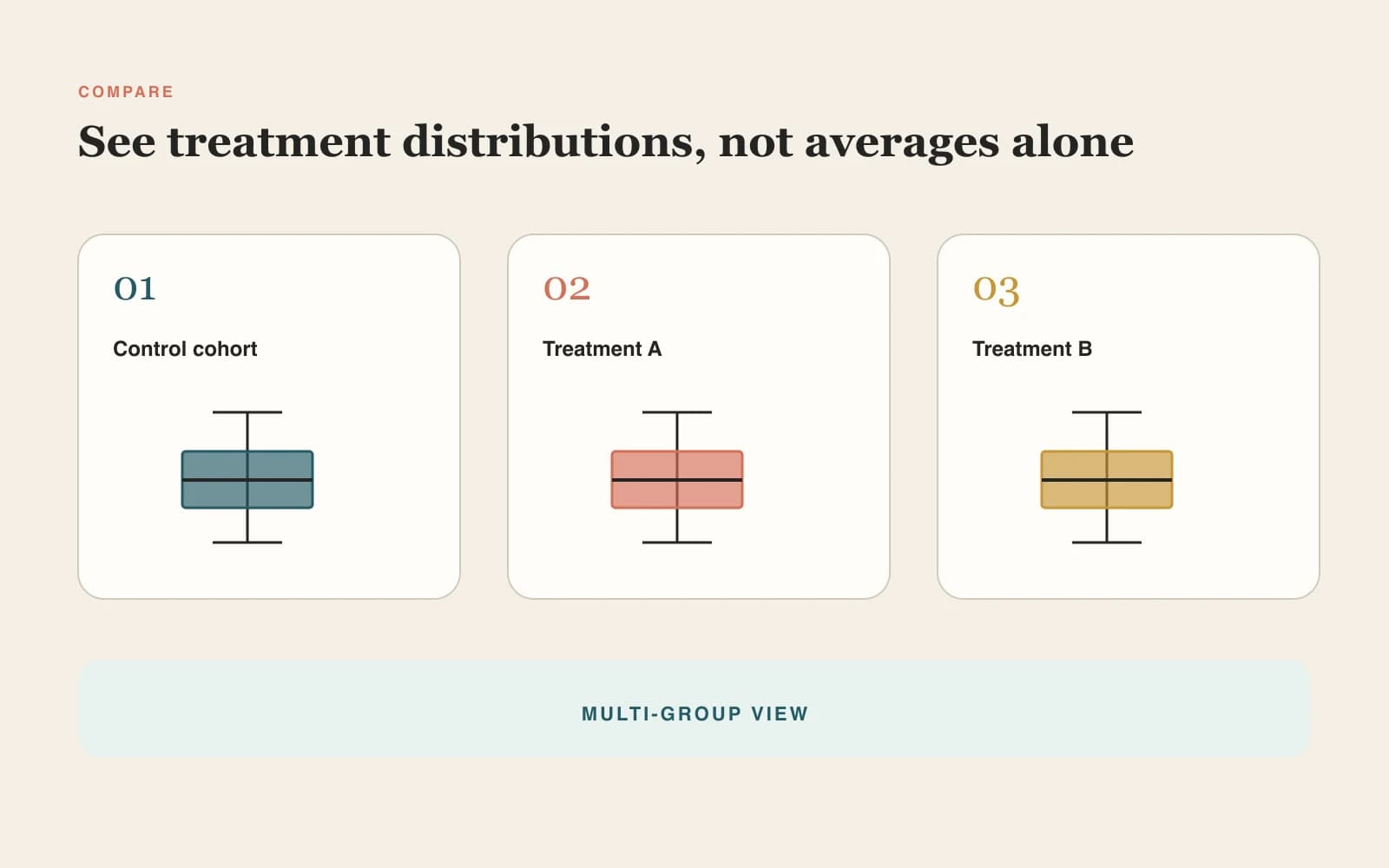
여러 그룹 비교를 위한 상자 그림 예시

예시를 불러와 원시 값, 선택한 방법, 다섯 수치 요약, 평균과 이상치를 확인하고 직접 수정해 보세요.

실제 분석 작업에 맞춤

통계 과제부터 연구 그림까지

분포 이해, 그룹 비교, 이상치 후보 확인, 검토용 그림 준비까지 하나의 워크플로로 처리하세요.

원시 값과 다섯 수치 요약을 비교하는 학생용 상자 그림 생성기

학생과 통계 교사

수업 값을 붙여 넣고 사분위수와 이상치를 바로 확인하며 그림과 다섯 수치 요약을 연결합니다.

그룹 상자 그림과 이상치를 검토하는 생의학 연구자

생의학 및 실험 연구자

극단 관측값을 평균에 숨기지 않고 처치, 코호트, 분석 또는 시점 분포를 비교합니다.

Excel 열을 상자그림 생성기로 분석하는 데이터 분석가

Excel 및 CSV 분석가

가로형 또는 세로형 표에서 공유 가능한 시각 자료와 감사 가능한 요약표를 만듭니다.

상자그림 생성기 기능

상자 수염 그림 만들기와 내보내기

스프레드시트 데이터에서 모든 통계 선택이 드러나는 검증 가능한 그림까지 한 번에 만드세요.

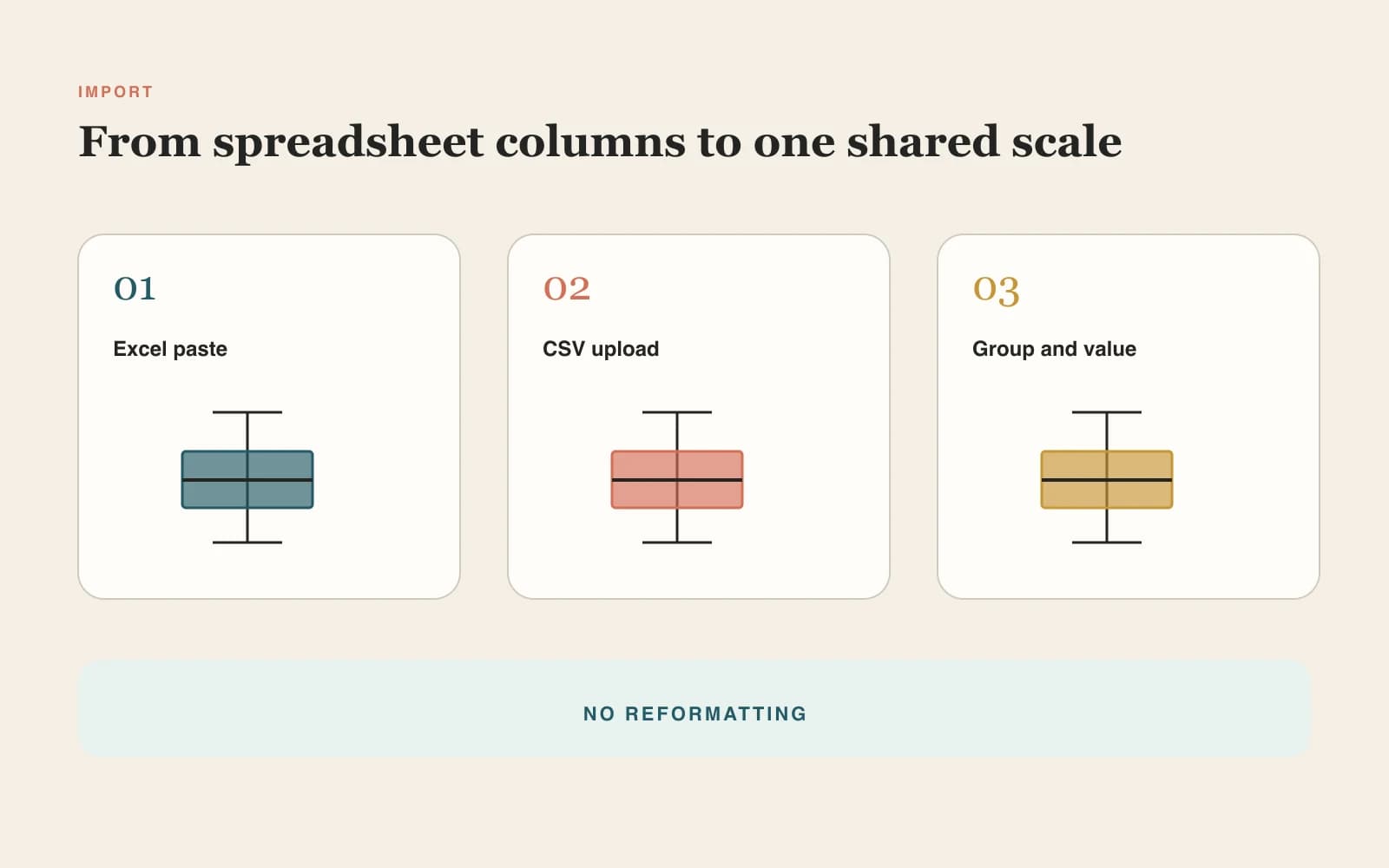
Excel 붙여 넣기 또는 CSV 업로드

가로형 열, group/value 표, 단일 수치 열, 이름이 붙은 그룹 행을 사용할 수 있습니다. 빈 셀은 무시하고 숫자가 아닌 셀은 알려 줍니다.

내 데이터로 시도하기
Excel 열과 group-value CSV를 읽는 상자그림 생성기

사분위수와 수염 규칙 선택

Excel QUARTILE.INC / R type 7과 Tukey, 1.5×IQR과 최소–최대 수염을 전환합니다.

내 데이터로 시도하기
사분위수 방법과 1.5 IQR 수염 비교

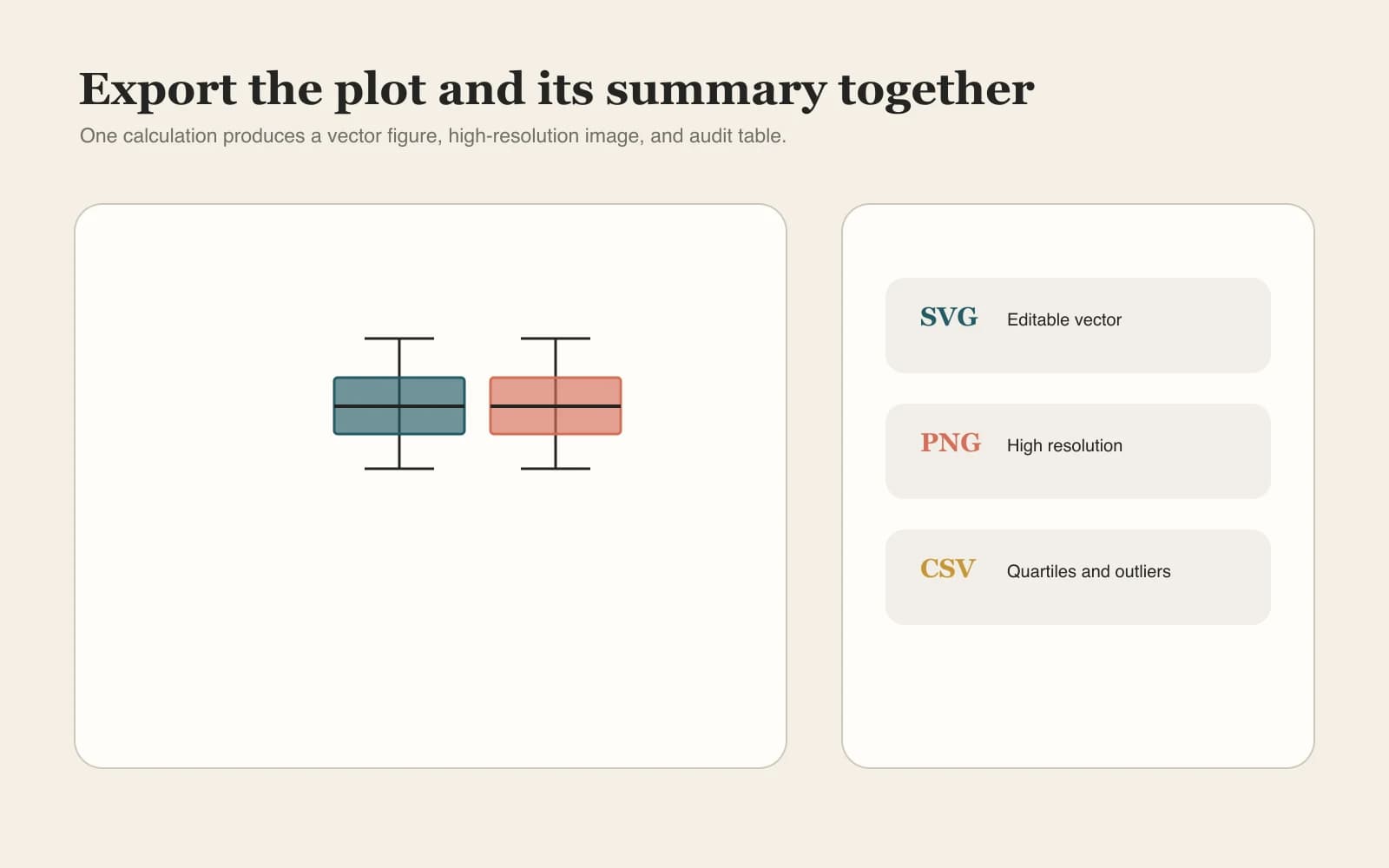
그림과 통계 내보내기

편집 가능한 SVG, 고해상도 PNG, n·사분위수·평균·범위·IQR·이상치 수가 담긴 CSV를 저장합니다.

내 데이터로 시도하기
상자 그림을 SVG PNG 통계 CSV로 내보내기
통계적 안전장치

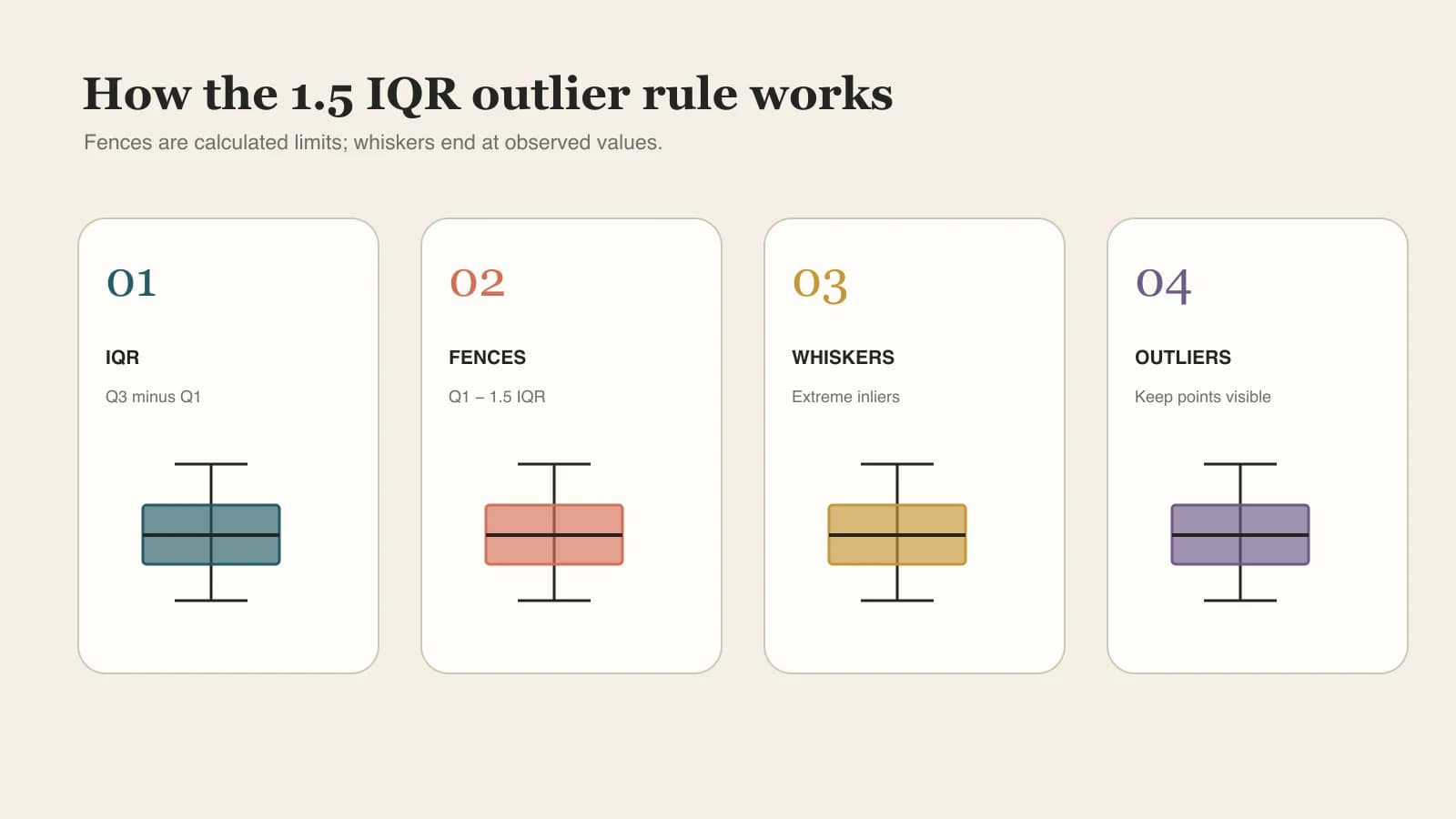
1.5×IQR 이상치 규칙의 작동 방식

완성된 그림이 가릴 수 있는 계산 선택을 그대로 보여 주므로 각 상자, 수염, 점이 어떻게 만들어졌는지 정확히 설명할 수 있습니다.

IQR 계산

Q3에서 Q1을 빼 가운데 50% 데이터의 산포를 측정합니다.

경계 설정

아래 경계는 Q1−1.5×IQR, 위 경계는 Q3+1.5×IQR입니다.

수염 배치

각 수염은 해당 경계 안의 가장 극단적인 관측값에서 끝납니다.

잠재적 이상치 표시

경계 밖 관측값은 점으로 남겨 두고 자동 삭제하기 전에 원인을 조사합니다.

Tukey 1.5 IQR 상자 그림 이상치 탐지 안내
경계는 계산된 한계이고 수염은 경계 안의 실제 관측값에서 끝납니다.방법 표시

이 도구를 쓰는 이유

탐색은 빠르게, 검토는 명확하게

소프트웨어를 설치하지 않고, 계산 근거를 놓치지 않으면서 쓸 만한 첫 그림을 만드세요.

무료로 사용

가입 불필요

페이지를 열고 붙여 넣은 값이나 예시 데이터로 바로 시작합니다.

데이터 로컬 유지

설계부터 비공개

값은 분석, 계산, 미리 보기, 다운로드하는 동안 브라우저 안에만 머뭅니다.

재형식 최소화

유연한 입력

단순한 수치 목록, Excel 가로형 표, 세로형 group/value CSV를 같은 도구에서 사용하세요.

재현 가능한 선택

이름이 붙은 사분위수 방법

방법 이름이 있어 다른 계산기나 소프트웨어와 결과가 다른 이유를 설명할 수 있습니다.

편집 가능한 출력

편집 가능한 벡터 출력

SVG는 논문, 슬라이드, 포스터, 그림 편집기에서 선명하게 유지됩니다.

검증 가능한 결과

통계 요약 CSV

다섯 수치 요약, 평균, IQR 및 이상치 수를 그림과 함께 보관합니다.

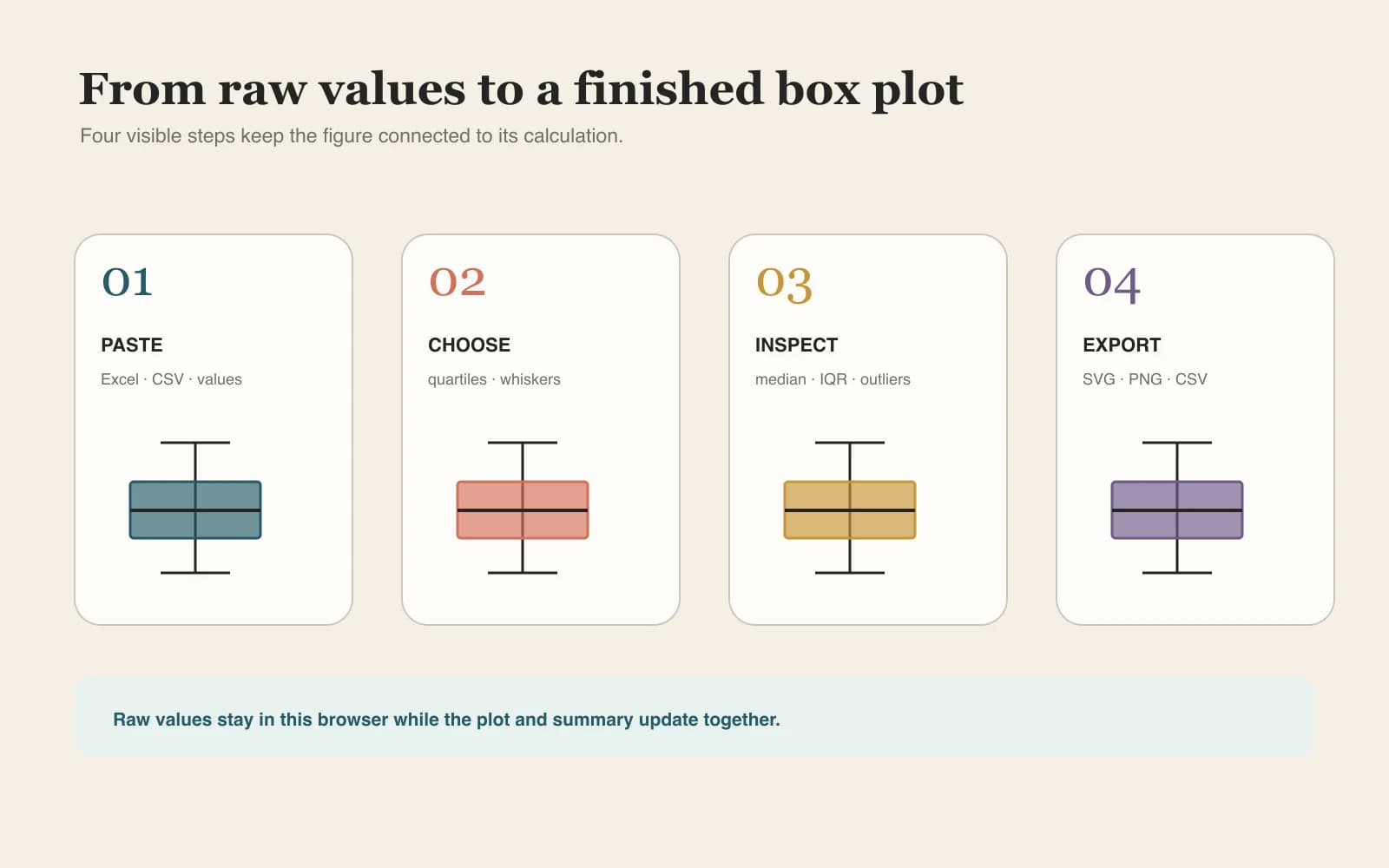
상자 그림 만드는 방법

원시 데이터, Excel 또는 CSV에서 상자 그림 만들기

네 단계로 원본 값, 방법, 해석, 내보내기가 하나로 이어집니다.

01

원시 값 붙여 넣기 또는 업로드

그룹당 한 열, group/value CSV 또는 “대조군: 12, 15, 18” 같은 행을 사용합니다.

02

계산 방법 선택

사분위수 규칙과 1.5×IQR 또는 전체 최소–최대 수염을 선택합니다.

03

상자, 이상치, 통계 확인

그룹 크기, Q1, 중앙값, Q3, 평균, 수염과 경계 밖 점을 검토합니다.

04

그림과 요약 내보내기

그림은 SVG 또는 PNG, 확인용 통계는 CSV로 다운로드합니다.

상자그림 만들어 보기
Excel 또는 CSV에서 그림을 내보내는 상자그림 생성기 절차
실시간 그림과 요약표는 항상 같은 값과 선택한 방법을 사용합니다.

분석 이어가기

관련 연구 그림 도구

간결한 그룹 비교에는 상자그림을 쓰고, 질문이 바뀌면 관련 그림을 골라 보세요.

상향 및 하향 조절 특징을 표시한 볼케이노 플롯

볼케이노 플롯 생성기

차등 발현 결과에서 효과 크기와 통계적 유의성을 시각화합니다.

연구 신뢰구간과 통합 효과를 표시한 포리스트 플롯

포레스트 플롯 생성기

연구 효과와 신뢰구간을 비교하고 통합 모형을 요약합니다.

중도절단과 위험집단 수가 있는 Kaplan-Meier 곡선

카플란-마이어 생존곡선 생성기

중도절단, 신뢰구간, 위험집단 표가 있는 생존시간 데이터를 분석합니다.

그림의 해상도와 크기를 검사하는 도구

학술지 그림 규격 검사기

최종 제출 전 그림 크기, 해상도 및 파일 형식을 확인합니다.

자주 묻는 질문

상자그림 생성기 자주 묻는 질문

원시 데이터에서 상자 그림을 어떻게 만드나요?+

수치 목록을 붙여 넣거나 각 그룹을 Excel의 별도 열에 두고, group/value CSV 또는 “그룹 A: 1, 2, 3” 형식의 행을 사용할 수 있습니다. 도구가 각 그룹을 정렬하고 사분위수와 수염을 계산해 이상치 후보와 요약표를 자동으로 표시합니다.

Excel이나 Google Sheets 데이터를 바로 붙여 넣을 수 있나요?+

Excel 또는 Google Sheets에서 머리글과 숫자 셀을 복사해 데이터 필드에 붙여 넣으세요. 각 열이 하나의 그룹이 됩니다. 빈 셀은 무시하고 숫자가 아닌 셀은 개수를 알려 주므로 계산과 내보내기 전에 원본을 확인할 수 있습니다.

상자 그림의 이상치는 어떻게 계산하나요?+

Tukey 규칙에서 IQR은 Q3−Q1입니다. 아래와 위 경계는 Q1−1.5×IQR, Q3+1.5×IQR입니다. 수염은 경계 안의 가장 극단적인 관측값에서 끝나며, 경계 밖 값은 삭제하지 않고 잠재적 이상치로 표시합니다.

Excel, R, Python 결과와 다른 이유는 무엇인가요?+

작은 표본에서는 보간법이나 hinge 정의가 다르면 사분위수도 달라집니다. 일반적인 포함 보간은 Excel QUARTILE.INC / R type 7을 선택하고, 수업이나 분석 계획이 Tukey 방식이면 절반 중앙값을 선택하세요. 내보낼 때도 같은 방법을 유지해야 합니다.

상자 그림과 box-and-whisker plot은 같은가요?+

같은 그래프를 뜻하는 두 이름입니다. 상자는 Q1에서 Q3까지이고 안에 중앙값이 표시됩니다. 수염은 선택한 규칙에 따라 비이상 범위 또는 전체 관측 범위를 보여 주며, 개별 점은 수염 밖 관측값을 나타낼 수 있습니다.

1.5×IQR과 최소–최대 수염 중 무엇을 써야 하나요?+

잠재적 이상치를 구분하는 일반적인 Tukey 표현에는 1.5×IQR을 사용하세요. 수업, 분석 계획 또는 보고 기준이 전체 범위를 명시적으로 요구할 때만 최소–최대를 선택합니다. 그림 설명이나 방법에 규칙을 밝히고 관련 그림에서 일관되게 사용하세요.

한 상자 그림에서 여러 그룹을 비교할 수 있나요?+

그룹당 한 열, 그룹 이름이 반복되는 group/value 표 또는 그룹별 레이블 행을 붙여 넣으세요. 그림은 모든 그룹을 같은 수치 축에 맞추고, 요약표는 각 그룹의 n, 사분위수, 평균, 수염, 이상치를 따로 보고합니다.

상자그림 생성기에서 데이터가 비공개로 유지되나요?+

값은 브라우저 안에서 분석, 계산, 렌더링되며 업로드되지 않습니다. 그림을 만들거나 다운로드하는 데 계정이 필요하지 않습니다. 편집 가능한 SVG, 고해상도 PNG, 요약 CSV를 내보내 통계 결과를 그림과 함께 보관하세요.

데이터를 그려 볼 준비가 되셨나요?

브라우저에서 상자 그림 만들기

원시 값을 붙여 넣고 사분위수와 수염 방법을 선택한 뒤 이상치 후보를 확인하고 그림과 요약을 내보내세요. 가입은 필요 없습니다.

지금 데이터 그리기