• 標誌
    PaperBananaAI 學術插圖生成器
首頁
  • 首頁
  • 工作室
  • 科學插圖生成器
  • 海報製作器
  • 圖示製作器
  • 圖形編輯器
  • 定價
我的創作
  • 我的創作
  • 邀請好友
標誌PaperBanana
首頁提示詞部落格定價邀請好友
  1. 首頁
  2. 工具
  3. 桑基圖產生器
PaperBanana

PaperBanana - AI 驅動的學術插圖生成器

support@paperbanana.me
全部工具

工具目錄

科研創作

  • 科學插圖產生器
  • 圖文摘要製作工具
  • 學術海報製作工具
  • 科研圖示製作器
  • 科研圖形編輯器
  • 提示詞

研究圖示

  • 概念架構產生器
  • 神經網路圖產生器
  • PRISMA 流程圖產生器
  • CONSORT 流程圖產生器

教學組織圖

  • 圖像組織工具製作器
  • Frayer 四格詞彙圖產生器
  • KWL 學習表製作器
  • 因果關係圖產生工具
  • 比較表線上製作工具
  • 蛛網圖線上製作工具
  • 情節圖製作工具
  • 句法樹產生器
  • 句子圖解產生器
  • 潘尼特方格製作器
  • 文氏圖製作器

數學與物理

  • 因數樹產生器
  • 數線產生器
  • 自由體受力圖製作器
  • 波耳模型製作器

資料視覺化

  • 桑基圖產生器
  • 散佈圖製作器
  • 點圖製作工具
  • 森林圖產生器
  • 漏斗圖製作工具
  • Kaplan-Meier 存活曲線繪製工具
  • 盒鬚圖製作工具
  • 熱圖產生器
  • 火山圖產生器
  • 系統發育樹產生器

圖片與投稿

  • 期刊圖片規格檢查工具
  • 科研圖片格式轉換器

© 2026 PaperBanana. 保留所有權利。

支持

  • 關於我們
  • 部落格
  • 定價
  • 聯繫我們

法律

  • 隱私政策
  • 服務條款
  • 可接受使用政策
面向科研人員的桑基圖製作工具

桑基圖產生器:把 Excel 或 CSV 資料變成科研圖表

貼上 Excel 或 CSV 中的來源、去向、數值資料,這個桑基圖產生器會按數值比例繪製每條流線。檢查不平衡的節點,一鍵均分出流分支,並在瀏覽器中下載 SVG 或 PNG。

貼上 Excel 或 CSV 資料流量平衡檢查一鍵均分分支實時按比例預覽匯出 SVG 和 PNG

實時桑基圖產生器

輸入流量資料

可貼上 Excel 的三列資料,或匯入 CSV 檔案。表頭可選,數值必須大於零;同一節點在每一行中的名稱必須完全一致。

一鍵均分出流

選擇至少有兩條出流的來源,點選一次即可把它目前的總量平均分給這些分支。其他資料行保持不變。

3 條分支的目前總量為 100 GWh。

流量檢查

所有中間節點的流入與流出均相等。

資料僅在此瀏覽器中處理。生成和下載圖表時不會上傳資料。

輸入後即時更新

即時桑基圖預覽

6 條流量 · 7 個節點

能源來源與用途流向 — 桑基圖流線寬度與數值成正比。每條彩色流線連線一個來源和去向。能源來源與用途流向流量數值 · GWh煤炭 → 電力: 60 GWh電力 → 家庭: 45 GWh電力 → 工業: 35 GWh電力 → 損耗: 20 GWh太陽能 → 電力: 30 GWh風能 → 電力: 10 GWh煤炭60 GWh電力100 GWh太陽能30 GWh風能10 GWh家庭45 GWh工業35 GWh損耗20 GWh

還需要為論文製作科研插圖?

使用 paper banana,將研究方法、機制與流程轉成清晰的科研圖片。

瞭解圖表

什麼是桑基圖?

桑基圖展示數量如何在不同階段之間流動。每條流線連線一個來源和去向,寬度與數值成正比,主要路徑、分支和損耗一目瞭然。

研究人員常用桑基圖展示能源平衡、材料流、患者路徑、預算分配,以及其他可計量的數量在多個環節間流轉的系統。每一行都有明確的來源、去向和數值時,圖表最容易解讀。

這個桑基圖產生器會立即繪製你的資料,並標出流入與流出總量不一致的中間節點。差異可能有實際含義,因此工具只提示,不會自行修改你的資料。

01

來源

流量的起點,例如煤炭、降雨或研究佇列。

02

去向

接收該數量的下一階段或終點。

03

數值

決定流線寬度的正數。

04

平衡

比較每個中間節點的流入與流出總量。
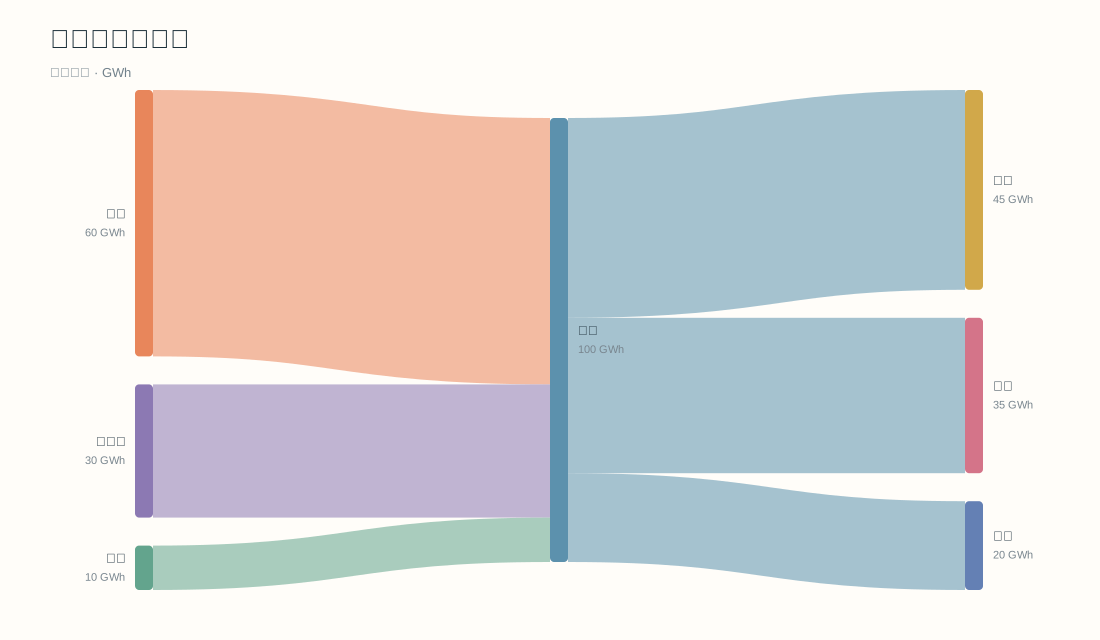
可直接修改的桑基圖示例

載入能源、材料、患者或經費示例,檢視每張桑基圖背後的來源、去向、數值資料,再替換為你自己的資料。

適用場景

能源、材料與臨床研究的桑基圖製作

選擇最接近你資料的場景,換成自己的數值,就能展示某個數量從哪裡來、最終到哪裡去。

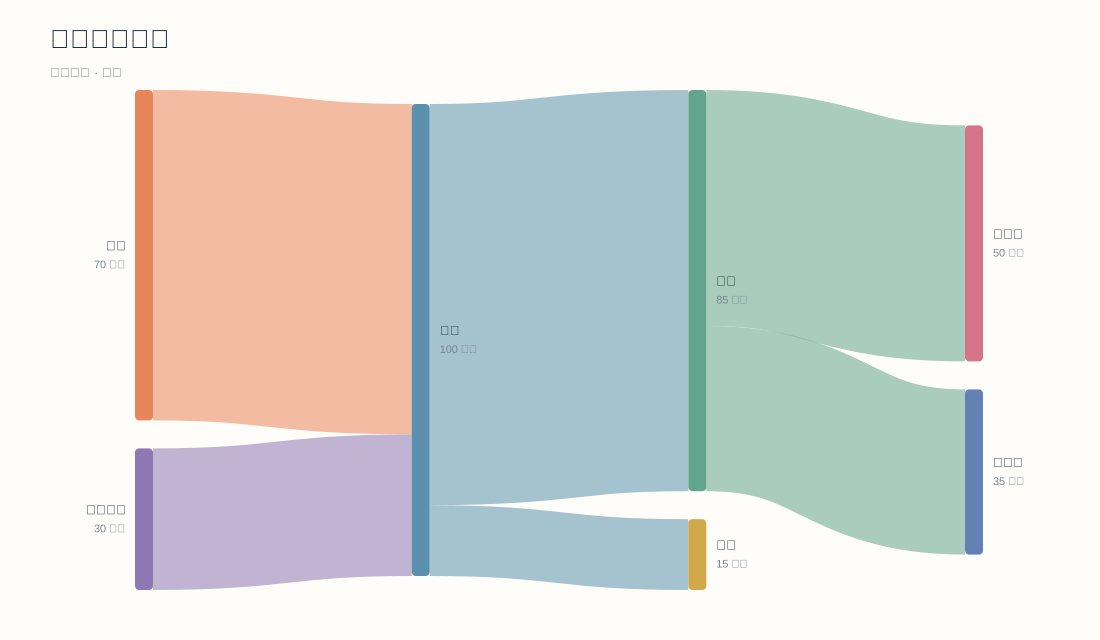
煤炭、太陽能和風能流向電力、家庭、工業和損耗的能源桑基圖

在技術報告中說明能源輸入與損耗

在同一張按比例繪製的能源流向圖中,比較燃料與可再生能源輸入,以及用電、儲能和損耗。

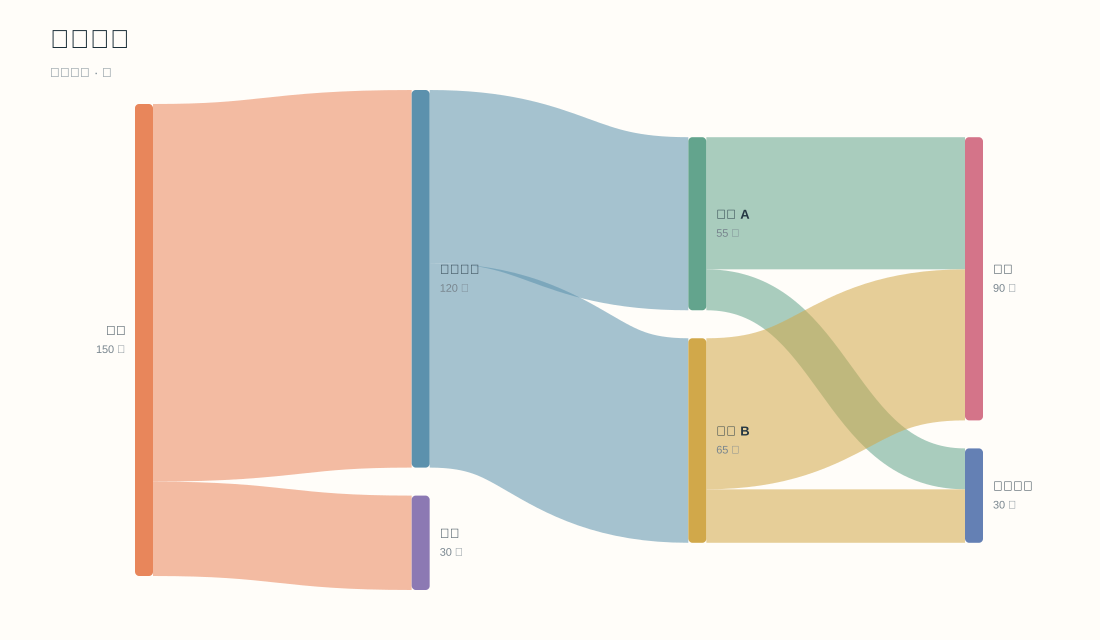
原礦和回收金屬經過熔鍊、產品、再利用和廢棄的材料流桑基圖

在工藝研究中追蹤材料回收與廢棄

展示原生和回收材料如何進入生產,並轉化為產品、廢料、再利用或廢棄物。

展示篩查、排除、兩種治療和結局的患者桑基圖

展示臨床研究中的受試者路徑

展示篩查、排除、治療和結局各組,同時保留每個組的人數。

產生器功能

線上桑基圖製作工具:檢查、均分並匯出流量

從來源、去向、數值表格開始,調整規劃分配,確認流量無誤後再匯出。

貼上 Excel 或 CSV 資料,立即看到流向

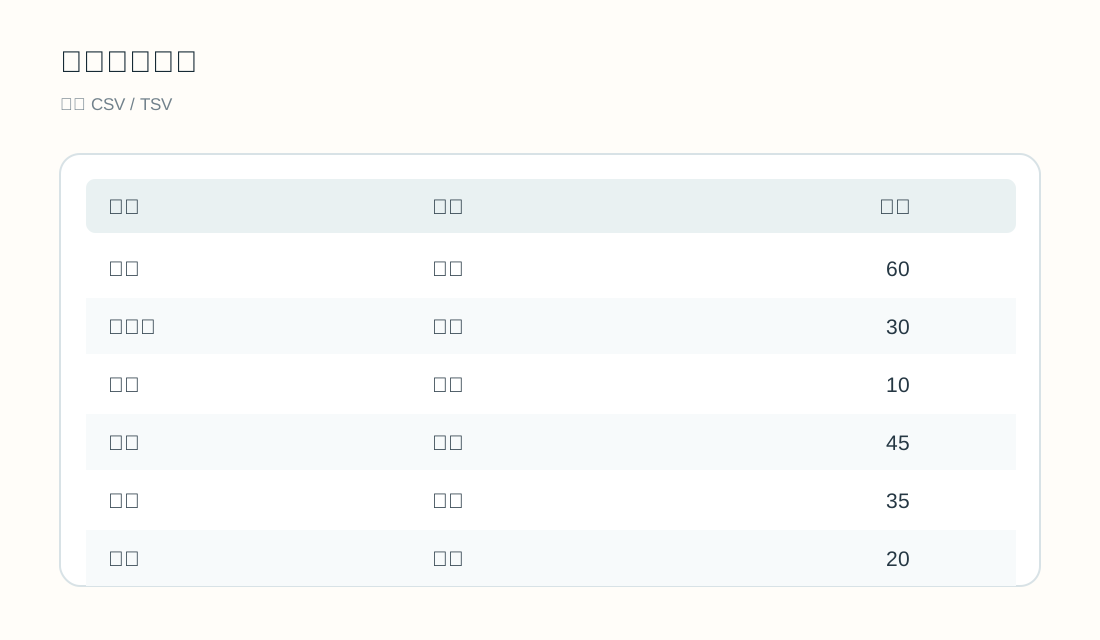
貼上試算表中的來源、去向、數值三列,或匯入 CSV/TSV 檔案。每一行有效資料都會生成寬度與數值對應的流線。

立即製作桑基圖
貼上到桑基圖產生器中的 Excel 來源、去向、數值資料行

一鍵均分預算或能源分配

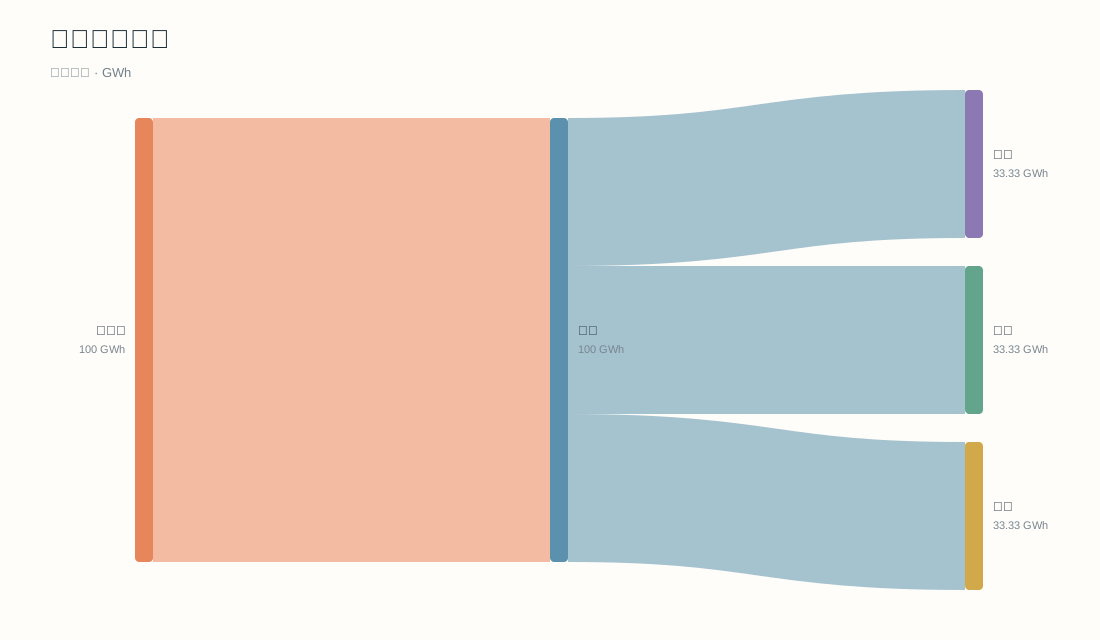
選擇有多條出流的來源,把它目前的總量平均分給各分支。其他資料行不變,總量不變,也可以撤銷。

立即製作桑基圖
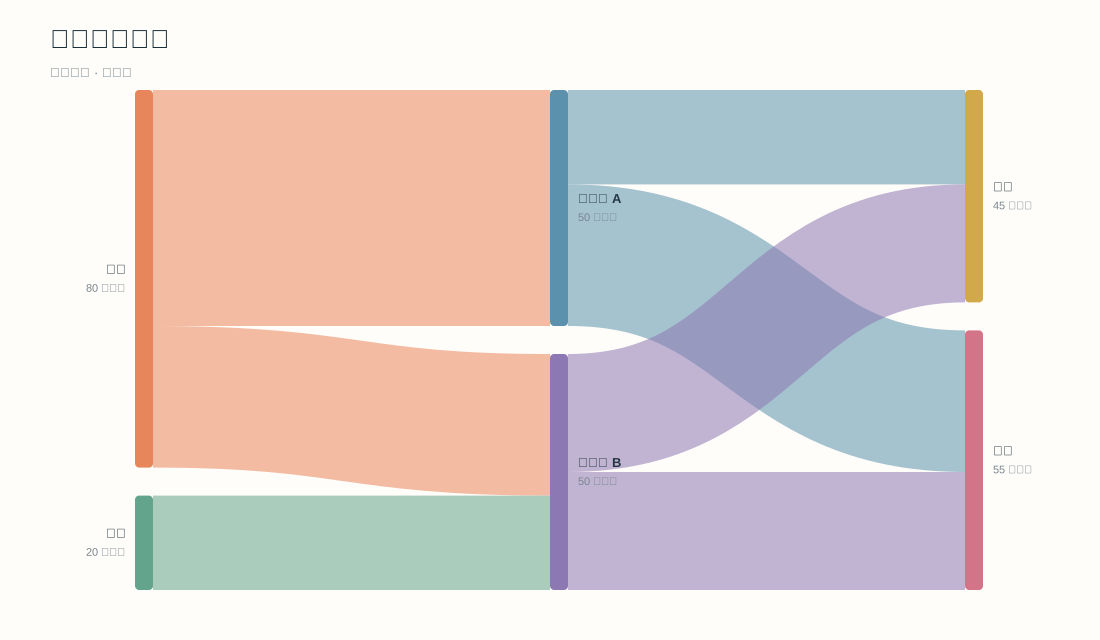
桑基圖產生器的均分功能把電力平均分為三條約 33.3 GWh 的分支

匯出論文用 SVG 和投影片用 PNG

下載可在向量編輯軟體中編輯的 SVG,或用於報告和演示的高畫質 PNG。提交科研圖片前,請對照原始資料核對標籤與數值。

立即製作桑基圖
可匯出為 SVG 或 PNG 的科研經費桑基圖
資料檢查

匯出桑基圖前先檢查流量平衡

把圖表放進報告之前,先找出不完整的資料行,並比較中間節點的流入與流出。

發現無效資料行

缺少節點、來源與去向相同的行,以及零值或負值,都會在匯出前標出。

找出不平衡的階段

對同時有輸入和輸出的節點,比較兩側的總量。

保持測量值不變

警告只說明差異,不會新增損耗路徑或修改數值。只有點選「均分分支」才會重新分配某個來源的出流。

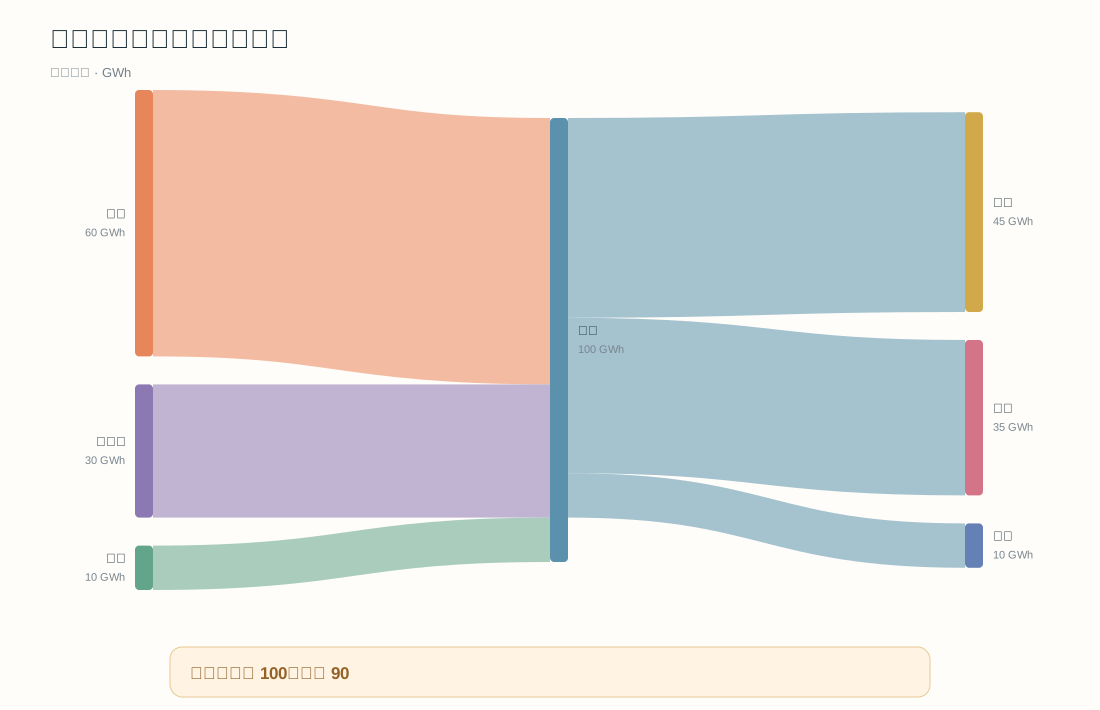
電力節點流入 100 GWh、流出 90 GWh,並顯示流量不平衡警告的桑基圖
平衡警告提醒你核對資料,不會自動修正資料。已檢查流量

為什麼使用此工具

為什麼用這個桑基圖產生器處理科研資料?

把現有表格變成按比例顯示的流向圖,資料檢查和匯出都在同一個頁面完成。

按比例顯示

流線寬度與資料一致

流線粗細由數值決定,讀者看到的比例就是你的資料。

輸入簡單

直接用現成的表格

貼上試算表的三列資料,或匯入 CSV/TSV 檔案。

流量檢查

發布前發現遺漏

展示或發表圖表之前,先檢查中間節點的流量差異。

即時預覽

修改後立即看到結果

修改數值、標籤、標題、單位或配色,圖表會隨輸入實時更新。

SVG + PNG

清晰的 SVG 和 PNG,無水印

無需註冊,下載無水印的向量 SVG 或高畫質 PNG。

本地處理

資料留在你的瀏覽器中

預覽和下載所用的圖表資料都在本地處理。

三步完成

如何用 Excel 或 CSV 製作桑基圖

貼上或匯入來源、去向、數值資料,檢視實時預覽,再下載圖表。

01

貼上 Excel 資料或匯入 CSV

填寫來源、去向和正數值三列。同一節點在每一行中名稱保持一致,並統一使用同一個單位。

02

檢查流量並自定義圖表

檢視流線寬度和流量平衡警告,選擇配色,設定標題與單位。只有想重新分配規劃中的出流時才使用均分。

03

下載 SVG 或 PNG

匯出 SVG 以便向量編輯,或匯出 PNG 用於投影片和草稿。請對照原始資料核對每個標籤與數值。

開始製作桑基圖
準備貼上到桑基圖產生器中的來源、去向、數值表格
從試算表或 CSV 開始,實時預覽會隨你輸入的數值更新。

相關科研工具

探索其他科研資料視覺化工具

依照下一組資料的流向或結構,選擇合適的圖表工具。

查看所有工具
科研示意圖示例

科研示意圖製作器

聚類科研熱圖

熱圖產生器

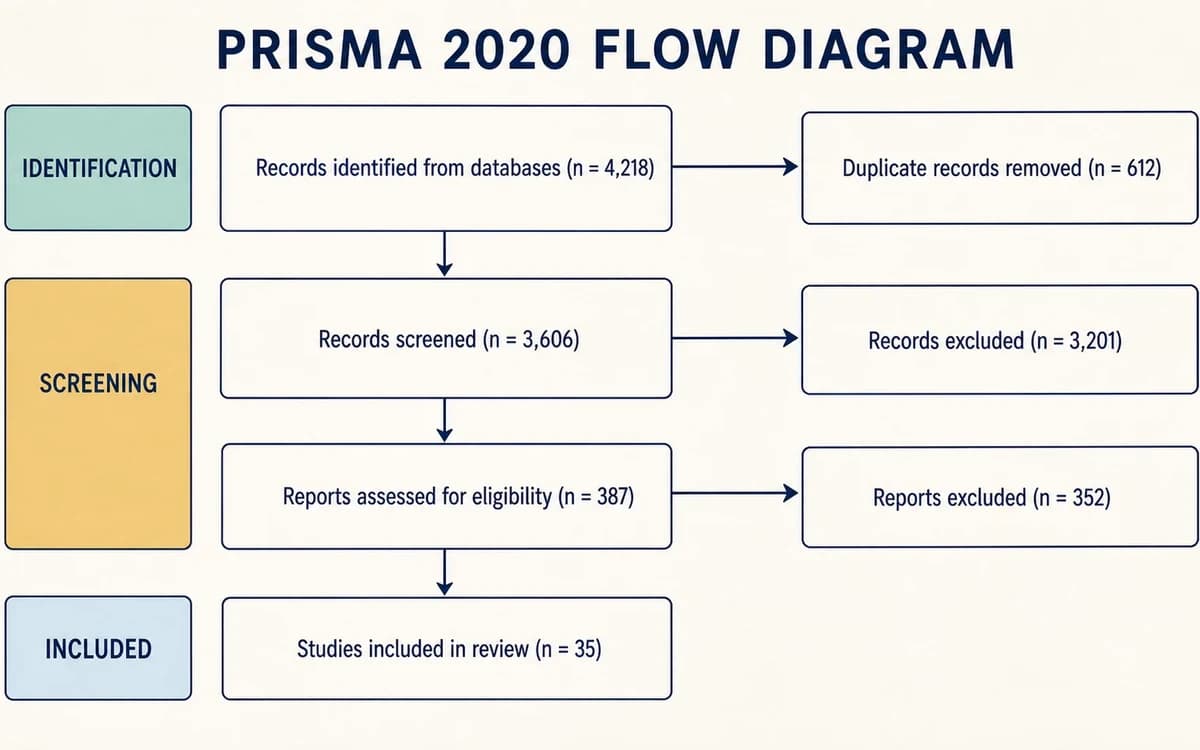
呈現文獻識別、篩選、資格評估與納入研究的 PRISMA 2020 流程圖

PRISMA 流程圖產生器

臨床試驗參與者從招募評估到隨機分配進入兩個研究組

CONSORT 流程圖產生器

常見問題

桑基圖產生器常見問題:資料、平衡與匯出

桑基圖產生器需要什麼資料格式?+

每條連線佔一行,包含來源、去向和大於零的數值。同一節點每次出現時名稱必須一致,所有數值也要使用同一個單位。表頭可選。本頁面最多支援 200 條流量和 60 個節點。

如何用 Excel 或 CSV 製作桑基圖?+

從 Excel 或 Google 表格複製相鄰的來源、去向、數值三列,也可以匯入 CSV 或 TSV 檔案。無需程式設計或特殊語法,資料解析完成後預覽會立即重新整理。表頭可選,但每一行的列順序必須一致。

如何線上製作能源流向桑基圖?+

把每個能源來源、轉換環節和最終用途寫成來源、去向、數值行,例如「煤炭,電力,60」。統一使用 GWh 等單位,並新增一行「損耗」,讓輸入與輸出保持平衡。可先載入能源示例,再替換成自己的數值。

如何檢查桑基圖中的流量是否平衡?+

開啟「流量檢查」面板,比較每個中間節點的流入與流出總量。出現差異時,工具會顯示節點名稱和兩側總量,但圖中仍保留你輸入的數值。差異可能來自庫存、損耗或遺漏的連線,分享圖表前請對照原始資料核實。

如何把桑基圖的分支平均分配?+

先為同一個來源新增至少兩條出流,在「一鍵均分出流」區域選中該來源,再點選「均分分支」。只有這些出流數值會改變,它們的目前總量保持不變,最後一條分支承擔四捨五入差額。若要保留實測數值,請點選撤銷。

如何把桑基圖匯出為 SVG,或匯出 PNG 放進 PowerPoint?+

點選「下載 PNG」,得到可直接放進 PowerPoint 投影片的圖片;點選「下載 SVG」,得到可在向量編輯軟體中編輯的可縮放圖形。兩種檔案都來自目前預覽,並保留你設定的標題和單位。提交前,請核對標籤和期刊要求。

什麼時候應該用桑基圖,而不是流程圖或沖積圖?+

當數量很重要、需要用流線寬度表示各階段之間轉移了多少時,使用桑基圖。只說明決策或步驟順序、不涉及數量時,使用流程圖。若要展示群組成員在多個時間點之間的變化,選擇沖積圖。

使用線上桑基圖產生器需要註冊嗎?我的資料安全嗎?+

不需要註冊,也不需要程式設計。產生器在瀏覽器中解析貼上的文字和匯入的檔案,預覽、SVG 下載和 PNG 下載都在本地執行,因此你的流量資料不會被上傳。請避免在共享裝置上輸入機密資料,並在發布圖表前再次核對。

從自己的資料開始

用自己的資料線上製作桑基圖

貼上來源、去向、數值資料,檢查流量平衡,再匯出用於論文、報告或投影片的圖表。

試用桑基圖產生器