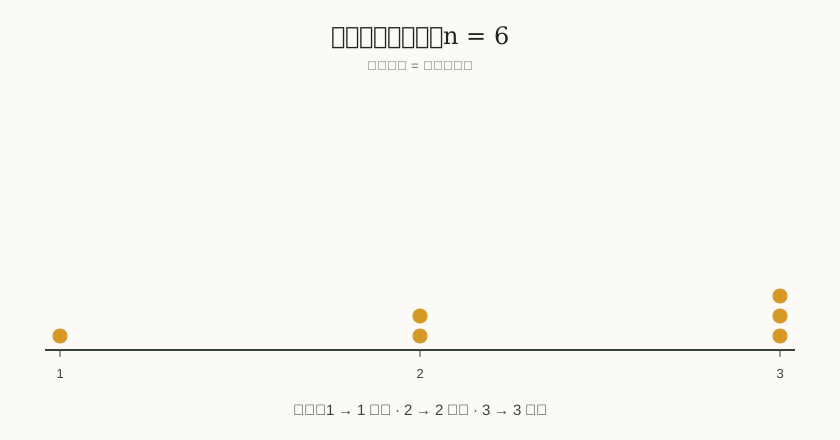
次數點圖展示一個數值變數的分布。每個點代表一個觀測值,相同值在數軸的同一位置縱向堆疊。你可以據此觀察聚集、空缺和偏離其他資料的數值。
本工具適合小樣本、課堂上使用 X 標記的點圖,以及測量資料報告。散佈圖以 x–y 配對資料分析兩個變數的關係;基因表現、DNA 相似度與聯準會預測點圖需要其他輸入方式。
01
單一變數
輸入計數、分數或測量值等一欄數字。
02
按次數堆疊
三個相同值會在同一位置繪製三個標記。
03
保持數值間距
橫向距離代表數值差異,與輸入順序無關。
在 Dot Plot Maker 貼上數字或匯入單欄 CSV,即可製作點圖。在同一刻度下比較兩組資料,查看達到門檻的數量與比例,免費匯出圖表與統計摘要。
用英文逗號、空格或換行分隔。最多 500 個數值,支援 6 位小數,範圍為 ±10 億。小數使用點號;1,000 會被讀作兩個數值。
在同一數軸上比較相同指標的兩個樣本。兩組合計最多 500 個觀測值。
資料與匯入檔案在瀏覽器內處理,無需註冊。
統計量根據區間分組前的原始數值計算。
CSV 欄位名稱使用目前頁面的語言,數值使用小數點,方便試算表軟體讀取。
| 數值 | 次數 |
|---|---|
| 1 | 1 |
| 2 | 2 |
| 3 | 3 |
| 4 | 2 |
| 5 | 1 |
| 6 | 2 |
| 7 | 1 |
理解圖表
次數點圖展示一個數值變數的分布。每個點代表一個觀測值,相同值在數軸的同一位置縱向堆疊。你可以據此觀察聚集、空缺和偏離其他資料的數值。
本工具適合小樣本、課堂上使用 X 標記的點圖,以及測量資料報告。散佈圖以 x–y 配對資料分析兩個變數的關係;基因表現、DNA 相似度與聯準會預測點圖需要其他輸入方式。
輸入計數、分數或測量值等一欄數字。
三個相同值會在同一位置繪製三個標記。
橫向距離代表數值差異,與輸入順序無關。
試用 8 組資料:閱讀數量、幼苗高度、氣溫變化、X 標記、兩組比較、等寬區間、平均數與中位數,以及完成時間門檻。每張預覽都與載入的資料和設定一致。
適用於你的任務
展示分數或測量樣本背後的每個觀測值,幫助讀者理解聚集與空缺,而不只看到一個平均數。

用書籍、寵物或分數解釋次數、眾數與全距。可切換為 X 標記,製作線點圖練習。

繪製包含小數與負數的測量值,或在同一數軸比較相同指標的兩組樣本,檢查聚集、空缺以及各組平均數和中位數。

新增標題與單位,核對次數表,再匯出 SVG 或 PNG 放入報告。
實用點圖產生器
貼上單欄數字,選擇精確數值或等寬區間分組,比較兩組分布,並統計達到目標的觀測值。圖表、次數與統計摘要可一起帶入報告。
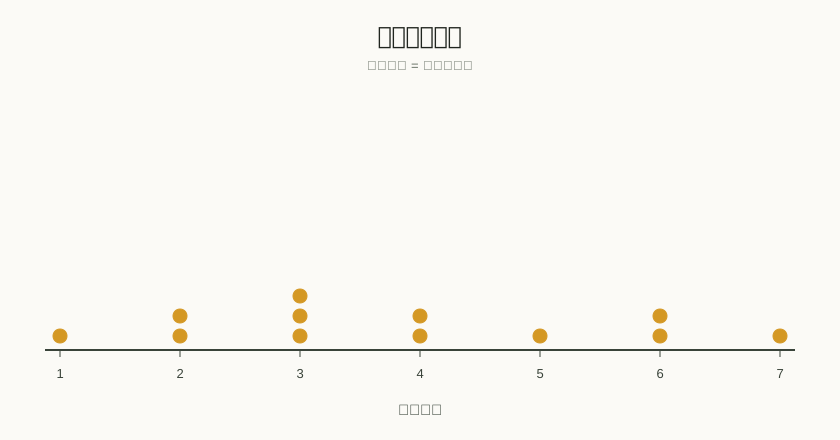
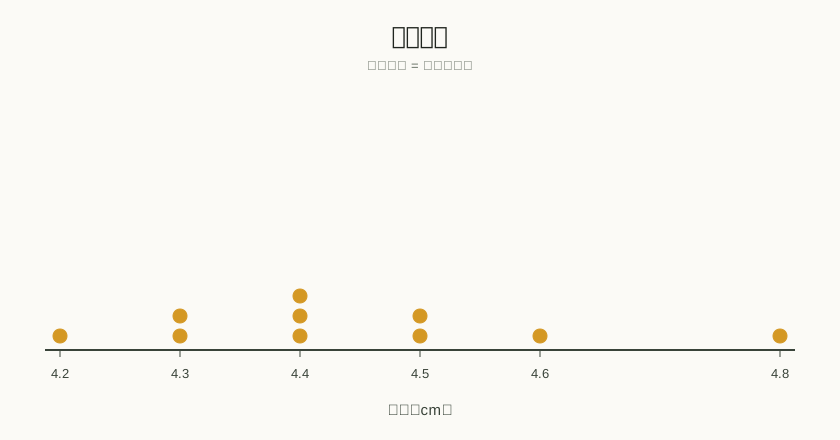
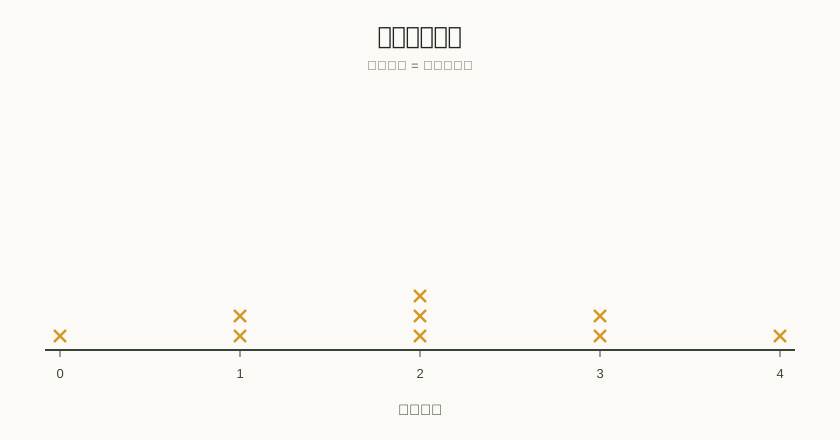
貼上兩個樣本並命名,使用相同數軸刻度比較分布。分別查看樣本數、平均數、中位數、眾數與全距,以及 B − A 的平均數和中位數差值。兩組圖可一起匯出為一張 SVG 或 PNG。
用 Dot Plot Maker 繪製你的資料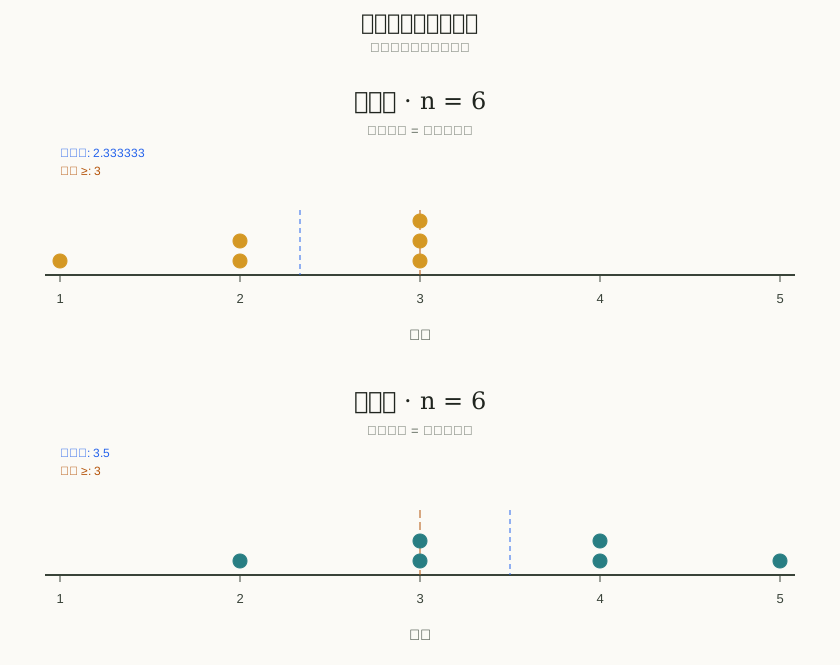
設定包含邊界的 ≥ 或 ≤ 門檻,例如及格分數,查看每組符合條件的觀測值數量與百分比。即使使用區間分組,也依原始數值計數;可將門檻結果與各組統計量一起下載為統計摘要 CSV。
用 Dot Plot Maker 繪製你的資料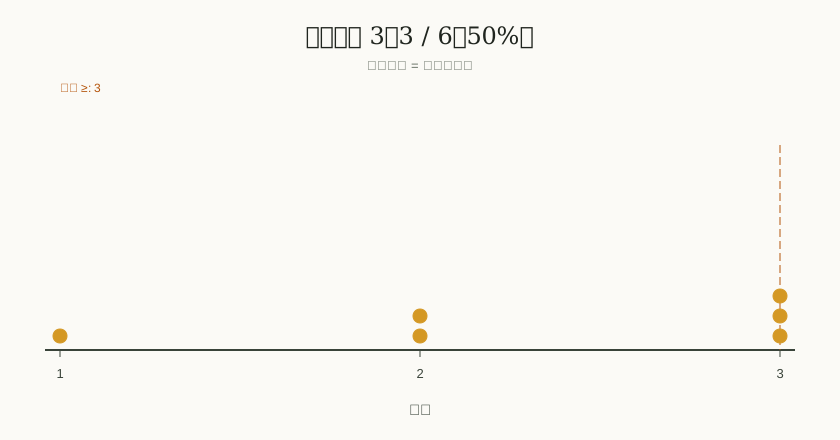
將標記數與次數表逐項核對。數量、平均數、中位數、眾數、全距與門檻比例始終依原始觀測值計算,啟用等寬區間分組也不改變這些統計量。
無效項會阻止繪圖與匯出,直到修正。支援最多 500 個觀測值與 80 個繪圖位置。
區間分組邊界是寬度的整數倍,包含下界、不包含上界。每個標記仍表示一個觀測值。
區間分組前計算平均數、中位數、眾數和全距。列出所有並列眾數;無重複值時沒有眾數。
讓分析更清晰
無需安裝軟體即可檢查小樣本分布,保留個體觀測值,再將圖表用於練習紙、投影片或報告。
範例已準備好,無需註冊或安裝即可編輯。
小樣本的標記堆疊可以展示分布形狀。
SVG 適合繼續編輯,PNG 適合文件,CSV 便於核對次數。
三個簡單步驟
複製試算表的一欄數字或匯入單欄 CSV,設定展示方式,核對數量後下載圖表與資料。
貼上第一組數字或匯入單欄 CSV。如需比較,啟用兩組模式並命名,再貼上或匯入第二組;合計最多 500 個觀測值。
新增標題與單位,選擇圓點或 X 標記,保留精確值或設定區間分組。可為兩組顯示平均數、中位數與門檻參考線。
檢查各組統計量、B − A 差值與門檻計數。匯出完整圖表、次數或統計摘要 CSV,並儲存 JSON 以還原資料和設定。
選擇合適的圖表
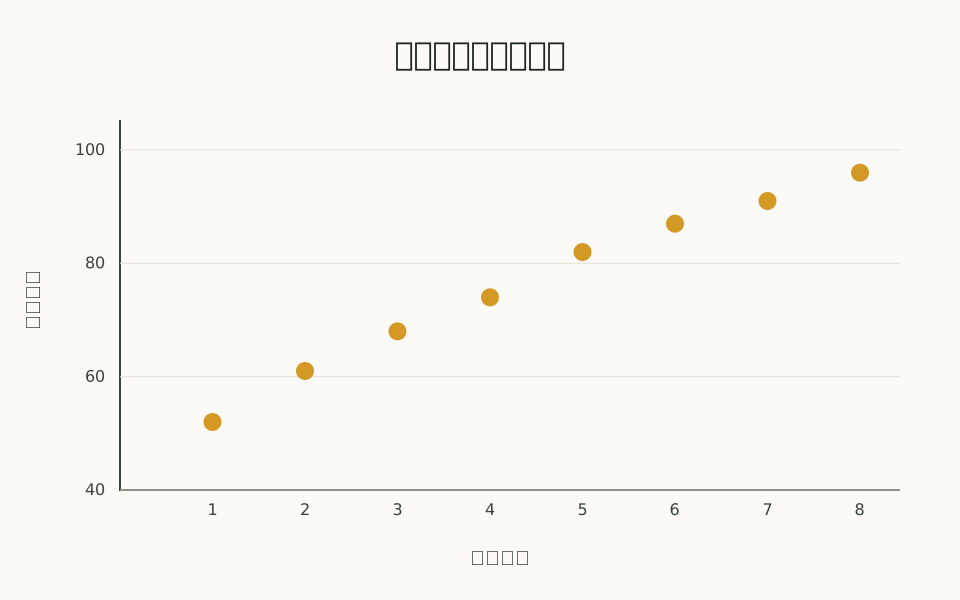
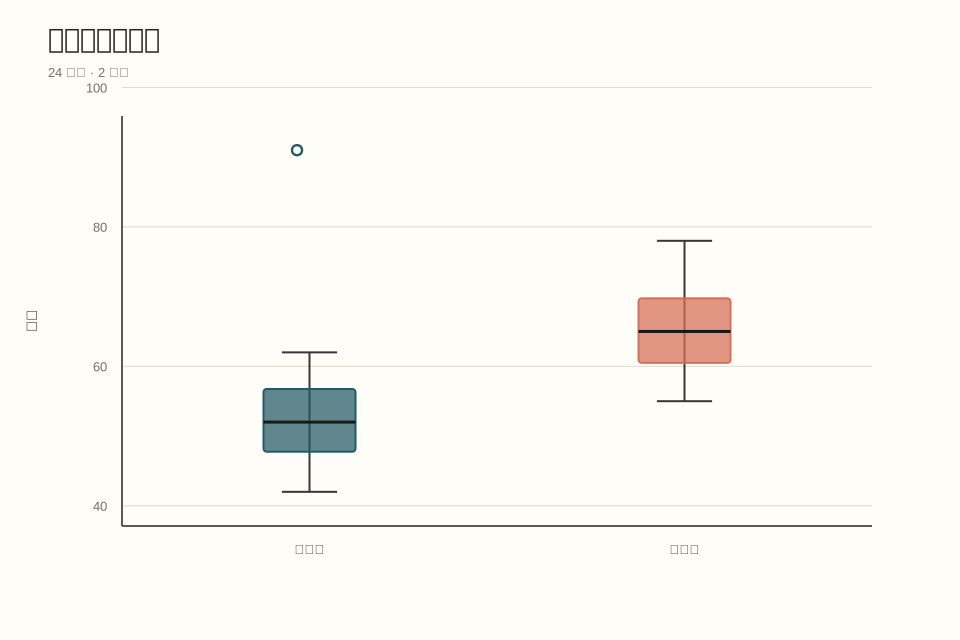
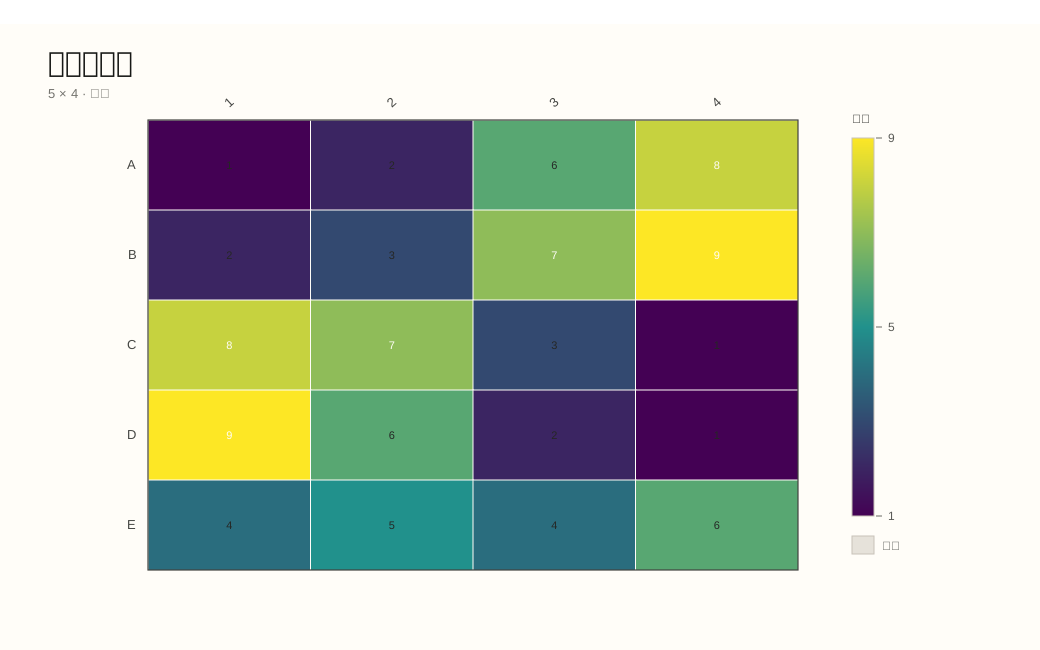
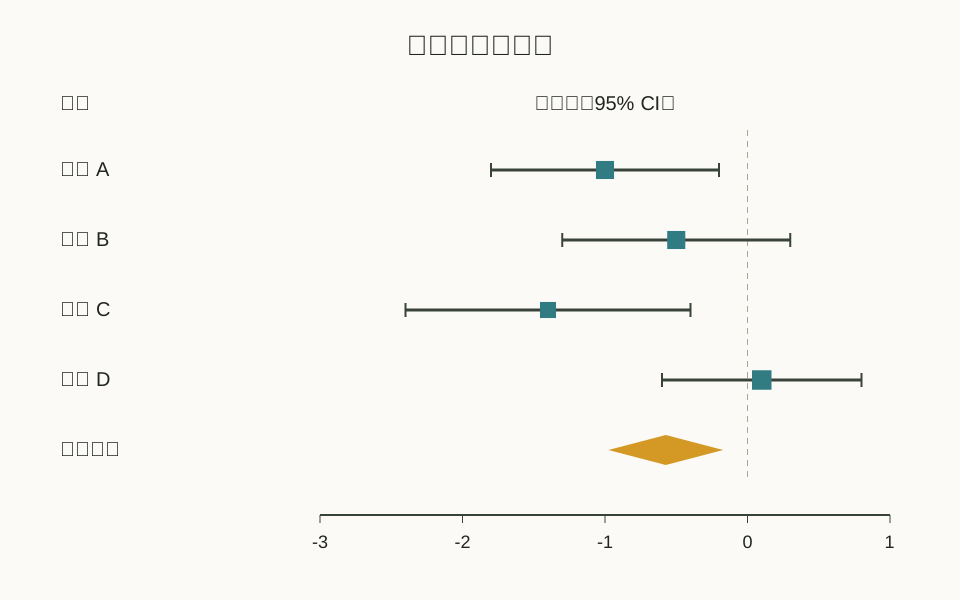
散佈圖用於分析變數關係,盒鬚圖用於概括分布,熱圖用於比較資料矩陣,森林圖用於呈現效應值與信賴區間。
點圖問答
在資料欄貼上單欄數字,即可產生點圖。每個觀測值對應一個標記,相同數值垂直堆疊。切換為 X 標記可製作英語課堂常稱為 line plot 的點圖,它不是連線折線圖。加入標題與數軸標籤,核對標記數和次數表後即可匯出。
複製 Excel 或 Google Sheets 的單欄數字,或匯入可帶欄位名稱的單欄 CSV、TXT 檔案。支援最多 500 個觀測值、6 位小數、範圍 ±10 億;小數使用點號。不支援多欄 CSV 或 XLSX 檔案。
數值歸入以零為錨點的等寬區間,包含下界、不包含上界,標記堆疊在區間下界。每個標記仍代表一個觀測值;平均數、中位數、眾數、全距與門檻統計繼續依原始值計算。
啟用「比較兩組資料」,輸入相同指標的第二組樣本。兩組共用數軸刻度和區間分組寬度,統計量分別計算,平均數與中位數差值為 B 減 A。這些結果用於描述分布,不匹配個體配對,也不進行顯著性檢定。
選擇「大於等於(≥)」或「小於等於(≤)」並輸入門檻,等於門檻的值也計入。每組數量與比例依區間分組前的原始值計算,可將門檻條件、達標數量、比例與各組統計量一起匯出為統計摘要 CSV。
無需註冊即可繪圖和匯出。SVG 適合繼續編輯,PNG 適合文件或投影片,次數 CSV 與統計摘要 CSV 用於核對資料。儲存資料與設定為 JSON 後,可重新載入兩組樣本、標籤、標記、區間分組及門檻設定。
Dot Plot Maker 在瀏覽器內處理輸入數字與匯入檔案。繪圖不會將樣本上傳到伺服器或傳送給 AI 模型。需要以後繼續編輯時,可以主動下載包含資料與設定的 JSON 檔案,儲存自己的副本並在工具中重新載入。
次數點圖展示一個數值變數的個體觀測值,直方圖用區間計數概括分布,散佈圖透過 x–y 數值對分析兩個變數。本工具產生次數點圖並支援可選區間分組;基因表現氣泡圖、DNA 相似度圖和配對類別圖需要不同輸入與工具。