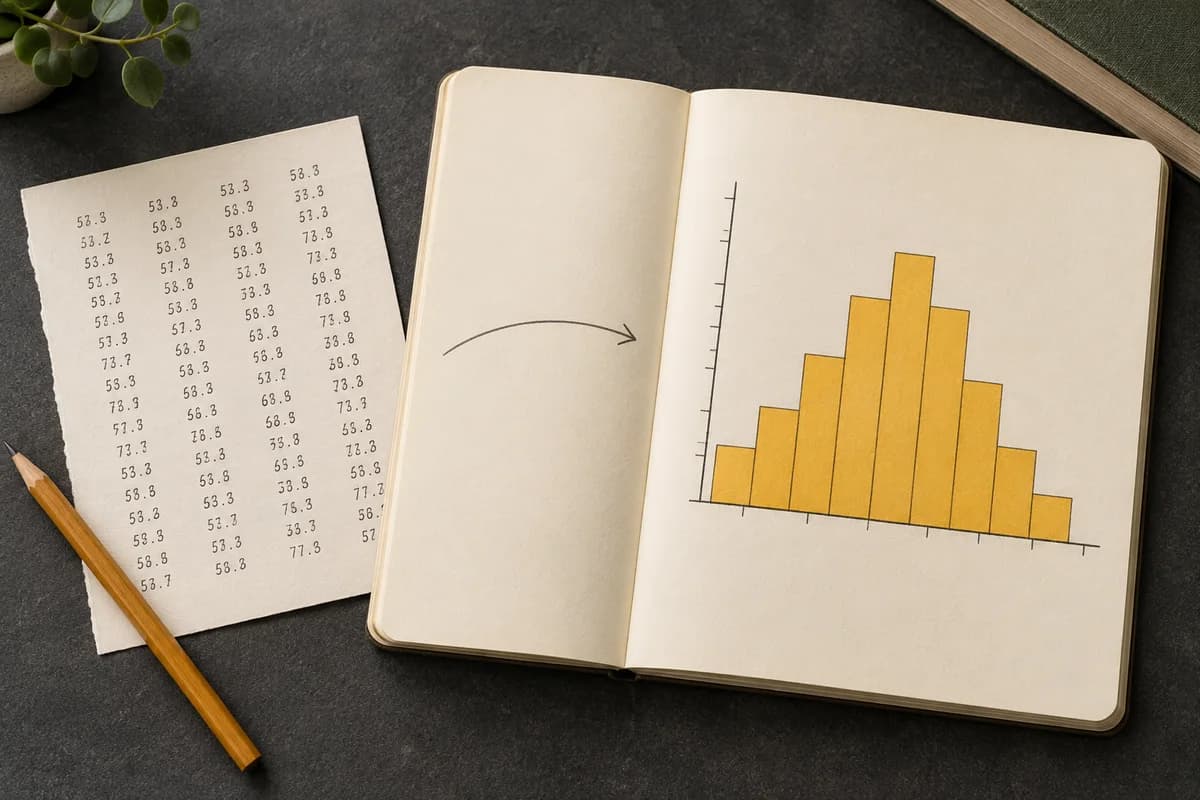
直方图把数值观测值分到不同区间,展示每个区间出现的次数,帮助你看出表格中不易发现的聚集、偏态、离散程度与间隙。
条形图比较彼此独立的类别,直方图的横轴则是连续的数值区间。请选择便于读者理解的分箱设置:箱宽(组距)不同,图形呈现的形态也可能不同。可用同一份数据比较几种分箱方式。
01
从观测值开始
粘贴一列测量值、成绩或响应时间,也可导入 CSV 或文本文件。
02
选择合适的区间
使用自动规则、指定分箱数,或按数据单位设置固定组距。
03
导出前核对
结合图表检查区间边界、计数、百分比和密度。
将数值数据变成清晰的分布图
直方图制作器可在几秒内把一列数值或频数表转为图表。比较分箱设置,核对各区间频数,并连同计算过程导出图表。
你的数据 → 你的分布
最多粘贴 10,000 个数值,以逗号、空格或换行分隔。小数使用点号,不使用千位分隔符。
计数核对:已计入 28 / 28 个观测值。 自动分箱最多为 60 个。
在浏览器本地计算,无需注册,不上传到服务器,也无水印。
[a, b) 包含 a,不包含 b;最后一个区间包含两端。分组均值为估计值,无法还原各个观测值。
| 区间 | 频数 | 百分比 | 密度 |
|---|---|---|---|
| [42, 50.833333333333336) | 2 | 7.14286% | 0.226415 |
| [50.833333333333336, 59.66666666666667) | 3 | 10.7143% | 0.339623 |
| [59.66666666666667, 68.5) | 7 | 25% | 0.792453 |
| [68.5, 77.33333333333334) | 7 | 25% | 0.792453 |
| [77.33333333333334, 86.16666666666667) | 5 | 17.8571% | 0.566038 |
| [86.16666666666667, 95] | 4 | 14.2857% | 0.45283 |
使用 paper banana,将研究方法、机制与流程转成清晰的科研图片。
看清数据的分布形态
直方图把数值观测值分到不同区间,展示每个区间出现的次数,帮助你看出表格中不易发现的聚集、偏态、离散程度与间隙。
条形图比较彼此独立的类别,直方图的横轴则是连续的数值区间。请选择便于读者理解的分箱设置:箱宽(组距)不同,图形呈现的形态也可能不同。可用同一份数据比较几种分箱方式。
粘贴一列测量值、成绩或响应时间,也可导入 CSV 或文本文件。
使用自动规则、指定分箱数,或按数据单位设置固定组距。
结合图表检查区间边界、计数、百分比和密度。
示例与工具使用同一份示例数据和计算引擎,选择即可载入数据。
一个变量,多种问题
选择后续分析方法前,先查看数值变量的分布。
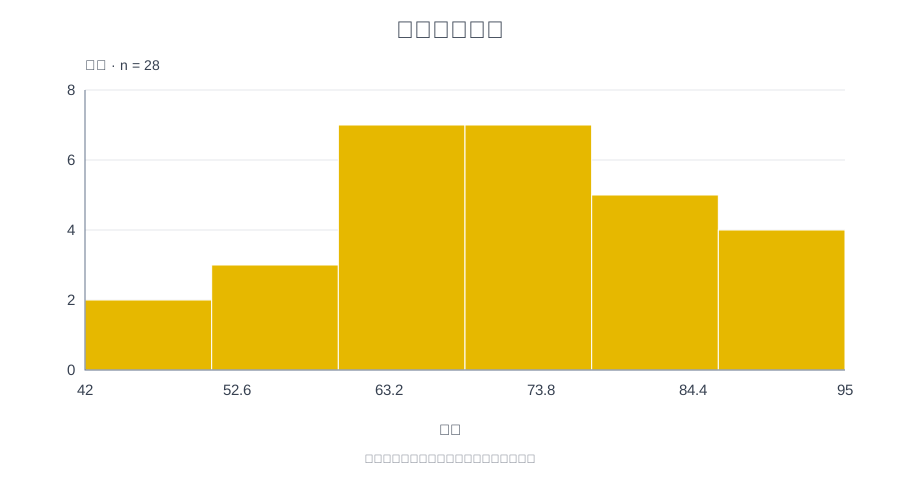
教师可以查看哪些分数段学生最多,并调整分箱,讨论细节与整体概括之间的差别。
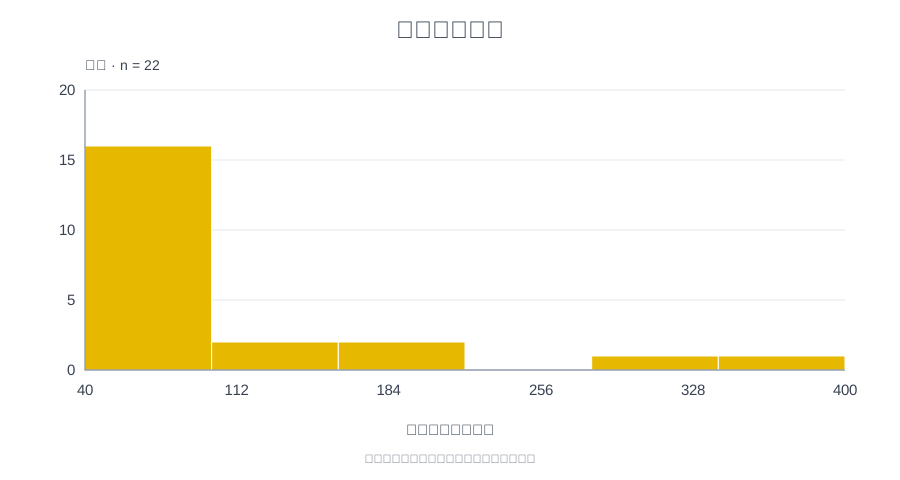
性能分析师可在均值之外,检查少数慢响应是否形成右侧长尾。示例采用演示用毫秒数据。
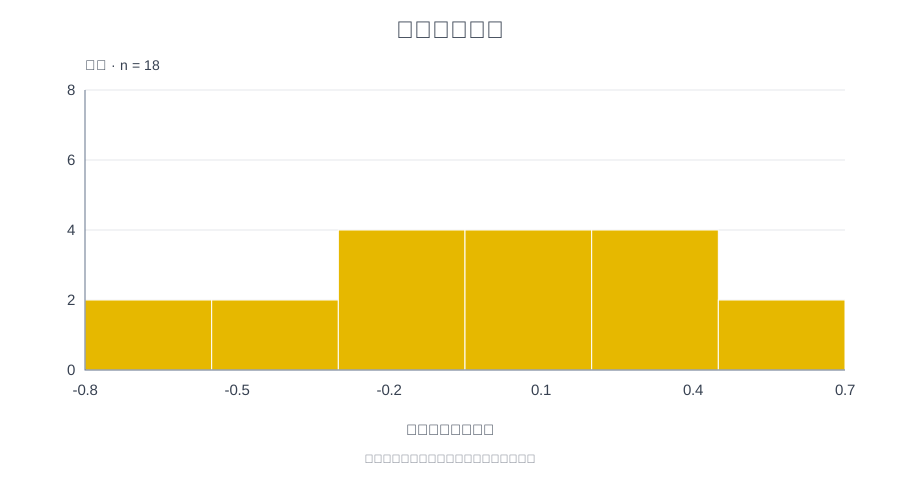
研究者可以绘制零点两侧的正负偏差,并用原始数据的均值、中位数和样本标准差描述波动情况。
直接使用现有数据
粘贴 Excel、Google Sheets 中的原始观测值,或输入分组频数表。无需先在电子表格中制作图表,即可直接调整并核对结果。
选择 Sturges、平方根或 Freedman–Diaconis 自动分箱规则,也可手动设置分箱数或组距。自动建议最多 60 个分箱;若四分位距(IQR)为零,则改用 Sturges。
用你的数据制作直方图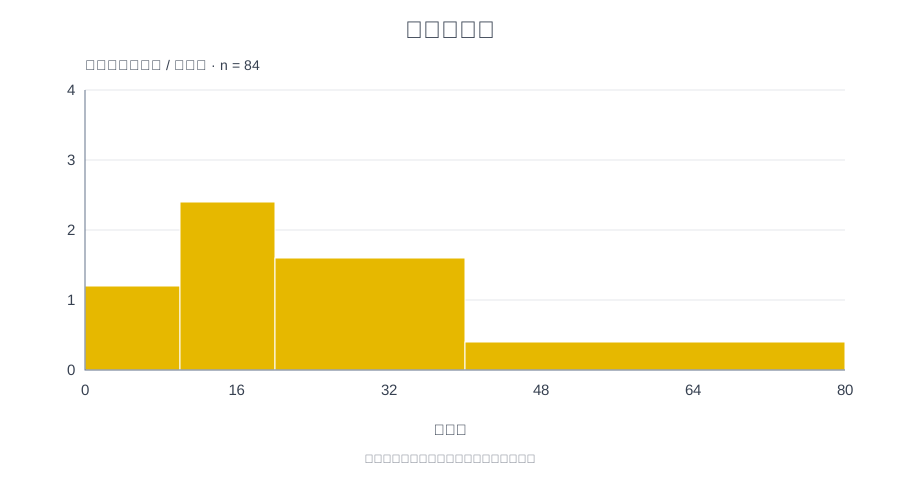
了解图表背后的选择
展开预览下方的“比较分箱、检查异常值与保存计算笔记”,查看分箱如何改变图形,并核对图表实际呈现的内容。
在相同观测值、横轴范围和频数刻度下,并排预览 Sturges、平方根和 Freedman–Diaconis 分箱,并可一键把任一可用规则应用到主图。工具会说明零 IQR 的回退处理和 60 个分箱上限。不同分箱数可能显示或掩盖结构,因此不存在被推荐为最佳的通用规则。
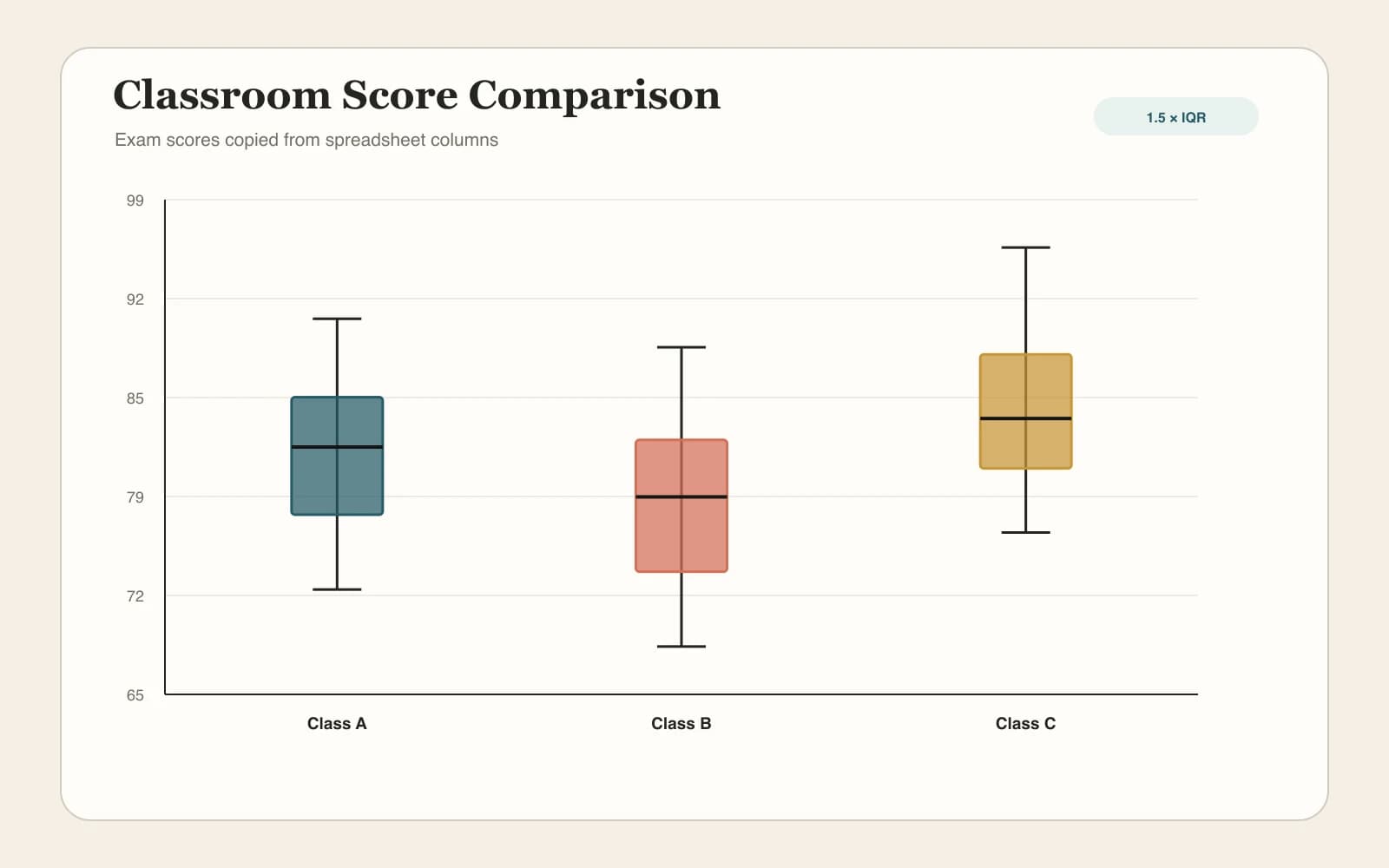
至少 4 个原始观测值时,检查 Q1、Q3 和 1.5 × IQR 界限。四分位数按排序索引 (n−1)p 线性插值。被标记的值仍保留在直方图中。标记只是复核提示,不是错误证明;IQR 为零的样本会显示明确的谨慎提醒。
将当前主图的样本量、分箱规则、实际区间、刻度公式、描述统计、异常值标记和完整分箱表保存为纯文本,并与原始数据集一同留存。分组输入保留给定区间,并用组中值估计均值;不支持原始数据重新分箱或单个异常值标记。
图表与可下载的频数表使用相同计算,清楚显示每个区间从哪里开始、到哪里结束。
区间包含下限、不包含上限,最后一个区间包含最大值。每个有效原始观测值恰好计入一次。
无效数字、重叠的分组区间或负频数会触发错误提示,请先修正输入再导出。
分组均值由区间中点估算并明确标注。只有原始观测值才提供精确中位数和样本标准差。
用于下一份文档
适用于作业、演示和探索性数据分析。
计算在浏览器中完成,粘贴的数值和导入的文件不会发送到服务器。
下载 1800 × 960 PNG、可缩放 SVG,或含频数、百分比、累计频数和密度的分箱表。
编辑标题、坐标轴标签和柱形颜色;等宽分箱可选频数、百分比,也可显示频数密度。
粘贴、调整、核对
编辑有效数据时,预览立即更新。
单个观测值选择“原始数据”;每行包含下限、上限和频数时选择“频数表”。可粘贴数据,或导入 CSV / 文本文件。
使用自动规则或设置分箱数、组距。在“图表设置”中编辑标题、坐标轴、刻度与颜色。
确认分箱计数之和等于样本量,打开频数表核对,再下载 PNG、SVG 或分箱 CSV。
关于直方图的常见问题
可直接粘贴数值或加载示例,调整分箱并核对频数,然后下载 PNG、SVG 或频数表 CSV。无需账号或付费,导出结果也没有水印,可立即使用。
复制 Excel 或 Google Sheets 中的一列数值到“原始数据”,或把该列导出为 CSV 后导入。可包含可选表头,数据上限为 10,000 个观测值。不直接支持 XLSX 文件,请粘贴数值或使用单列 CSV。
选择“频数表”,每行单独输入一个区间的下限、上限和频数。区间须有序且不重叠,频数须为非负整数。不等宽区间自动使用频数密度。分组数据无法还原原始值,因此不能重新分箱。
展开分析面板,可在共享坐标轴上比较 Sturges、平方根和 Freedman–Diaconis 预览。然后应用某种规则,或手动输入分箱数或组距。自动建议最多 60 个分箱。没有分箱规则能证明正态性或适用于所有数据,请仔细比较图形形态。
等宽区间请在“图表设置”中选择“相对频率(%)”。每根柱的数值为该区间频数除以观测值总数再乘以 100。不等宽分组改用频数密度,柱形面积仍表示频数;分箱表中也包含百分比。
下载 PNG 时尺寸为 1800 × 960 像素;下载 SVG 可无损缩放。两种格式均为白色背景,且没有水印。也可将分箱表导出为 CSV,包含区间边界、频数、百分比、累计频数和密度。
至少有 4 个原始观测值时,分析面板会标记超出 1.5 × IQR 界限的值,并在图中保留全部数值。面板显示四分位数、界限和输入位置。标记只提示需要检查,不代表数据有误;分组频数表无法识别单个异常值。
从分析面板复制或下载计算笔记。笔记记录当前图表的设置、边界规则、样本量、刻度公式、描述统计、异常值标记和完整分箱表。请另行保存原始数据集,笔记不能替代原始观测值。