• 标志
    PaperBananaAI 学术插图生成器
首页
  • 首页
  • 工作室
  • AI 科研插图生成器
  • AI 学术海报生成器
  • 图示制作器
  • 图形编辑器
  • 定价
我的创作
  • 我的创作
  • 邀请好友
标志PaperBanana
首页提示词博客定价邀请好友
  1. 首页
  2. 工具
  3. 瀑布图生成器
PaperBanana

PaperBanana - AI 驱动的学术插图生成器

support@paperbanana.me
全部工具

工具目录

科研创作

  • AI 科研插图生成器
  • 图文摘要生成器
  • AI 学术海报生成器
  • 科研图示制作器
  • 科研图形编辑器
  • 提示词

研究图示

  • 概念框架图生成器
  • 神经网络图生成器
  • PRISMA 流程图生成器
  • CONSORT 流程图生成器

教学组织图

  • 图示组织器制作工具
  • Frayer 四格词汇图生成器
  • KWL 学习表制作器
  • 因果关系图生成工具
  • 对比表在线制作工具
  • 蛛网图在线制作工具
  • 情节图制作工具
  • 句法树生成器
  • 句子图解生成器
  • 潘尼特方格生成器
  • 维恩图在线制作工具

数学与物理

  • 因数树生成器
  • 数轴生成器
  • 自由体受力图制作器
  • 玻尔模型制作器

数据可视化

  • 直方图制作工具
  • 瀑布图生成器
  • 科研配色生成器
  • 桑基图生成器
  • 散点图制作器
  • 点图制作工具
  • 森林图生成器
  • Meta分析漏斗图生成器
  • Kaplan-Meier 生存曲线绘制工具
  • 箱线图生成器
  • 聚类热图生成器
  • 火山图生成器
  • 系统发育树生成器

图片与投稿

  • 期刊图片规格检查器
  • 科研图片格式转换器

© 2026 PaperBanana. 保留所有权利。

支持

  • 关于我们
  • 博客
  • 定价
  • 联系我们

法律

  • 隐私政策
  • 服务条款
  • 可接受使用政策

从电子表格到清晰的财务桥接图

免费瀑布图生成器:制作可核对的桥接图

使用免费瀑布图生成器,将电子表格数据转为可核对的桥接图。粘贴 Excel 数据或载入示例,看清数值经过哪些增减最终变成另一个数值,并导出 SVG、PNG 和计算明细 CSV。

无需注册,无水印余额与变化因素分析CSV / Excel 粘贴导入SVG、PNG 与计算明细 CSV

制作瀑布图

示例:
7/30 行
瀑布图数据。小计和合计的数值可选,用于校验。
标签类型数值删除

起始设定期初值,变化用于增加或减少。小计与合计留空可自动计算。 小数请使用点号,例如 1234.56。

图表标题与外观

预览与分析

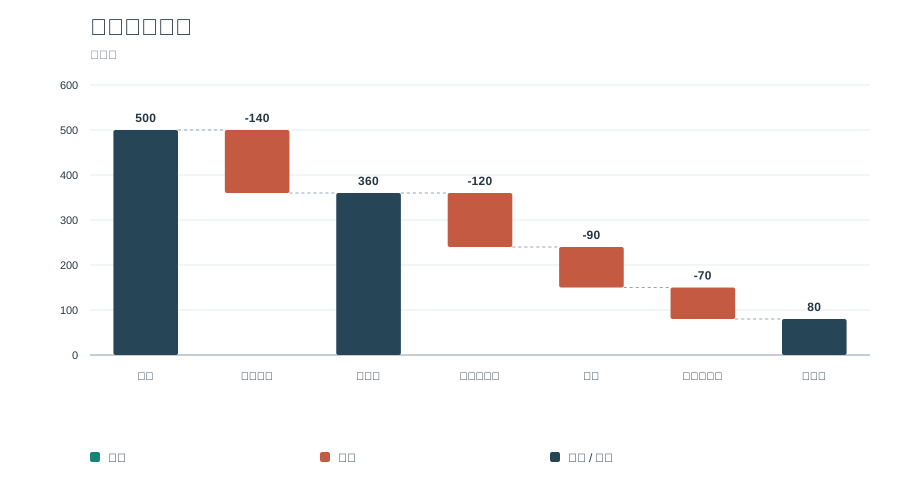
收入到净利润。展开逐步计算可查看图表数据。

期初

500

净变化

-420

期末

80

✓ 计算检查通过。 合计已自动计算。
逐步计算
步骤数值累计值
收入500500
销售成本-140360
毛利润360360
销售与营销-120240
研发-90150
管理与税费-7080
净利润8080

图表数据在当前浏览器内处理,无需账号、不上传服务器、无水印。离开前请导出 CSV,编辑内容不会保存。

还需要为论文制作科研插图?

使用 paper banana,将研究方法、机制与流程转成清晰的科研图片。

看清变化过程,而不只是合计

什么是瀑布图(桥接图)?

瀑布图展示起始值如何经过一系列增加和扣减变为最终值。每个变化项都从上一步的累计值开始浮动。起始、小计和合计柱都从零基线画起,便于追踪从期初余额到期末余额的路径。

瀑布图也称桥接图或阶梯图,适用于损益、预算差异、现金流和客户变动分析。若要比较彼此独立的类别,请使用普通柱状图。

本瀑布图生成器根据你输入的数值计算桥接过程。小计显示当前余额,不会重复累加。可选的期末值校验会在导出前标出差异。

01

起始

期初金额,包括负的期初余额。

02

变化

按你输入的顺序计算:正数为增加,负数为扣减。

03

小计

中间累计值,不改变余额。

04

合计

最终计算出的余额,从零基线显示。
适合日常报告的瀑布图示例

选择一个示例,将数据载入瀑布图生成器。替换标签和数值,即可制作自己的图表。

让每项变化的贡献清晰可见

适用于利润、预算和现金流的瀑布图制作工具

当读者需要了解两个数值之间的各个步骤时,可使用财务桥接图。

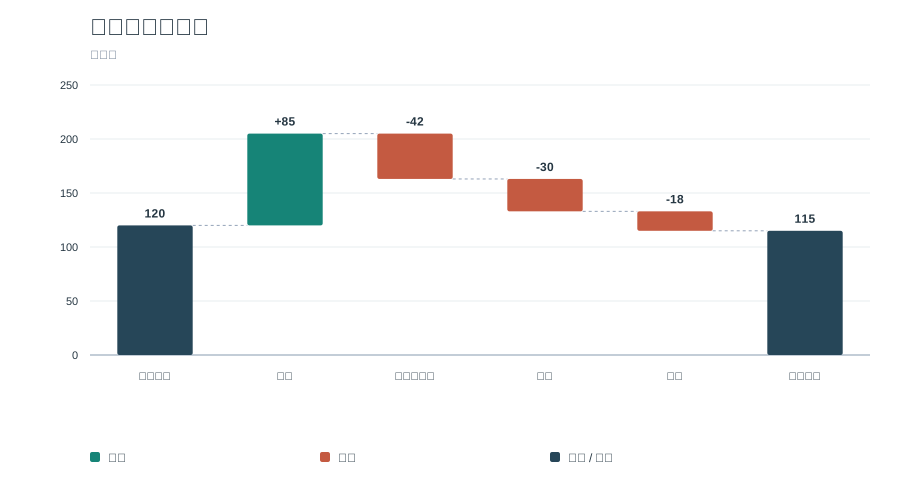
包含毛利润小计的损益桥接图

解释从收入到净利润的过程

财务分析师可用逐行桥接图说明季度收入、成本、毛利润、费用和净利润,用于管理层报告。

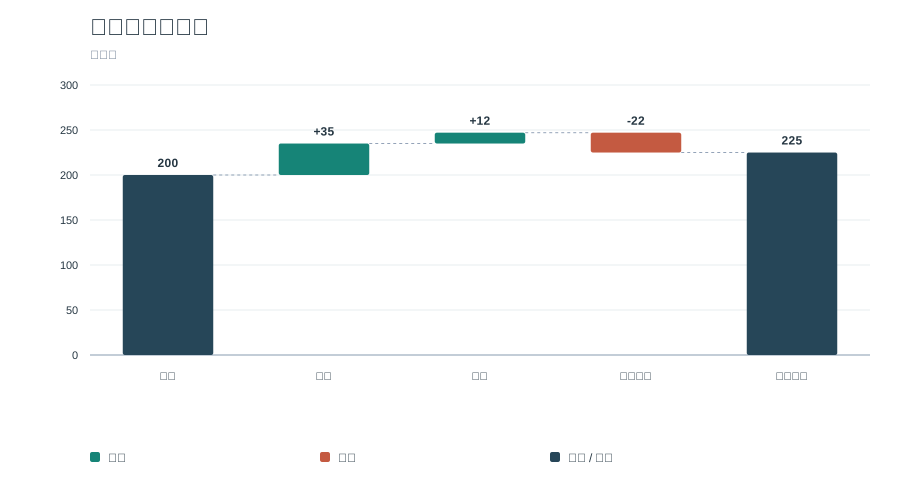
展示现金流入、流出和期末现金的瀑布图

核对现金变动

企业主可将期初现金与收款、付款连接起来,再将计算得到的期末现金与账面余额进行对比。

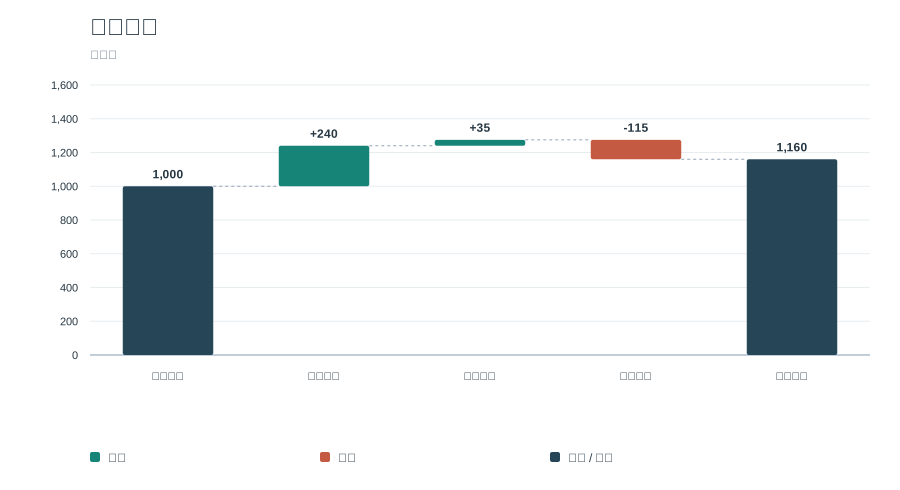
展示成本增加与节省的预算差异桥接图

让预算差异一目了然

项目经理可展示材料、加班和供应商节省如何将预算转为实际成本。增加只表示变化方向,并不代表结果是否有利。

你的数据,你的图表

从电子表格创建交互式瀑布图

源数据、计算过程、预览和导出集中在一处,无需提示词,也无需 AI 生成数值。

将 Excel 现金流数据转为可核对的图表

粘贴包含标签、数值和类型列的制表符分隔单元格,或打开 CSV / TSV 文件。两列导入时,第一个数值作为起始值,并自动添加合计。

试用瀑布图生成器
由结构化现金流数据生成的瀑布图

展示毛利润,避免重复计算

为每一行选择起始、变化、小计或合计。汇总行留空可自动计算;如需核对,可填入数值与累计结果进行比较。

试用瀑布图生成器
正确计算毛利润小计的瀑布图

将图表和计算结果用于报告

下载文字和柱形可无损缩放的 SVG、两倍图表分辨率的 PNG,或可重新导入的数据 CSV。计算明细 CSV 列出输入值、带符号的变化、每行前后的余额、行类型和单位,便于复核。无需账号,也没有水印。

试用瀑布图生成器
可用于商业报告的矢量瀑布图
核对每根柱背后的数字

桥接图的合计、小计与余额校验

精美的图表不应掩盖遗漏的扣减或重复计算的合计。生成器会在你编辑时检查数据。

核对期末余额

输入预期期末值,与计算结果进行比较。若不一致,将显示差额,并在问题解决前禁止导出。

让小计不参与求和

小计和合计行显示当前累计值,不会再次将该值相加。

检查每个计算步骤

打开计算表,查看每个数值和累计余额。无效数字、缺失标签和位置错误的合计会按行报告。

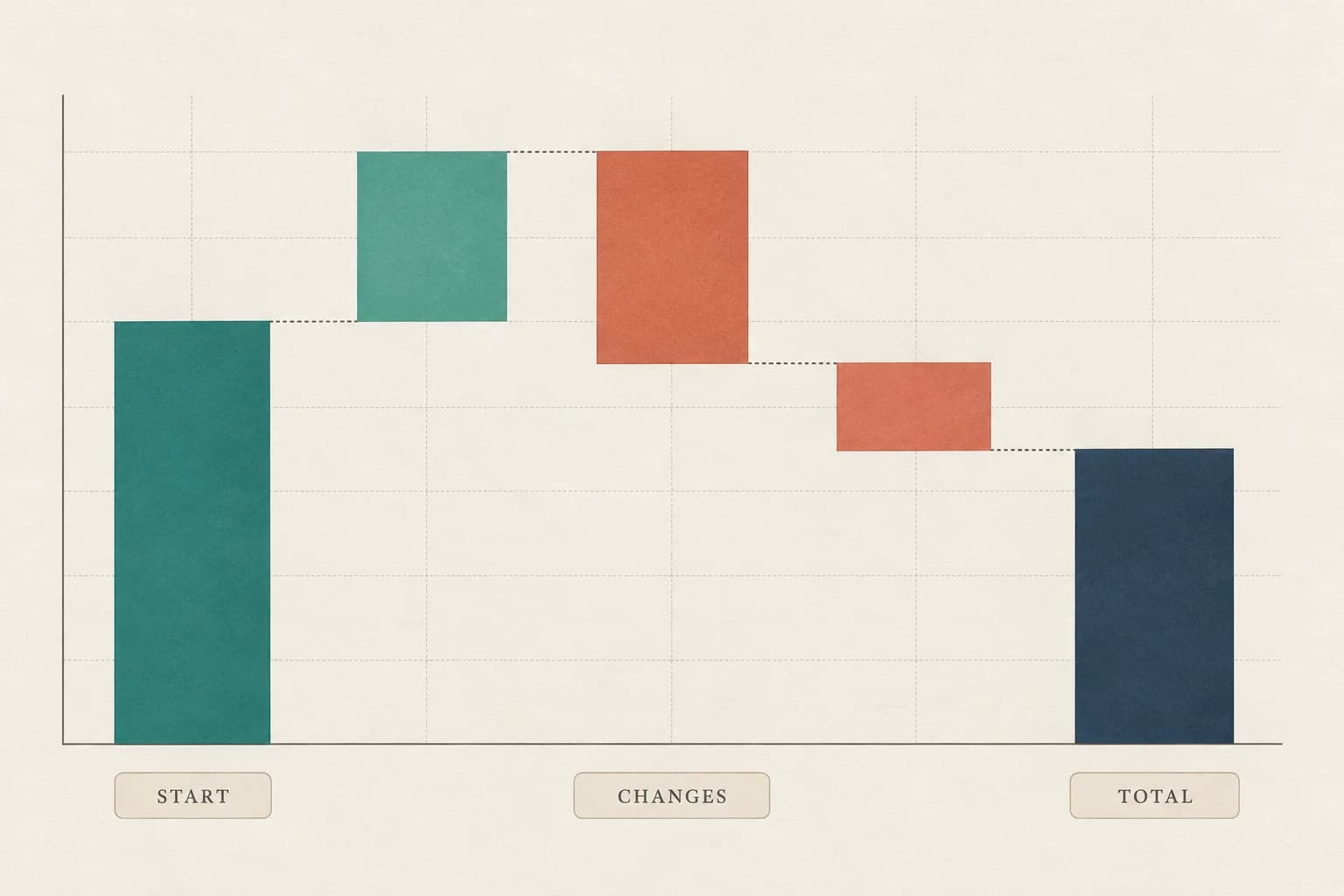
带起始柱、浮动变化柱和最终合计的瀑布桥接示意图
示意桥接图:起始值加上每个带符号的变化,决定最终合计。实际生成器使用你的准确数据。导出前检查

解释差异的来源

用财务桥接图分析预算差异

在实时预览旁打开“分析变化”。无需改动图表顺序,即可比较任意两步之后的余额。图表与分析共享一个紧凑的工作区。

4 个示例

从实用示例开始

载入损益、现金流、预算差异或客户变动数据,无需从空白画布开始。

步骤比较

比较任意两步的余额

选择起始和结束步骤,计算两者累计余额的差额。损益示例中,毛利润 360 降至净利润 80,差额为 −280,相对所选基数 360 的变化率为 −77.78%。

变化因素排序

找出最大的增加和减少项

仅按绝对值对所选区间内的变化行排序。增加和减少分别显示,避免相互抵消后隐藏变动。小计和合计不计入因素汇总,图表中的行顺序保持不变。

2 种配色

选择易读的配色

可使用青绿和陶土色,或蓝色和橙色。中性色的合计柱与变化柱清楚区分。

计算明细 CSV

导出每根柱背后的计算依据

计算明细 CSV 包含行号、标签、类型、输入值、带符号的变化、前后余额和单位。起始、小计和合计行的变化列为零。如需重新导入原始输入,请保留数据 CSV。

本地处理

在浏览器中处理数据

图表输入不会发送到任何生成服务。离开前请下载 CSV,因为编辑内容不会保存。

从数据到下载

如何用 Excel 数据制作瀑布图

提前整理好数据列,编辑时即可同步检查累计值。

01

输入或导入瀑布图数据

编辑数据行、载入模板,或粘贴包含标签、数值和类型列的 Excel 单元格。CSV 和 TSV 文件最大 64 KB,图表最多 30 行。首行用起始,中间依次为带正负号的变化和可选小计,最后一行用合计。

02

比较变化并核对合计

小计和合计留空可自动计算,也可填入已知数值进行核对。修正所有警告后,如有需要可核对期末余额。打开“分析变化”可比较两步余额并排列影响因素;还可自定义标题、单位、配色、标签和连接线。

03

导出图表及计算表

下载用于矢量编辑的 SVG,或用于幻灯片和文档的 PNG。计算明细 CSV 记录每根柱的计算过程,数据 CSV 保留原始输入以便重新导入。图表计算在浏览器中完成,离开前请导出数据,编辑内容不会保存。

开始使用瀑布图生成器
可编辑的现金流瀑布图,包含期初余额和计算得出的期末余额
图表会自动更新,无需等待生成队列。

继续你的可视化工作流程

探索相关图表与科研绘图工具

选择另一种查看数据的方式,或为最终用途整理导出的图形。

查看所有工具
按比例展示数据流量的桑基图

桑基图生成器

用于数据可视化的科研配色

科研配色生成器

展示成对数值数据的散点图

散点图制作工具

用于导出图表的图片转换器

图片格式转换器

关于瀑布图的常见问题

瀑布图生成器常见问题

如何在线免费制作瀑布图?+

免费瀑布图生成器可直接编辑最多 30 行数据、导入最大 64 KB 的 CSV 或 TSV 文件、核对余额,并下载 SVG、PNG 或 CSV。无需账号,也没有水印。计算在浏览器中完成,因此离开前请导出数据,编辑内容不会保存。

什么是瀑布图?它有哪些常见用途?+

瀑布图按顺序展示增加和减少如何把起始值连接到期末值,常用于损益、现金流、预算差异和客户变动分析。它也称桥接图,用于解释累计变化;普通柱状图则更适合比较彼此独立的类别。

哪个模板可以展示瀑布图的计算示例?+

损益模板就是一个瀑布图计算示例:收入 500 减去成本 140,得到毛利润 360;再减去费用 120、90 和 70,得到净利润 80。你可以用自己的数据修改示例,也可以载入现金流、预算差异和客户增长模板。

如何在瀑布图中添加合计或小计?+

中间行选择“小计”,最后一行选择“合计”。留空时使用当前累计余额,也可填入已知数值进行核对。小计和合计柱从零基线开始,不会再次累加其数值。若数值不一致,将显示提示,解决前无法导出。

如何用 Excel 数据创建瀑布图?+

将包含标签、数值和类型列的 Excel 单元格复制到“粘贴 / 导入 CSV”,或打开 CSV 或 TSV 文件。不支持 XLSX。仅有标签和数值两列时,第一行变为起始,其余行变为变化,并自动添加合计;两列导入中请勿包含预先计算的小计或合计。

包含负值时,如何计算瀑布图的百分比变化?+

“分析变化”用所选两个余额之间的差额,除以起始余额,再乘以 100。支持负值,但起始余额为零或负数时只显示绝对差额。若输入的是百分比,从 20% 变为 25% 是增加 5 个百分点,相对变化则为 25%。

变化相互抵消时,如何找出影响最大的因素?+

“分析变化”会按绝对值对所选区间内非零的变化行进行排序。占比以绝对变动总量为分母,而非净变化。+40 与 −40 的净变化为零,但各自占变动总量的 50%。小计不计入排序,增减方向也不代表结果是否有利。

如何将瀑布图导出到 PowerPoint 或 Excel?+

下载 PNG 可插入幻灯片,下载 SVG 可在矢量编辑器中使用。计算明细 CSV 导出完整桥接图,包括输入值、带符号的变化、余额、类型和单位;类似公式的文本会加上前置单引号。数据 CSV 保留输入,便于重新导入。这些导出文件免费,且无水印。暂不支持原生 PPTX 输出或直接的演示文稿集成。

让变化过程一目了然

开始使用在线瀑布图生成器

从示例开始,替换数值,为下一份报告导出经过核对的桥接图。

试用瀑布图生成器