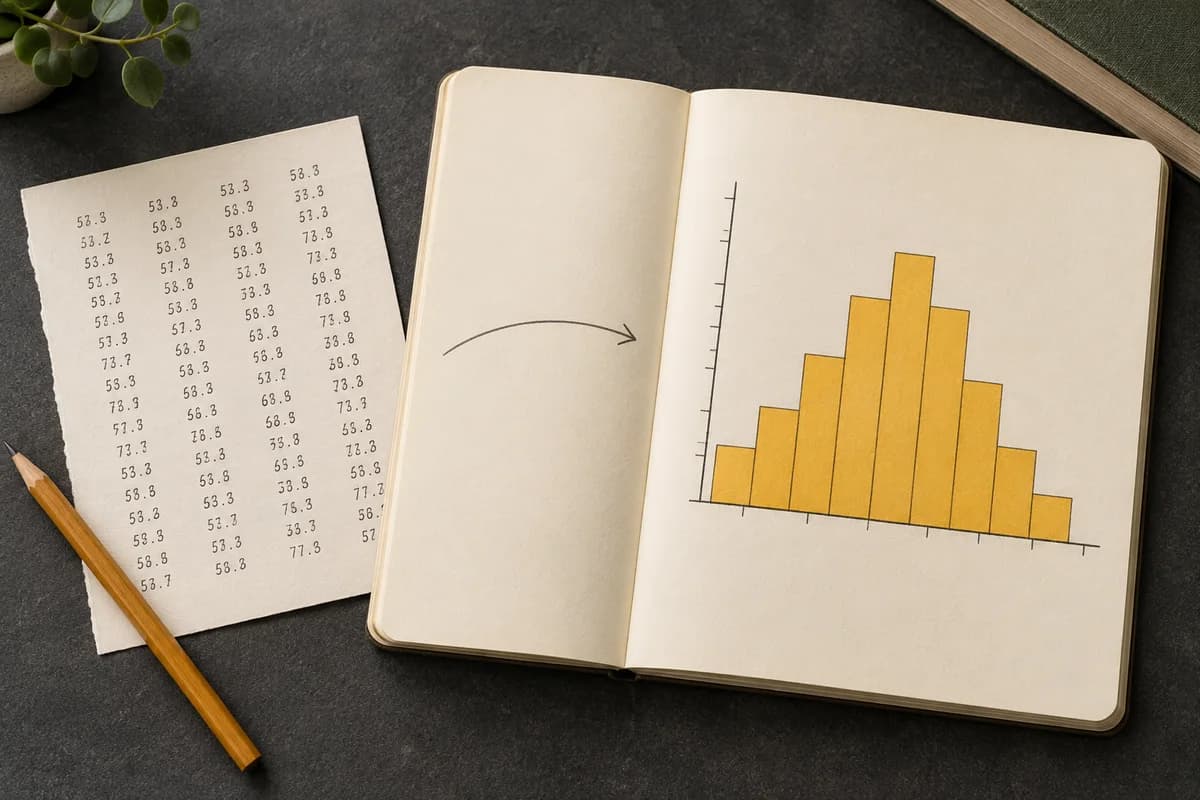
直方圖把數值觀測值分到不同區間,展示每個區間出現的次數,幫助你看出表格中不易發現的聚集、偏態、離散程度與間隙。
與分類資料的長條圖不同,直方圖沿橫軸使用數值區間。請選擇適合讀者的分箱設定,因為不同的組距可能呈現不同的形態。
01
從觀測值開始
貼上一列測量值、成績或回應時間,也可匯入 CSV 或文字檔案。
02
選擇合適的區間
使用自動規則、指定分箱數,或按資料單位設定固定組距。
03
匯出前核對
結合圖表檢查區間邊界、計數、百分比和密度。
將數值資料變成清晰的分布圖
貼上一欄數值或匯入次數表,直方圖製作器即可在數秒內生成圖表。調整組數與組距,核對各組次數,再匯出附計算依據的 PNG、SVG 或次數表 CSV。
你的資料 → 你的分布
最多貼上 10,000 個數值,以逗號、空格或換行分隔。小數使用點號,不使用千位分隔符。
計數核對:已計入 28 / 28 個觀測值。 自動分箱最多為 60 個。
在瀏覽器中本地計算,無需註冊,不上傳至伺服器,也不含浮水印。
[a, b) 包含 a,不包含 b;最後一個區間包含兩端。分組平均數為估計值,無法還原各個觀測值。
| 區間 | 次數 | 百分比 | 密度 |
|---|---|---|---|
| [42, 50.833333333333336) | 2 | 7.14286% | 0.226415 |
| [50.833333333333336, 59.66666666666667) | 3 | 10.7143% | 0.339623 |
| [59.66666666666667, 68.5) | 7 | 25% | 0.792453 |
| [68.5, 77.33333333333334) | 7 | 25% | 0.792453 |
| [77.33333333333334, 86.16666666666667) | 5 | 17.8571% | 0.566038 |
| [86.16666666666667, 95] | 4 | 14.2857% | 0.45283 |
使用 paper banana,將研究方法、機制與流程轉成清晰的科研圖片。
看清資料的分布形態
直方圖把數值觀測值分到不同區間,展示每個區間出現的次數,幫助你看出表格中不易發現的聚集、偏態、離散程度與間隙。
與分類資料的長條圖不同,直方圖沿橫軸使用數值區間。請選擇適合讀者的分箱設定,因為不同的組距可能呈現不同的形態。
貼上一列測量值、成績或回應時間,也可匯入 CSV 或文字檔案。
使用自動規則、指定分箱數,或按資料單位設定固定組距。
結合圖表檢查區間邊界、計數、百分比和密度。
這些圖表與工具使用相同的範例資料和計算引擎繪製。選擇任一範例即可載入資料。
一個變數,多種問題
選擇後續分析方法前,先檢視數值變數的分布。
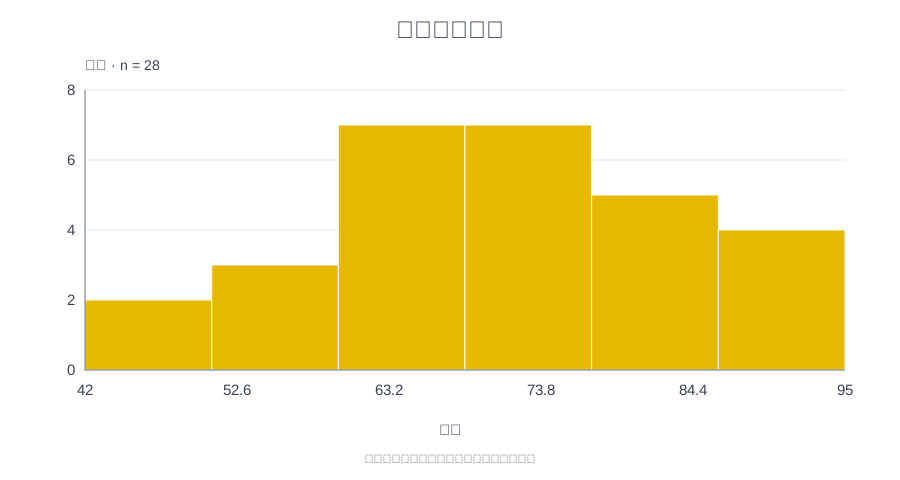
教師可以看出哪些分數區間的學生最多。調整分箱,即可討論細節與整體概括之間的差別。
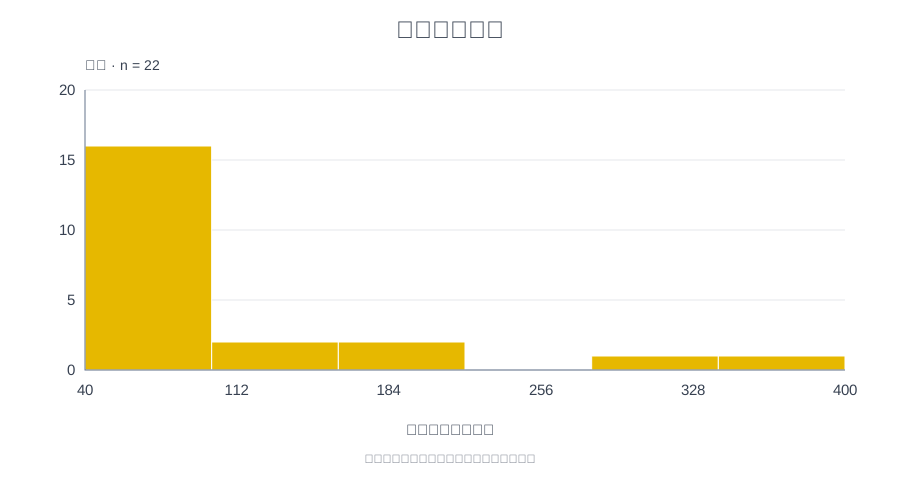
效能分析師可在平均數之外,檢查少數慢回應是否形成右側長尾。範例採用演示用毫秒資料。
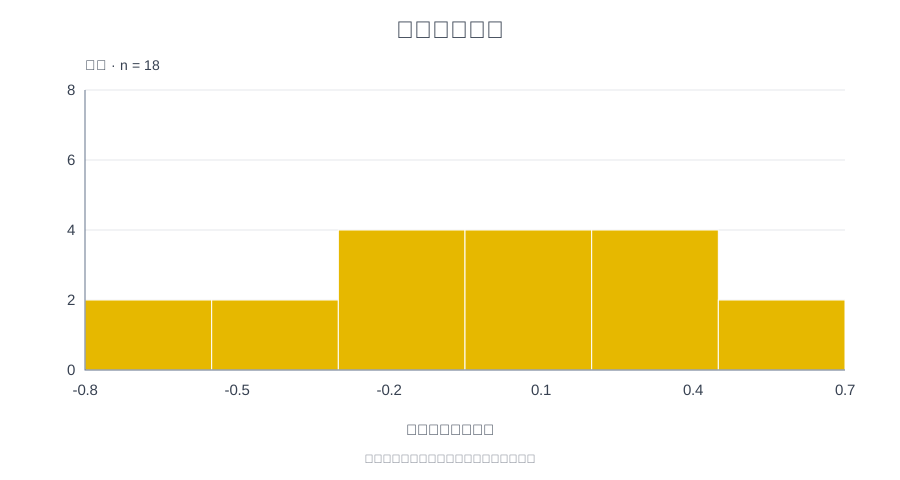
研究者可以繪製零點兩側的正負偏差,並利用原始資料的平均數、中位數與樣本標準差描述測量波動。
直接使用現有資料
貼上 Excel、Google Sheets 中的原始觀測值,或輸入分組次數表,無需先在試算表中製作圖表,就能檢查結果。
可選擇 Sturges、平方根或 Freedman–Diaconis 自動分箱,也可手動設定組數或組距。自動建議最多 60 組;若四分位距(IQR)為零,則改用 Sturges。
用你的資料製作直方圖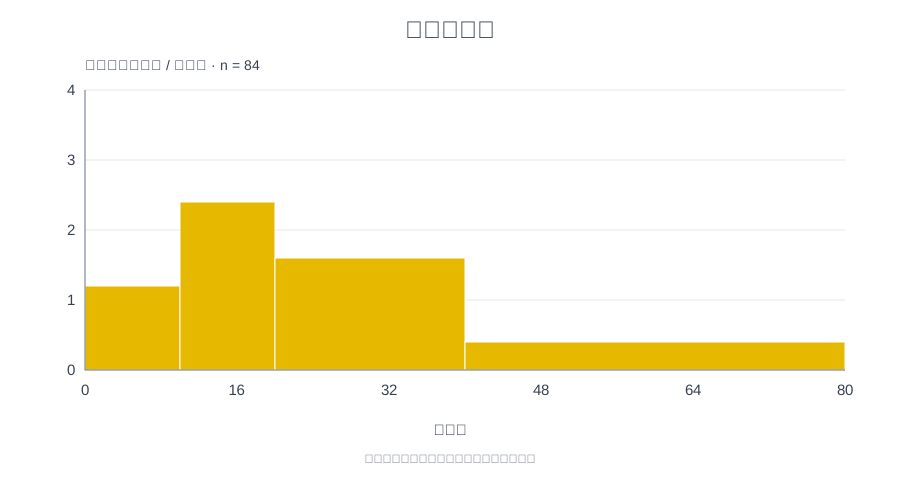
瞭解圖表背後的選擇
展開預覽下方的「比較分箱、檢查離群值與儲存計算筆記」,即可了解分箱如何影響圖形,並記錄圖表實際呈現的內容。
在相同的觀測值、橫軸範圍與次數刻度下,並排預覽 Sturges、平方根與 Freedman–Diaconis 分箱,再把任一可用規則一鍵套用到主圖。工具會明確揭露 IQR 為零時的替代規則與 60 組上限。不同組數可能顯示或掩蓋結構,因此不會把任何規則標示為最佳。
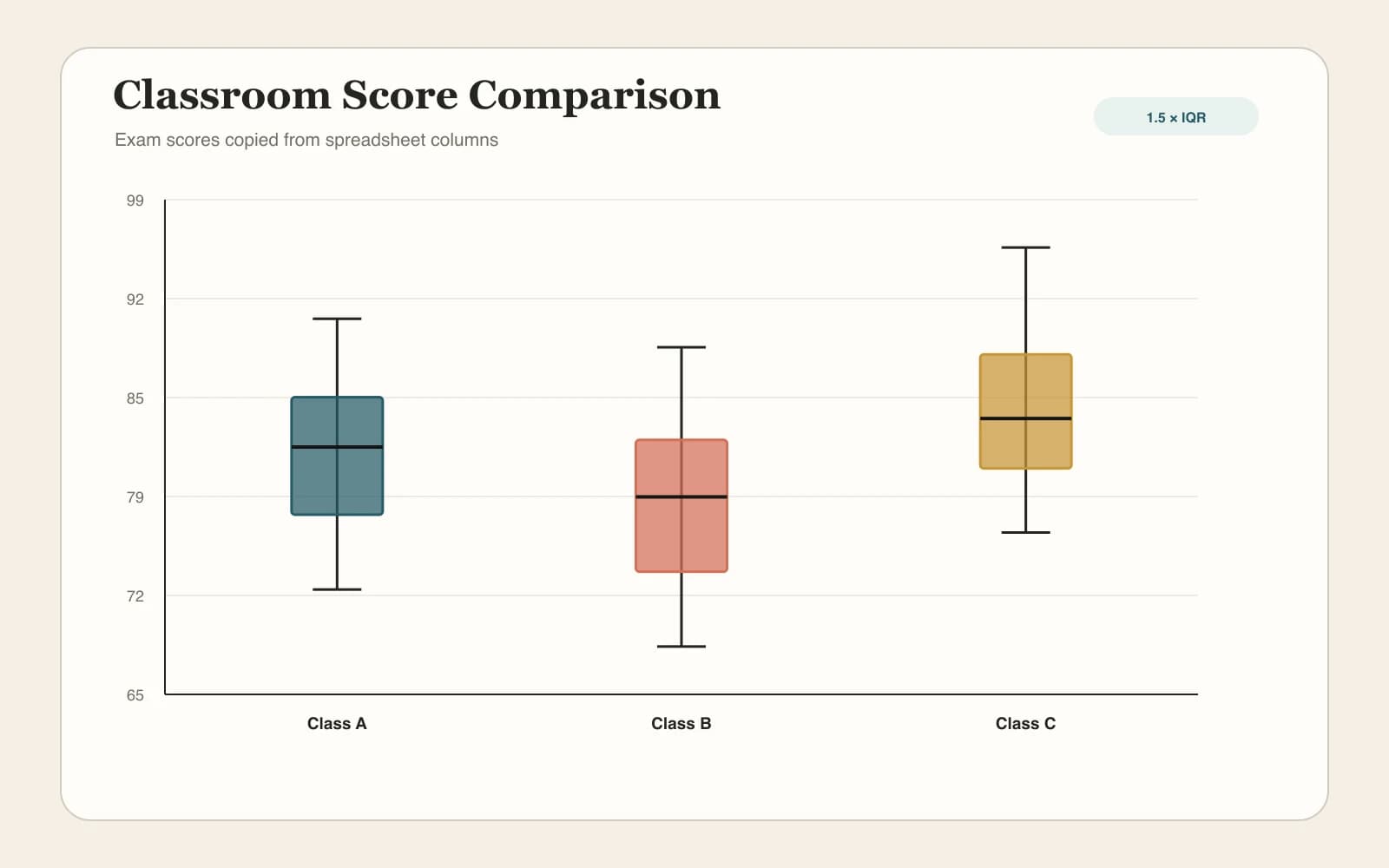
至少有 4 個原始觀測值時,可檢查 Q1、Q3 與 1.5 × IQR 界限。四分位數以排序後索引 (n−1)p 進行線性內插。被標記的值仍保留在圖中。標記只是複查提示,不是錯誤的證明;IQR 為零的樣本會顯示明確的提醒。
以純文字保存主圖目前的樣本數、分箱規則、實際區間、刻度公式、描述統計、離群值標記與完整次數表,請與原始資料一併保存。分組輸入會保留所給區間,並以組中點估計平均數;因此無法重新分箱,也不提供個別離群值標記。
圖表與可下載的次數表使用同一套計算結果,清楚顯示每個區間的起點與終點。
區間包含下限、不包含上限,最後一個區間包含最大值。每個有效原始觀測值恰好計入一次。
無效數字、重疊區間與負次數都會觸發錯誤提示。匯出前請先修正輸入。
分組平均數由區間中點估算並明確標註。只有原始觀測值才提供精確中位數和樣本標準差。
用於下一份文件
適用於作業、演示和探索性資料分析。
計算在瀏覽器中完成,貼上的數值與匯入的檔案不會傳送到伺服器。
下載 1800 × 960 PNG、可縮放 SVG,或含次數、百分比、累計次數和密度的分箱表。
編輯標題、座標軸標籤和柱形顏色;等寬分箱可選次數、百分比,也可顯示次數密度。
貼上、調整、核對
編輯有效資料時,預覽立即更新。
選擇「原始資料」輸入單個觀測值;若要逐行輸入區間下限、上限與次數,請選擇「次數表」。可貼上資料,或匯入 CSV/文字檔。
使用自動規則或設定分箱數、組距。在“圖表設定”中編輯標題、座標軸、刻度與顏色。
確認分箱計數之和等於樣本數,開啟次數表核對,再下載 PNG、SVG 或分箱 CSV。
關於直方圖的常見問題
直接貼上數值或載入範例,調整分箱並核對次數,就能下載 PNG、SVG 或次數表 CSV。整個過程無需帳號、付費或浮水印,匯出後可立即使用。
將 Excel 或 Google Sheets 中的一欄數值複製到「原始資料」,或將該欄另存為 CSV 後匯入。可包含一列可選的表頭,上限為 10,000 個觀測值。目前不支援直接讀取 XLSX 活頁簿,請貼上數值或使用單欄 CSV。
選擇「次數表」,然後在每一行分別輸入區間的下限、上限與次數。區間須依序排列且不得重疊,次數須為非負整數。組寬不等時會自動採用次數密度。分組資料保留所給區間,無法還原原始觀測值重新分箱。
展開分析面板,即可在共用座標軸上比較 Sturges、平方根與 Freedman–Diaconis 的預覽,再套用某項規則,或手動輸入組數或組距。自動建議最多 60 組。沒有任何分箱規則能證明常態性,也不一定適合所有資料,請仔細比較各種圖形。
等寬分組請在「圖表設定」中選擇「相對頻率(%)」。每根長條的百分比為該區間次數除以總觀測值數,再乘以 100。不等寬分組則改用次數密度,使長條面積仍代表次數。次數表也會列出百分比。
可下載 1800 × 960 像素的 PNG,或可無損縮放的 SVG,兩者皆為白色背景且無浮水印。也可匯出次數表 CSV,包含區間邊界、次數、百分比、累計次數與密度,方便核對圖表。
至少有 4 個原始觀測值時,分析面板會標記超出 1.5 × IQR 界限的值,同時保留圖中的所有數值,並顯示四分位數、界限與輸入位置。標記只表示值得複查,不代表資料有誤。分組次數表無法辨識個別離群值。
在分析面板中複製或下載計算筆記。筆記會記錄圖表設定、邊界規則、樣本數、刻度公式、描述統計、離群值標記與完整次數表。筆記不能取代原始資料,請另行保存原始觀測值。