• 標誌
    PaperBananaAI 學術插圖生成器
首頁
  • 首頁
  • 工作室
  • 科學插圖生成器
  • 海報製作器
  • 圖示製作器
  • 圖形編輯器
  • 定價
我的創作
  • 我的創作
  • 邀請好友
標誌PaperBanana
首頁提示詞部落格定價邀請好友
  1. 首頁
  2. 工具
  3. 科研配色產生器
PaperBanana

PaperBanana - AI 驅動的學術插圖生成器

support@paperbanana.me
全部工具

工具目錄

科研創作

  • 科學插圖產生器
  • 圖文摘要製作工具
  • 學術海報製作工具
  • 科研圖示製作器
  • 科研圖形編輯器
  • 提示詞

研究圖示

  • 概念架構產生器
  • 神經網路圖產生器
  • PRISMA 流程圖產生器
  • CONSORT 流程圖產生器

教學組織圖

  • 圖像組織工具製作器
  • Frayer 四格詞彙圖產生器
  • KWL 學習表製作器
  • 因果關係圖產生工具
  • 比較表線上製作工具
  • 蛛網圖線上製作工具
  • 情節圖製作工具
  • 句法樹產生器
  • 句子圖解產生器
  • 潘尼特方格製作器
  • 文氏圖製作器

數學與物理

  • 因數樹產生器
  • 數線產生器
  • 自由體受力圖製作器
  • 波耳模型製作器

資料視覺化

  • 直方圖製作工具
  • 瀑布圖產生器
  • 科研配色產生器
  • 桑基圖產生器
  • 散佈圖製作器
  • 點圖製作工具
  • 森林圖產生器
  • 漏斗圖製作工具
  • Kaplan-Meier 存活曲線繪製工具
  • 盒鬚圖製作工具
  • 熱圖產生器
  • 火山圖產生器
  • 系統發育樹產生器

圖片與投稿

  • 期刊圖片規格檢查工具
  • 科研圖片格式轉換器

© 2026 PaperBanana. 保留所有權利。

支持

  • 關於我們
  • 部落格
  • 定價
  • 聯繫我們

法律

  • 隱私政策
  • 服務條款
  • 可接受使用政策
論文圖表線上配色

科研配色產生器:論文圖表線上配色

使用科研配色產生器,讓各張圖表中的實驗組顏色保持一致。輸入實驗室慣用的 HEX 色碼並鎖定組別,比較色覺模擬,匯出可重複使用的 Python 或 R 配色。免註冊即可使用。

免註冊自訂 HEX · 鎖定組別顏色HEX、Python、R、SVG 和 PNG

讓顏色表達資料

自訂科研配色

依照資料的分組、數值大小或基準值選擇配色。

配色類型
設定組名

為每個實驗組命名,並在不同圖表中保持其顏色一致。

輸入六位數 HEX 色碼或使用選色器,即可鎖定該組顏色。切換類別配色預設或反轉色盤時,已鎖顏色保持不變。取消鎖定後,下次切換預設可替換該顏色。

免註冊 · 免上傳 · 瀏覽器端編輯

匯出 Python、R 或 HEX 配色

配色已就緒,所有編輯均在瀏覽器中完成。

預覽圖表配色

Okabe–Ito / 4
Okabe–Ito: 柱狀圖, 原始顏色

色覺模擬是近似結果,匯出始終保留原始配色。

目前配色

點擊色塊複製 HEX 色碼。

與背景的最低對比度3.06:1

這裡只比較顏色與背景,不比較顏色之間的差異。低於 3:1 時細線或小標記可能不清晰,可加上輪廓、標籤或更換背景。

匯出格式 · Python / R

Python 和 R 使用所選圖表類型與同一組範例數值,請替換為你的實際資料。

哪些組的顏色最接近?

哪些組的顏色最接近?

根據目前配色,找出各種色覺模擬與灰階檢視中最相近的組別顏色,並用色塊呈現模擬結果。

  • 原始顏色

    處理組 A ↔ 處理組 C

    ΔE OK: 16.42
  • 紅色盲模擬

    對照組 ↔ 處理組 C

    ΔE OK: 9.49
  • 綠色盲模擬

    處理組 B ↔ 處理組 C

    ΔE OK: 7.55
  • 藍色盲模擬

    對照組 ↔ 處理組 B

    ΔE OK: 8.37
  • 灰階

    處理組 B ↔ 處理組 C

    ΔE OK: 2.65

此處 ΔE OK 為模擬後的 Oklab 歐氏距離 × 100,越小表示在該模型中越接近。它僅供比較,不是 CIEDE2000、可辨識門檻或無障礙合格評分。

檢查列出的組別,調整其中一組的 HEX 顏色,或改用折線圖搭配不同標記與線型。

還原已儲存的配色

先將配色匯出為 JSON 檔案,下次使用時再貼到這裡。工具會在瀏覽器中還原組名、色碼、鎖定狀態、圖表類型及背景,並取代目前的設定。

配色與模擬方法

類別資料使用 Okabe–Ito 或 Paul Tol;有序值使用 Viridis/Plasma 取樣;中心值使用 ColorBrewer RdBu/BrBG 取樣。編輯組別顏色後會標記為自訂。色覺預覽採用線性 sRGB 下的 Machado 2009 完全缺失模型;最近顏色對使用模擬後的 Oklab 距離乘以 100。請按最終使用尺寸檢查圖表。

Okabe–ItoPaul TolMatplotlibColorBrewerOklabMachado et al. (2009)

還需要為論文製作科研插圖?

使用 paper banana,將研究方法、機制與流程轉成清晰的科研圖片。

顏色傳達含義

類別、循序、發散:論文圖表該用哪種配色?

科研配色不只是好看的色塊。它幫助讀者區分實驗組、理解數值的順序,或辨識與有意義參考值之間的偏離。

從經典配色方案開始,以 HEX 色碼輸入實驗室慣用的顏色,並鎖定需要保持一致的組別。接著在五種檢視中比較最接近的類別組合,再匯出組名與顏色的對應設定,或可還原的 JSON 檔案,供下一張圖使用。

01

類別配色

用不同顏色區分對照組、處理組或物種,適合沒有大小或先後順序的分組資料。

02

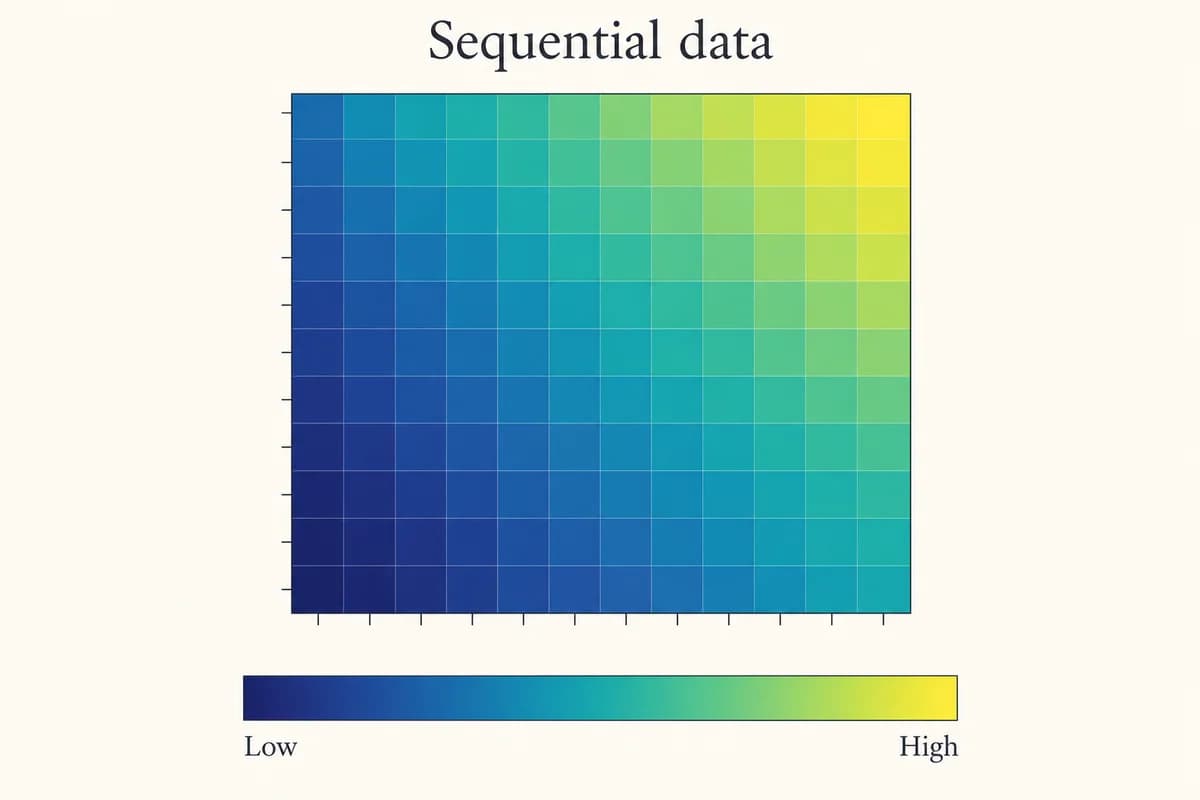
循序漸層配色

用漸層表達濃度、表現量或強度的高低。選擇 Viridis 或 Plasma,再依照需要的色數取樣。

03

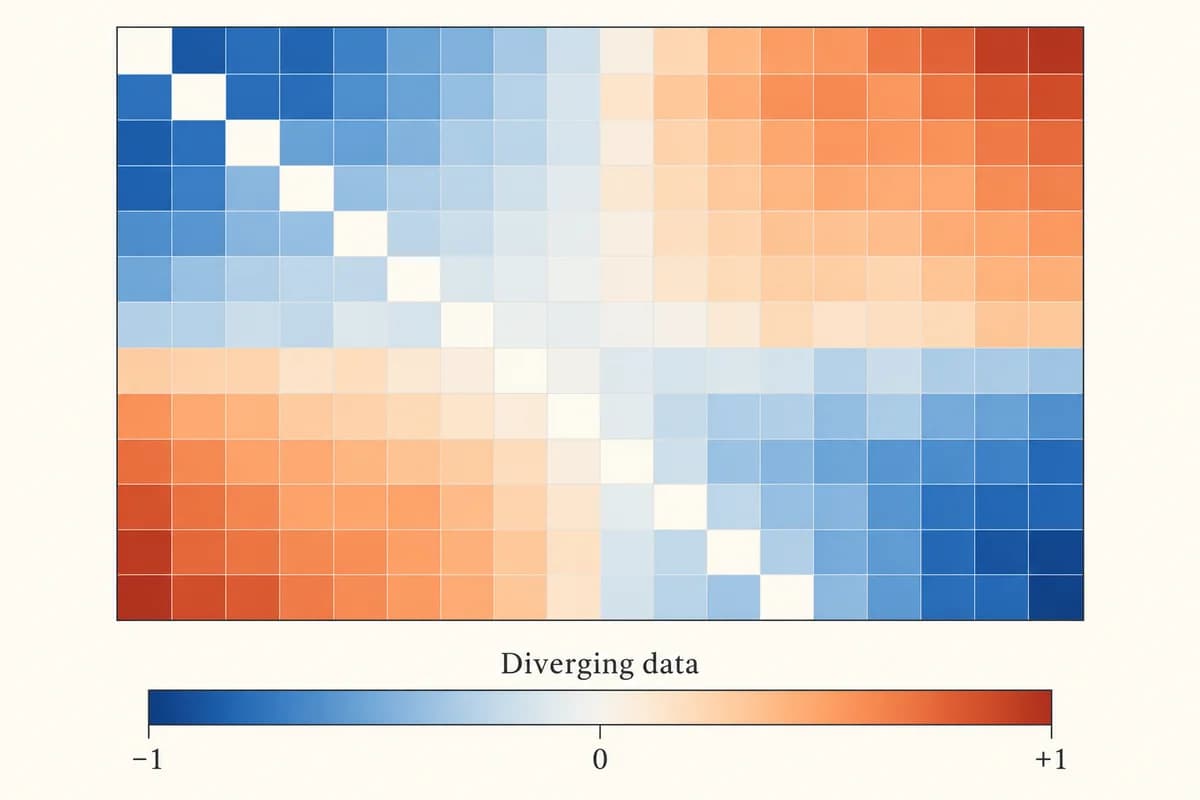
發散配色

以中性色表示基準值,兩側顏色分別表示低於或高於基準值的變化,適合相關係數或以零為中心的效果量。
瀏覽四色配色與更多圖表範例

從四個實驗組開始,再探索循序熱圖與中心值色階。每個範例都對應一種常見用途。載入預設後,可在上方互動圖中檢視精確色碼。

服務科研工作

在簡報和科研圖表間重複使用配色

從論文圖表到演示幻燈片,保持實驗組顏色一致。依照受眾需要理解的問題,選擇組別顏色、循序色階或中心效應色階。

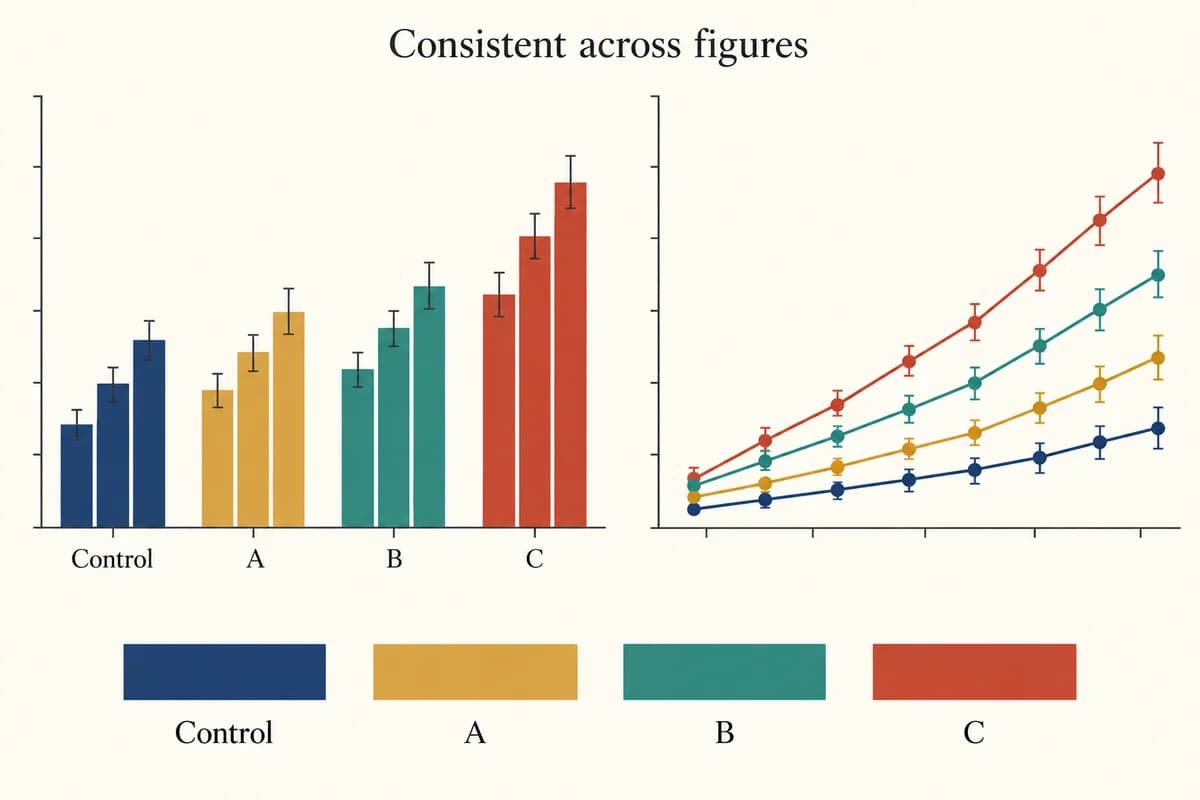
多個科研圖表共用一致的類別配色

統一不同實驗面板的處理組顏色

研究人員可為長條圖和折線圖中的每個世代或處理組指定一種顏色。匯出組名與顏色的對應設定後,即可在論文面板、演示幻燈片和學術海報中重複使用。

有序科研熱圖採用循序色盤

用循序配色熱圖展示豐度和強度

資料分析人員可先在範例熱圖中預覽 Viridis 或 Plasma,再複製 HEX 或匯出 Python/R 離散色圖,並將範例資料替換為實際測量值。

發散色盤中明確的中性參考值

圍繞中性參考色展示有正負方向的效應

比較負效應與正效應時,可選紅藍或棕綠發散色階。示意熱圖以零作為中性中點;請依研究的意義與數值範圍調整參考值。

不止於色塊

在多張圖中保持實驗組顏色一致

在同一工具中預覽、檢查和匯出。

固定對照組顏色,嘗試其他組的配色

已經在用特定的藍色作為對照組?輸入六位數 HEX 色碼或使用選色器即可。該組會自動鎖定,切換類別配色預設或反轉色盤時,這個精確顏色保持不變;解除其他組的鎖定,即可嘗試其他配色。自訂顏色會同步套用到圖表、Python 字典、R 命名向量與圖片匯出。

開始使用科研配色產生器
組名與固定的科研顏色對應

匯出前找出相近的組別顏色

查看原色、紅色盲、綠色盲、藍色盲與灰階檢視中,哪些組別最接近。每項結果都包含模擬色塊與比較用的 Oklab 距離。可直接預覽該檢視、調整組別顏色,或改用搭配不同標記與線型的折線圖。結果供你檢查參考,並非無障礙認證。

開始使用科研配色產生器
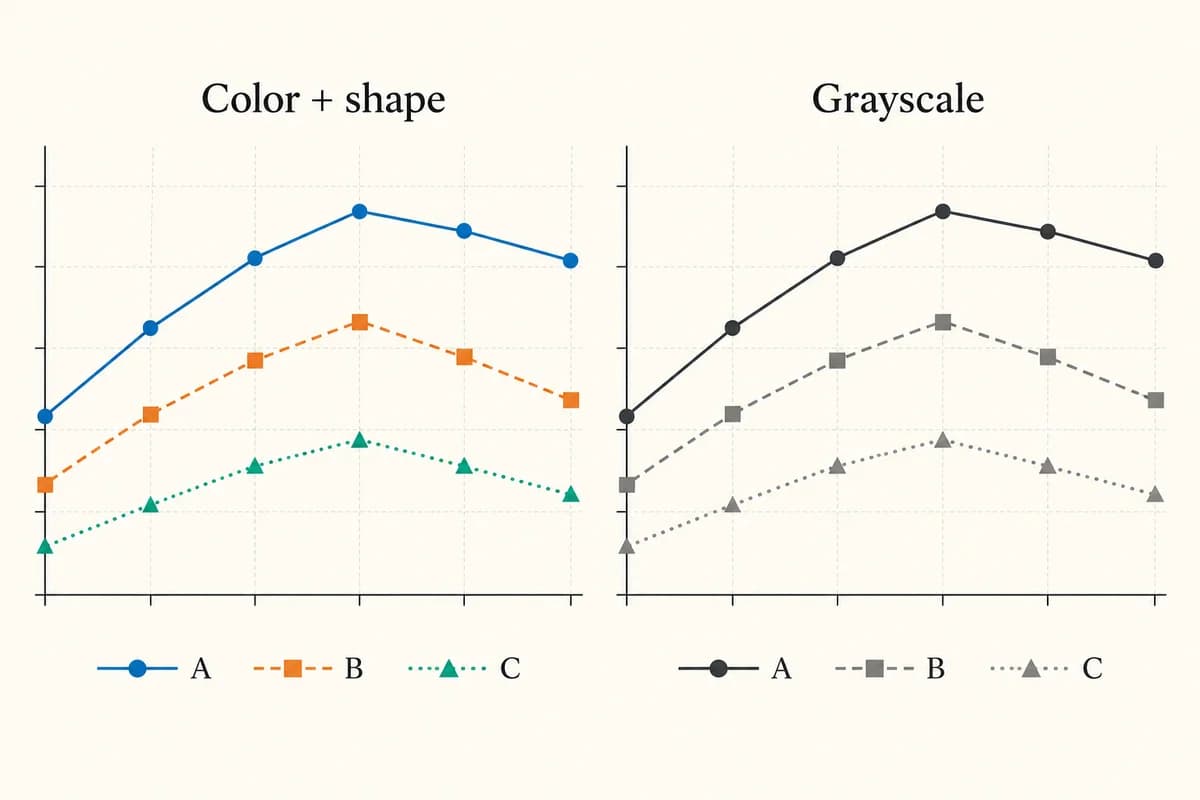
彩色和灰階折線圖同時使用標記與線型

為下一篇論文或海報還原實驗室配色

下載 JSON,之後貼上到“還原已儲存的配色”。可一起還原組名、自訂顏色、鎖定、圖表類型、色數和背景。工具在瀏覽器端校驗後才替換目前設定,也支援早期版本的 JSON 匯出。

開始使用科研配色產生器
柱狀圖和折線圖一致重複使用命名色塊
有依據地選色

檢查色覺與灰階可讀性

單憑一套色盤,無法保證整張圖符合無障礙或投稿要求。

從有文件的色彩系統開始

類別資料可選 Okabe–Ito 或 Paul Tol bright,有序資料可選 Viridis 或 Plasma,中心值資料可選 ColorBrewer 發散色階。

將模擬作為檢查輔助

Machado 模型近似模擬色覺差異,不能代表所有讀者、螢幕、印刷流程和觀看條件。

檢查最終圖表

檢查標記大小、線寬、標籤、背景和灰階效果。單一對比度數值不能說明兩組資料是否容易區分。

線型和形狀在彩色與灰階下共同傳達含義
顏色 + 形狀 + 標籤按最終尺寸檢查

減少重複調整

將精確色碼複製到 Excel 與繪圖工具

將 HEX 或 RGB 值複製到 Excel 圖表的顏色設定,或在 Python 與 R 中重複使用組別命名的顏色。Excel 顏色需手動套用,本工具不匯出活頁簿。

一致

跨面板重複使用同一對映

重複使用各組的命名顏色,不必為每張圖重新選色。

有意義

讓色階符合資料

區分無序類別、有序值與圍繞中心的變化。

精確

複製精確色碼

獲取圖形編輯器和繪相簿可用的 HEX 與 RGB 值。

可復現

可調整的繪圖程式碼

從匹配預覽型別的 Matplotlib 或 base R 範例開始。

方便使用

下載配色範例圖

下載 SVG 向量範例圖或兩倍解析度 PNG。

瀏覽器端處理

即時瀏覽器端編輯

在瀏覽器中修改預設和標籤,無需賬號或上傳資料。

幾步完成配色

如何線上製作科研配色

先選擇資料類型,再結合圖表檢查效果。

01

選擇資料類型並自訂組別顏色

選擇類別色、循序色或發散色,再設定配色方案與色數。類別模式下,為各組填入不同名稱,輸入實驗室的 HEX 色碼,並鎖定要保留的顏色。

02

預覽圖表並比較色覺檢視

比較五種檢視中最相近的組別顏色。檢查圖表並調整配色;只靠顏色仍難以區分時,再加上標記或不同線型。

03

匯出配色程式碼並儲存設定

匯出 HEX、CSS、JSON、Python 或 R 程式碼,或下載 SVG、PNG 範例圖。保留 JSON 檔案,下次即可還原組名與鎖定的配色。

立即試用科研配色產生器
在 PaperBanana 科研配色產生器中選擇資料類型並設定組別顏色
選擇 → 預覽 → 匯出

繼續製作科研圖表

將配色用於完整的科研圖表

探索其他資料視覺化和投稿準備工具。

查看所有工具
科研熱圖產生器範例

熱圖產生器

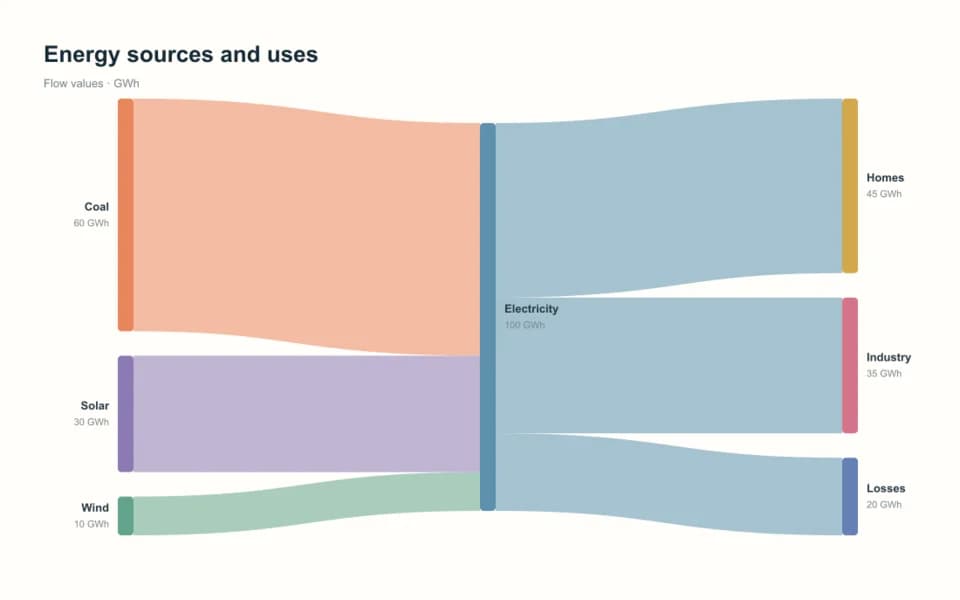
桑基圖範例

桑基圖產生器

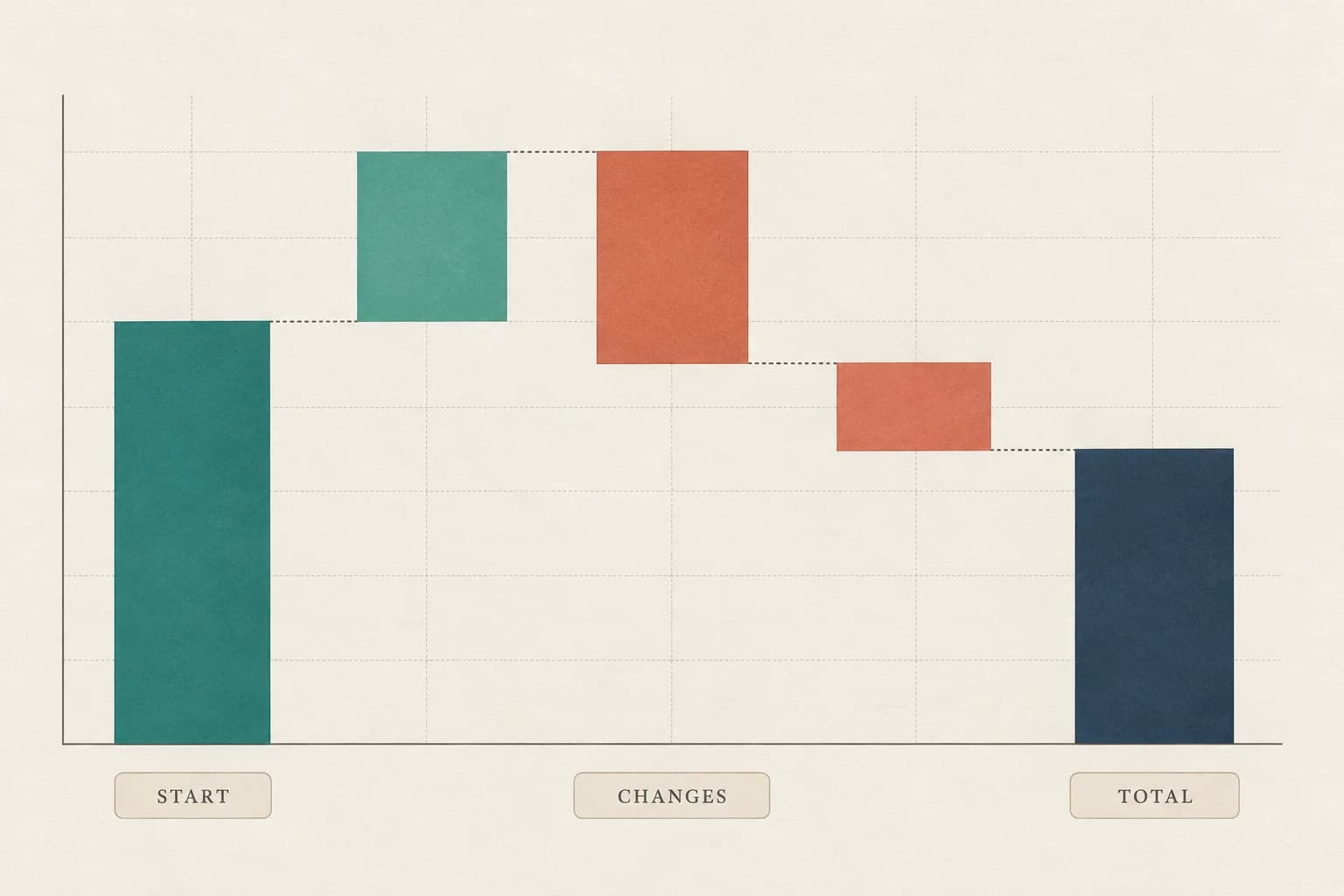
呈現起始值、正負變化與最終合計的瀑布圖

瀑布圖產生器

科研圖片格式轉換工具

圖片格式轉換器

科研配色常見問題

關於科研圖表配色的問答

論文圖表的類別色、循序色和發散色該怎麼選?+

比較對照組與處理組等無序類別時,用類別色;呈現濃度、表現量或強度高低時,用循序漸層;比較基準值兩側的變化時,用發散色。Okabe–Ito 和 Paul Tol bright 適合區分組別,Viridis 和 Plasma 適合數值高低,RdBu 和 BrBG 則以中性色保留參考值。

科研配色產生器可以選擇多少種顏色?+

Okabe–Ito 支援 2–8 色,Paul Tol bright 支援 2–7 色,Viridis 和 Plasma 支援 3–12 個取樣色。發散色支援 3、5、7、9、11 色,以保留中性色。類別色數應匹配組數,難以區分時請增加標籤或標記。

如何使用科研選色器鎖定實驗組顏色?+

在類別模式下輸入六位數 HEX 或使用選色器,自動鎖定該組顏色。切換類別配色預設或反轉色盤時顏色保持不變。取消鎖定後,下次切換預設即可替換。匯出組名與顏色的對應設定,可在論文的多個面板中保持配色一致。

配色產生器如何標示相近的組別顏色?+

檢查會在原色、紅色盲、綠色盲、藍色盲與灰階檢視中,比較每一對類別顏色。它會列出最接近的一對,並顯示模擬色塊與模擬後 Oklab 歐氏距離乘以 100 的數值。在此模型中數值越低代表顏色越接近;這個數字不是通用的可辨識門檻,也不是無障礙認證。

如何利用配色產生器的範例檢查圖表?+

載入圖表範例以應用預設,並在實時預覽中檢查精確顏色。切換原色、色覺模擬和灰階檢視,檢查最接近的組別,必要時增加標記或線型。模擬不構成無障礙認證,匯出仍保留原始配色。

如何在 Python、R 或 Excel 中使用生成的配色程式碼?+

選擇 Python 取得 Matplotlib 範例,或選擇 R 取得 base R 程式碼,再換成實際資料。類別配色的匯出包含組名與顏色的對應設定。Excel 和 PowerPoint 需將 HEX 或 RGB 手動輸入顏色設定;本工具不匯出活頁簿或簡報檔案。

如何儲存並還原命名科研配色?+

下載或複製 JSON,之後貼上到“還原已儲存的配色”,點擊“還原配色”。有效的組名、自訂顏色、鎖定、圖表類型、色數和背景將一起還原。無效 JSON 不改變目前配色。重新整理後不會自動保留修改,請儲存匯出檔案。

如何免註冊線上製作配色?+

在此線上產生器中選擇資料類型、預設與顏色數量,為組別命名並自訂顏色,預覽圖表後匯出配色。編輯在瀏覽器中完成,無需帳號,也不會上傳研究資料。儲存 JSON 匯出檔,之後即可還原設定。

讓資料表達清晰

建立學術海報配色

將論文中的處理組顏色延續到海報圖表和圖例。結合所選背景檢查效果,再匯出 HEX 或組名與顏色的對應設定,在海報編輯器中應用。

建立海報配色:使用科研配色產生器