• Logo
    PaperBananaKI-Generator für akademische Illustrationen
Startseite
  • Startseite
  • Kreativstudio
  • Generator für wissenschaftliche Illustrationen
  • Poster-Maker
  • Diagramm-Generator
  • Figure Editor
  • Preise
Meine Erstellungen
  • Meine Erstellungen
  • Freunde einladen
LogoPaperBanana
StartseitePrompt-BibliothekBlogPreiseFreunde einladen
  1. Startseite
  2. Werkzeuge
  3. Neuronales-Netz-Diagramm-Generator
PaperBanana

PaperBanana – KI-gestützter Generator für akademische Illustrationen

support@paperbanana.me
Alle Tools

Tool-Verzeichnis

KI-Abbildungen

  • Wissenschaftliche Illustration
  • Graphical-Abstract-Generator
  • Wissenschaftlicher Poster-Generator
  • Wissenschaftlicher Diagrammersteller
  • Editor für wissenschaftliche Abbildungen
  • Prompt-Bibliothek

Forschungsdiagramme

  • Generator für konzeptionelle Rahmenmodelle
  • Neuronales-Netz-Diagramm-Generator
  • PRISMA-Flussdiagramm-Generator
  • CONSORT-Flussdiagramm-Generator

Grafische Organizer

  • Graphic-Organizer-Ersteller
  • Frayer-Modell-Generator
  • KWL-Tabellen-Generator
  • Ursache-Wirkungs-Diagramm
  • Vergleichsdiagramm-Generator
  • Mindmap-Generator
  • Handlungsdiagramm-Generator
  • Syntaxbaum-Generator
  • Satzdiagramm-Generator
  • Punnett-Quadrat-Generator
  • Venn-Diagramm-Generator

Mathematik und Physik

  • Faktorbaum-Generator
  • Zahlengeraden-Generator
  • Freikörperbild-Generator
  • Bohrsches Atommodell erstellen

Datenvisualisierung

  • Sankey-Diagramm-Generator
  • Streudiagramm-Generator
  • Dot Plot Maker
  • Forest-Plot-Generator
  • Funnel-Plot-Generator
  • Kaplan-Meier-Kurven-Generator
  • Boxplot-Generator
  • Heatmap-Generator
  • Volcano-Plot-Generator
  • Phylogenetischer Baum-Generator

Bilder und Einreichung

  • Abbildungsprüfung für Fachzeitschriften
  • Bildformat-Konverter

© 2026 PaperBanana. Alle Rechte vorbehalten.

Hilfe

  • Über uns
  • Blog
  • Preise
  • Kontakt

Rechtliches

  • Datenschutzerklärung
  • Nutzungsbedingungen
  • Zulässige Nutzung
Online · Läuft im Browser

Neuronales-Netzwerk-Diagramm: Schichtgrößen werden zur Abbildung

Zeichnen Sie vollständig verbundene Feedforward-Netze anhand der Neuronenzahl pro Schicht. Vergleichen Sie Architekturen, prüfen Sie Gewichte und Bias-Parameter und exportieren Sie SVG, PNG oder einen CSV-Parameterbericht für Publikationen, Vorträge und Unterricht.

Ohne Anmeldung oder WasserzeichenArchitekturen und Parameterzahlen vergleichenSVG, PNG und wiederverwendbare JSON-Dateien

Netzwerk konfigurieren

Pro Zeile ein Paar aus Bezeichnung,Anzahl. Verwenden Sie 2–10 Schichten, je 1–10.000 Neuronen und Bezeichnungen mit höchstens 24 Zeichen.

Die Einstellungen werden im Browser verarbeitet. Kein Konto, Upload oder AI-Guthaben erforderlich.

Netzwerkvorschau

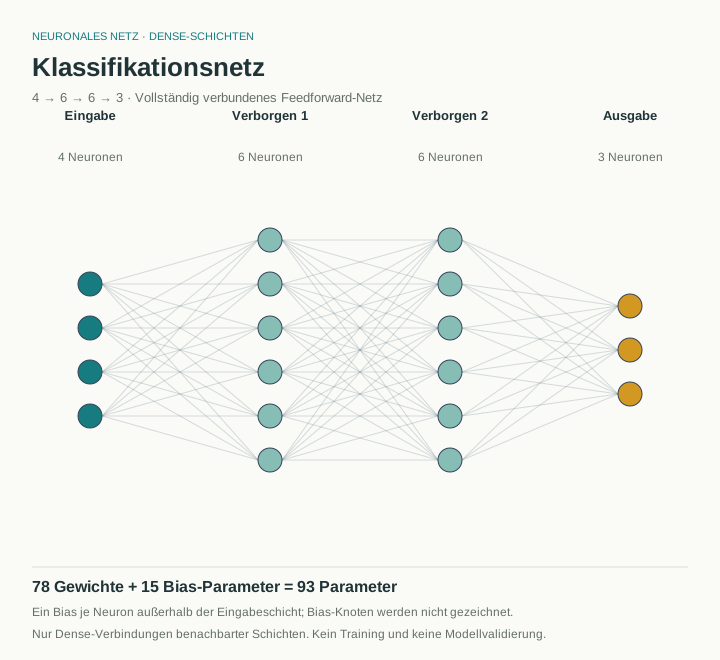
Klassifikationsnetz: Eingabe, 4; Verborgen 1, 6; Verborgen 2, 6; Ausgabe, 3

Gesamtes Netzwerk

Neuronen
19
Gewichte / Verbindungen
78
Bias-Parameter
15
Parameter insgesamt
93
Parameteraufschlüsselung
SchichtübergangGewichtsmatrix (Ausgang × Eingang)Gewichte / VerbindungenBias-ParameterParameteranteil
Eingabe → Verborgen 16 × 424632,26%
Verborgen 1 → Verborgen 26 × 636645,16%
Verborgen 2 → Ausgabe3 × 618322,58%

Für benachbarte Dense-Schichten gilt: Gewichte = Eingänge × Ausgänge; aktivierte Bias-Parameter = Ausgänge. Bias-Knoten werden nicht gezeichnet. Matrixdimensionen: Ausgangseinheiten × Eingangseinheiten. Der Anteil jeder Zeile entspricht ihren Gewichten plus Bias-Parametern geteilt durch die Parameterzahl des gesamten Netzes.

Linien zeigen die Topologie, keine gelernten Gewichtswerte. Ausgeblendete Verbindungen verändern die Parameterzahl nicht.

Dieses Tool zeichnet vollständig verbundene Feedforward-Netze. Es trainiert keine Modelle und importiert keinen PyTorch-/Keras-Code.

Netzwerkarchitekturen vergleichen

Fixieren Sie eine Referenz und bearbeiten Sie die Schichten oder laden Sie ein anderes Beispiel. Prüfen Sie die genaue Änderung der Parameterzahl.

Keine Referenz fixiert. Halten Sie das aktuelle Netz hier fest, bevor Sie die Schichten ändern.

Die CSV enthält Schichtdimensionen, Gewichte, Bias-Parameter, Gesamtzahlen und Parameteranteile je Übergang. Mit fixierter Referenz enthält sie beide Netze und die Differenzen der Gesamtzahlen.

Der Vergleich verwendet die vollständigen Dense-Schichten einschließlich ausgelassener Knoten. Weniger Parameter garantieren weder höhere Genauigkeit noch schnellere Inferenz. Die Referenz bleibt bis zum Entfernen oder Neuladen der Seite erhalten; JSON speichert nur das aktuelle Netz.

Brauchst du eine wissenschaftliche Illustration für deine Arbeit?

Verwandle deine Forschungsmethoden, Mechanismen und Abläufe mit paper banana in verständliche Abbildungen.

Von der Architektur zur Abbildung

Ein künstliches neuronales Netz anhand der Schichtgrößen zeichnen

Ein Netzwerkdiagramm zeigt die Schichten, Neuronen und Verbindungen einer Architektur. Für ein mehrschichtiges Perzeptron genügt die Anzahl der Neuronen je Schicht, um mit dem Zeichnen zu beginnen.

Geben Sie die bekannte Struktur ein. Das Tool ordnet Dense-Schichten an, beschriftet sie und zählt Gewichte und Bias-Parameter getrennt. Das Ergebnis erklärt eine Architektur; es simuliert keinen Lernprozess.

01

Struktur definieren

Benennen Sie Eingabe-, verborgene und Ausgabeschichten und legen Sie jeweils die Neuronenzahl fest.

02

Berechnung prüfen

Prüfen Sie jeden Schichtübergang, bevor Sie die Gesamtparameterzahl in Ihrer Arbeit verwenden.

03

Bearbeitbare Quelle behalten

Speichern Sie neben SVG oder PNG eine JSON-Konfiguration, um das Diagramm später zu ändern.

Eine Vorlage für Ihr künstliches neuronales Netz wählen

Jede Vorschau wurde mit diesem Generator gezeichnet. Laden Sie ein Netz und passen Sie seine Schichten an Ihre Architektur an.

Für verständliche Erklärungen

Neuronale Netzwerkdiagramme für Forschung und Lehre erstellen

Machen Sie eine bekannte Architektur leicht überprüfbar.

Illustrativer Arbeitsplatz für maschinelles Lernen mit Netzwerkskizzen

Architekturabbildungen für Fachartikel vorbereiten

Forschende können ein bekanntes Dense-Modell als bearbeitbare SVG für Artikel oder Abschlussarbeiten exportieren. Prüfen Sie Schichtgrößen und Parameterbericht, bevor Sie die Abbildung an die Vorgaben der Zeitschrift anpassen.

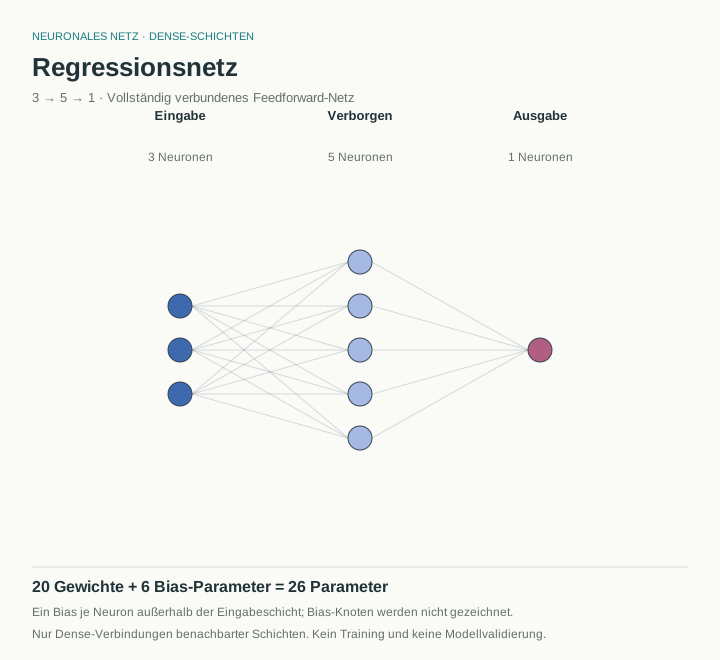
Einfaches dreischichtiges Dense-Netz für eine Unterrichtsfolie

Dense-Schichten im Unterricht erklären

Das 3–5–1-Regressionsbeispiel erklärt Eingabe-, verborgene und Ausgabeschichten. Schalten Sie Bias ein oder aus und prüfen Sie Matrixdimensionen, um die Berechnung der Parameterzahl zu erläutern.

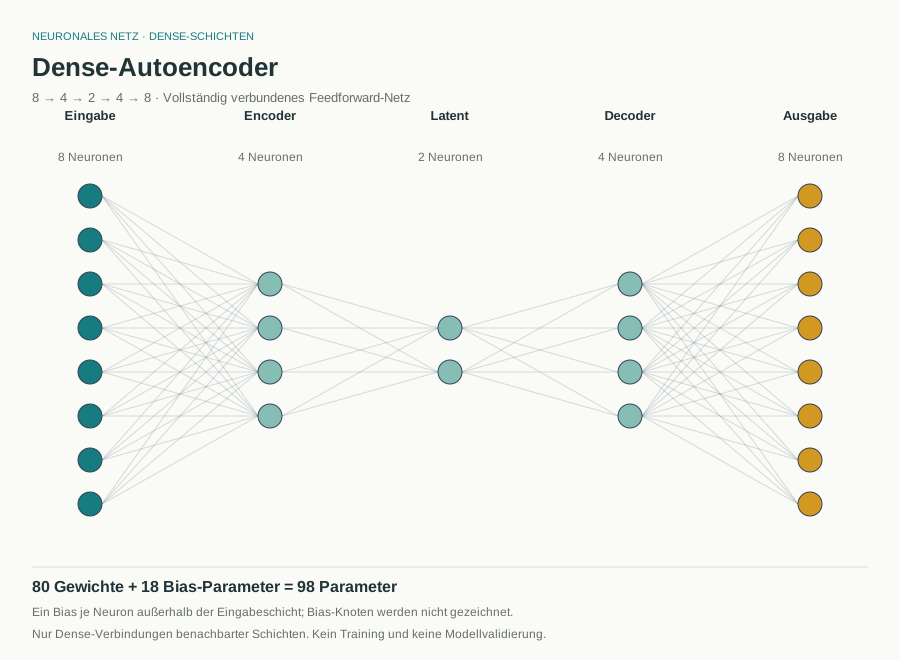
Dense-Autoencoder mit Encoder, latenter Schicht und Decoder

Modellgrößen in Architekturprüfungen vergleichen

ML-Engineers können eine Architektur fixieren, verborgene Schichten oder Engpässe ändern und beide Berichte exportieren. Ergänzen Sie den Größenvergleich durch separate Modellbewertungen; er ist keine Genauigkeitsbewertung.

Erstellen, prüfen, wiederverwenden

Ein MLP-Diagramm für Artikel, Vorträge und Modellprüfungen bearbeiten

Passen Sie das Diagramm eines mehrschichtigen Perzeptrons anhand seiner tatsächlichen Schichtgrößen an. Beschriftungen, Verbindungen und Zählwerte aktualisieren sich gemeinsam.

Dense-Schichten für Unterrichtsfolien klar beschriften

Benennen Sie die Schichten um, wählen Sie Farben und ändern Sie Abstände. Blenden Sie dichte Verbindungen aus, wenn die Schichtstruktur im Vordergrund stehen soll.

Jetzt Ihr Netzwerkdiagramm erstellen
Beschriftetes Klassifikationsnetz mit türkisen verborgenen Schichten und goldenen Ausgabeknoten

Große Architekturen übersichtlich darstellen

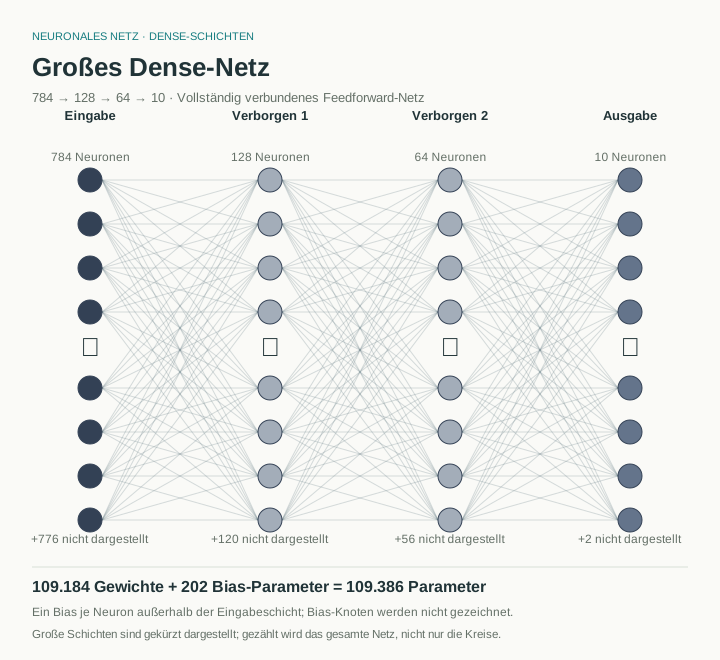
Eine Eingabeschicht mit 784 Einheiten erscheint als acht Kreise mit Auslassungszeichen und Anzahl der ausgelassenen Knoten. Die vollständige Neuronenzahl bleibt beschriftet; alle Dense-Verbindungen gehen in die Berechnung ein.

Jetzt Ihr Netzwerkdiagramm erstellen
Großes Dense-Netz mit Auslassungszeichen und tatsächlichen Neuronenzahlen

Bearbeitbare Abbildungen und Berichte für spätere Revisionen sichern

Laden Sie SVG für Vektorbearbeitung oder PNG für Folien und Dokumente herunter. JSON öffnet das aktuelle Netz erneut. Eine CSV mit Matrixdimensionen, Gewichten, Bias-Parametern und Anteilen ergänzt Ihre Versuchsnotizen.

Jetzt Ihr Netzwerkdiagramm erstellen
Vektorvorschau eines Dense-Autoencoders mit bearbeitbarer Schichtstruktur
Vor der Veröffentlichung prüfen

Netzwerkarchitekturen vergleichen und Parameter nachrechnen

Fixieren Sie die aktuelle Architektur als Referenz, ändern Sie Schichten und prüfen Sie Differenzen bei Gewichten, Bias-Parametern und Gesamtzahlen. Die Aufschlüsselung zeigt die größten Anteile je Schichtübergang.

Beim Bearbeiten eine Referenz behalten

Fixieren Sie den 4–6–6–3-Klassifikator mit Bias und laden Sie das 3–5–1-Regressionsbeispiel. Die Zahl sinkt von 93 auf 26 Parameter: 67 weniger, also 72,04 %. Verglichen wird die Größe, nicht die Vorhersagequalität.

Matrixdimensionen und Parameteranteile prüfen

Jeder Übergang zeigt die Gewichtsmatrix als Ausgangseinheiten × Eingangseinheiten und seinen Parameteranteil. Auch bei gekürzt dargestellten Schichten werden die vollständigen Größen verwendet.

Einen prüfbaren Vergleichsbericht exportieren

Die CSV enthält Dimensionen, Gewichte, Bias-Parameter, Gesamtparameter und Anteile pro Übergang. Mit Referenz umfasst sie beide Architekturen, deren Bias-Einstellungen und die Differenzen der Gesamtzahlen.

Klassifikationsdiagramm mit 78 Gewichten und 15 Bias-Parametern
4–6–6–3 fixieren, dann 3–5–1 laden: 93 → 26 Parameter (−72,04 %).Reproduzierbarer Größenvergleich

Weniger zeichnen, mehr erklären

Ihr neuronales Netzwerkdiagramm überarbeiten, ohne neu zu beginnen

Bewahren Sie Diagramm und zugehörige Einstellungen gemeinsam auf.

Live-Vorschau

Architektur schnell ändern

Ändern Sie eine Neuronenzahl oder ergänzen Sie eine verborgene Schicht. Diagramm und Parametertabelle aktualisieren sich gemeinsam.

Zwei Bildformate

Das passende Ausgabeformat wählen

SVG bewahrt scharfe Linien und bearbeitbare Beschriftungen. PNG eignet sich für Dokumente, Folien und schnelles Teilen.

Einstellungen erneut öffnen

Mit derselben Konfiguration weiterarbeiten

Speichern Sie die JSON-Datei und laden Sie sie erneut, wenn im Review eine Änderung der Architekturabbildung verlangt wird.

Ein kurzer Ablauf

So zeichnen Sie ein neuronales Netzwerkdiagramm online

In vier Schritten von der Schichtliste zur herunterladbaren Abbildung.

01

Eine Netzwerkvorlage wählen

Laden Sie einen Klassifikator, ein Regressionsnetz, einen Dense-Autoencoder oder ein gekürzt dargestelltes großes Netz.

02

Dense-Schichten eingeben und anpassen

Schreiben Sie pro Zeile Bezeichnung,Anzahl mit einem Komma als Trennzeichen. Die erste Schicht ist die Eingabe, die letzte die Ausgabe.

03

Architekturen und Parameter vergleichen

Fixieren Sie vor Änderungen eine Referenz. Vergleichen Sie Gesamtzahlen, Matrixdimensionen und Anteile je Übergang und passen Sie die Bias-Einstellung an.

04

Diagramm und Bericht exportieren

Laden Sie SVG oder PNG sowie den CSV-Bericht herunter. JSON dient zum späteren Öffnen des aktuellen Netzes; die Vergleichsreferenz bleibt nur bis zum Neuladen der Seite erhalten.

Netzwerkdiagramm jetzt generieren
PaperBanana-Klassifikator mit vier konfigurierten Dense-Schichten, bereit für SVG oder PNG
Bildexporte enthalten das Diagramm, Schichtgrößen und eine Parameterübersicht.

An der Abbildung weiterarbeiten

Verwandte Diagrammwerkzeuge entdecken

Nutzen Sie diese Tools für ergänzende Abbildungen oder den endgültigen Export.

Alle Tools ansehen
Beispiel eines wissenschaftlichen Diagramms

Wissenschaftliche Diagramme erstellen

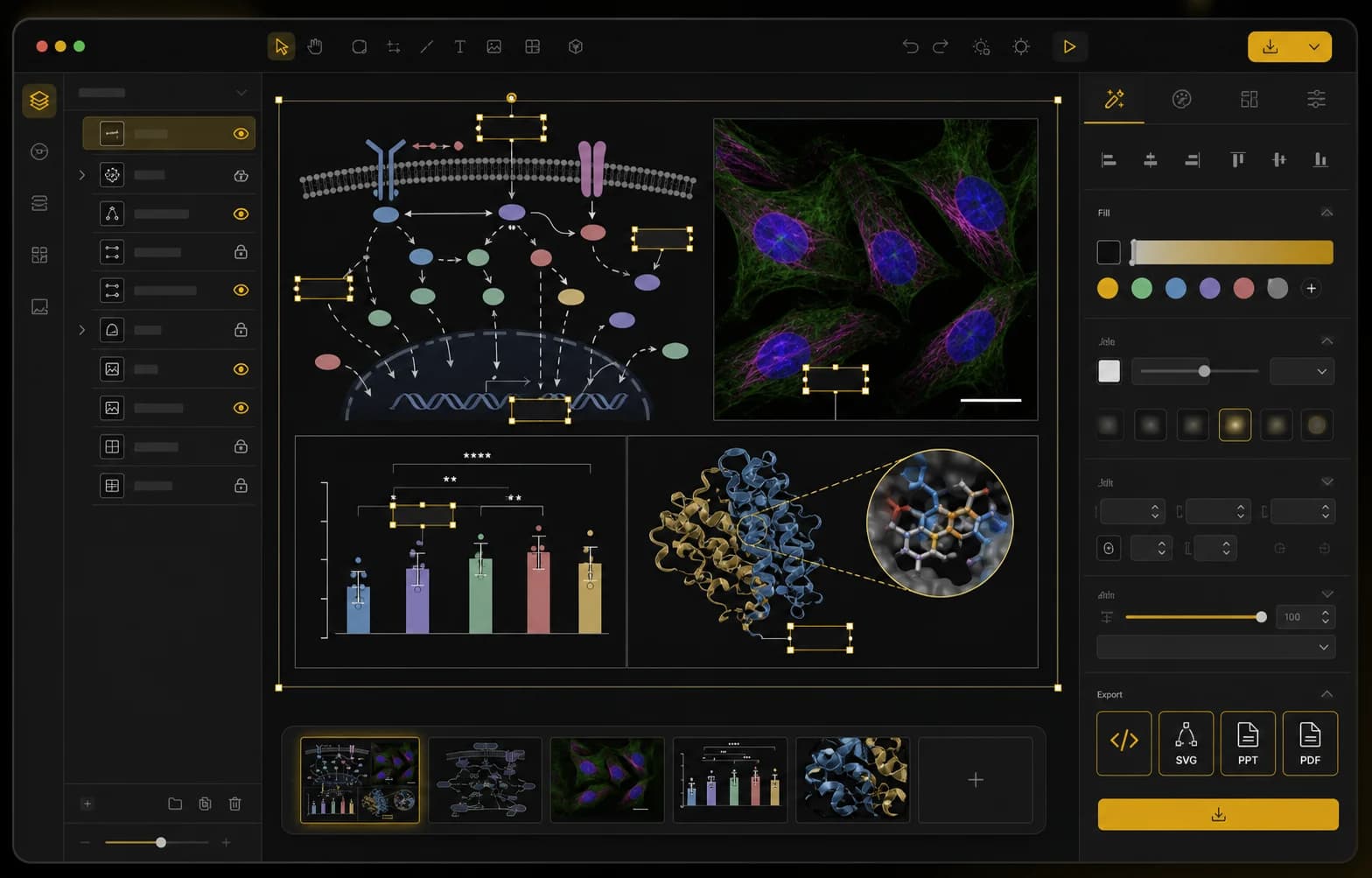
Editor-Arbeitsbereich zum Überarbeiten wissenschaftlicher Abbildungen

Wissenschaftliche Abbildungen bearbeiten

Vorschau der Abbildungsprüfung für Zeitschriften

Abbildungen für Zeitschriften prüfen

Vorschau der Bildformatkonvertierung

Bildformate konvertieren

Fragen vor dem Zeichnen

Häufige Fragen zu neuronalen Netzwerkdiagrammen

Wie zeichne ich online ein neuronales Netz anhand der Schichtgrößen?+

Geben Sie pro Zeile Bezeichnung,Anzahl ein, etwa Input,4, Hidden,6 und Output,3. Unterstützt werden 2–10 Schichten mit je 1–10.000 Neuronen. Bei gültiger Eingabe aktualisiert sich die Vorschau. Wählen Sie Farben und Abstände, prüfen Sie die Zahlen und laden Sie SVG oder PNG ohne Zeichencode herunter.

Was kann ich mit dem Online-Generator für neuronale Netzwerkdiagramme exportieren?+

Exportieren Sie SVG- und PNG-Diagramme, CSV-Parameterberichte und JSON-Einstellungen zur späteren Bearbeitung. Konto, Wasserzeichen oder AI-Guthaben sind nicht erforderlich. Konfigurieren Sie Dense-Schichten, laden Sie vier Beispiele, prüfen Sie Änderungen und vergleichen Sie Architekturen. Berechnung und Export erfolgen vollständig im Browser.

Welche Modelle unterstützt dieser Generator für neuronale Netzwerkarchitekturen?+

Das Tool zeichnet vollständig verbundene Feedforward-Netze, darunter MLPs und Dense-Autoencoder. Für Faltungskerne und Merkmalskarten benötigen Sie einen speziellen CNN-Diagramm-Generator. Diese Version zeichnet keine CNN-, RNN- oder Transformer-Architekturen. Sie trainiert keine Modelle und importiert weder PyTorch- noch Keras-Code; Schichtgrößen werden manuell eingegeben.

Wie berechnet das Tool Gewichte und Bias-Parameter?+

Multiplizieren Sie je benachbartem Dense-Schichtpaar Eingangs- mit Ausgangseinheiten, um Gewichte zu zählen. Bei aktiviertem Bias kommt ein Parameter je Ausgangseinheit hinzu. Die Tabelle zeigt Matrixdimensionen als Ausgang × Eingang und Parameteranteile. Faltungen, geteilte Gewichte, Normalisierung, rekurrente Verbindungen und Attention sind nicht enthalten.

Wie vergleiche ich Architekturen und exportiere einen Parameterbericht?+

Fixieren Sie das aktuelle Netz als Referenz und ändern Sie Schichten oder laden Sie ein anderes Beispiel. Vergleichen Sie Gewichte, Bias-Parameter, Gesamtzahlen und Prozentänderung. Die CSV bewahrt beide Architekturen, Dimensionen, Anteile und Gesamtdifferenzen. Weniger Parameter belegen weder höhere Genauigkeit noch schnellere Inferenz.

Wie bleiben bei großen Netzwerkdiagrammen die vollständigen Zahlen erhalten?+

Schichten über acht Neuronen zeigen acht Kreise, ein Auslassungszeichen und die ausgelassene Anzahl. Beschriftung und Statistik verwenden die tatsächlichen Größen. Das Netz 784–128–64–10 hat beispielsweise 109.184 Gewichte plus 202 aktivierte Bias-Parameter, obwohl nur insgesamt 32 Kreise in der Abbildung sichtbar sind.

Wie exportiere ich Netzwerkdiagramme für Artikel, Folien oder LaTeX?+

SVG liefert bearbeitbare Vektorformen und Beschriftungen, PNG die doppelten Diagrammabmessungen für Dokumente und Folien. Für LaTeX verwenden Sie PNG oder konvertieren SVG in ein von Ihrer Umgebung unterstütztes Format. Das Tool exportiert weder PDF noch TikZ- oder LaTeX-Quellcode; diese Schritte erfolgen gegebenenfalls außerhalb des Generators.

Wie speichere ich ein Netzwerkdiagramm zur späteren Bearbeitung?+

JSON speichert die aktuelle Schichtliste, Beschriftungen, Titel, Farben, Abstände, Bias-Einstellung und Verbindungssichtbarkeit. Laden Sie die Datei, um das Netz wiederherzustellen. Die fixierte Vergleichsreferenz ist nicht enthalten und verschwindet beim Entfernen oder Neuladen der Seite. Laden Sie daher die Vergleichs-CSV vor dem Verlassen herunter.

Ihre nächste Architekturabbildung

Ein Netzwerkdiagramm erstellen, das sich prüfen und ändern lässt

Geben Sie Dense-Schichtgrößen ein, vergleichen Sie eine zweite Architektur und exportieren Sie die beschriftete Abbildung mit Parameterbericht. Einstellungen und Berechnungen bleiben im Browser.

Netzwerkdiagramm jetzt erstellen