• Logo
    PaperBananaKI-Generator für akademische Illustrationen
Startseite
  • Startseite
  • Kreativstudio
  • Generator für wissenschaftliche Illustrationen
  • Poster-Maker
  • Diagramm-Generator
  • Figure Editor
  • Preise
Meine Erstellungen
  • Meine Erstellungen
  • Freunde einladen
LogoPaperBanana
StartseitePreiseFreunde einladen
LogoPaperBanana

PaperBanana – KI-gestützter Generator für akademische Illustrationen

support@paperbanana.me
Alle Tools

Tool-Verzeichnis

KI-Erstellung

  • Wissenschaftliche Illustration
  • Graphical-Abstract-Generator
  • Wissenschaftlicher Poster-Generator
  • Diagramm-Generator
  • Figure Editor

Diagramme & Organizer

  • Generator für konzeptionelle Rahmenmodelle
  • Graphic-Organizer-Ersteller
  • Frayer-Modell-Generator
  • KWL-Tabellen-Generator
  • Ursache-Wirkungs-Diagramm
  • Vergleichsdiagramm-Generator
  • Mindmap-Generator
  • Handlungsdiagramm-Generator
  • Faktorbaum-Generator
  • Zahlengeraden-Generator
  • Freikörperbild-Generator
  • PRISMA-Flussdiagramm-Generator
  • Venn-Diagramm-Generator
  • CONSORT-Flussdiagramm-Generator

Datenvisualisierung

  • Streudiagramm-Generator
  • Dot Plot Maker
  • Forest-Plot-Generator
  • Funnel-Plot-Generator
  • Kaplan-Meier-Kurven-Generator
  • Boxplot-Generator
  • Heatmap-Generator
  • Volcano-Plot-Generator
  • Phylogenetischer Baum-Generator

Publikationswerkzeuge

  • Abbildungsprüfung für Fachzeitschriften
  • Bildformat-Konverter
  • Kostenlose Tools
  • Prompt-Bibliothek

© 2026 PaperBanana. Alle Rechte vorbehalten.

Hilfe

  • Über uns
  • Preise
  • Kontakt

Rechtliches

  • Datenschutzerklärung
  • Nutzungsbedingungen
  • Zulässige Nutzung
PreiseKontakt

Mindmap erstellen

Gib ein zentrales Thema ein, füge Zweige und Notizen hinzu und erstelle direkt im Browser eine übersichtliche Mindmap. Als SVG, PNG oder Arbeitsblatt-PDF herunterladen.

Diagramm bearbeiten

Gliederung einfügen oder Projekt öffnen

Erste Zeile: Thema. Danach Zweigüberschriften und Aufzählungen oder eingerückte Notizen. Markdown # und ## werden unterstützt. Vor dem Ersetzen prüfen. Es werden strukturierte Notizen umgewandelt, keine Absätze zusammengefasst oder Ideen erfunden.

Ein bearbeitbares Projekt behalten

Thema, Zweige und Notizen als JSON sichern und in einem anderen Browser oder Gerät öffnen. Dateien werden lokal gelesen. Erst beim Übernehmen wird das aktuelle Diagramm ersetzt.

Zweig 1
Zweig 2
Zweig 3
Zweig 4

Ein Punkt pro Zeile. Maximal 3 Zeilen mit je 140 Zeichen.

Hinweise zu Nutzung und Export

2–8 Zweige. Überschriften: 80 Zeichen; Thema: 100 Zeichen.

Thema und Zweigüberschriften bleiben sichtbar; statt Notizen erscheinen Schreiblinien. Ausschalten zeigt die Notizen wieder. Das leere Arbeitsblatt blendet alle Texte aus.

Zwei Seiten im Querformat: Übungsblatt und ausgefülltes Diagramm als Lösung. Mindestens eine Notiz eingeben. Lösungen stammen aus deinen Notizen, nicht aus KI. Große Diagramme werden verkleinert; zum Vergrößern SVG verwenden. PDF-Seiten sind Bilder, kein bearbeitbarer Text.

Die Inhalte werden im Browser verarbeitet. Ohne Konto, Credits oder Wasserzeichen. Vor dem Verlassen speichern, um auf diesem Gerät weiterzuarbeiten.

Ein Entwurf pro Browser. Speichern ersetzt den bisherigen Entwurf.

Diagrammvorschau

Live-Vorschau
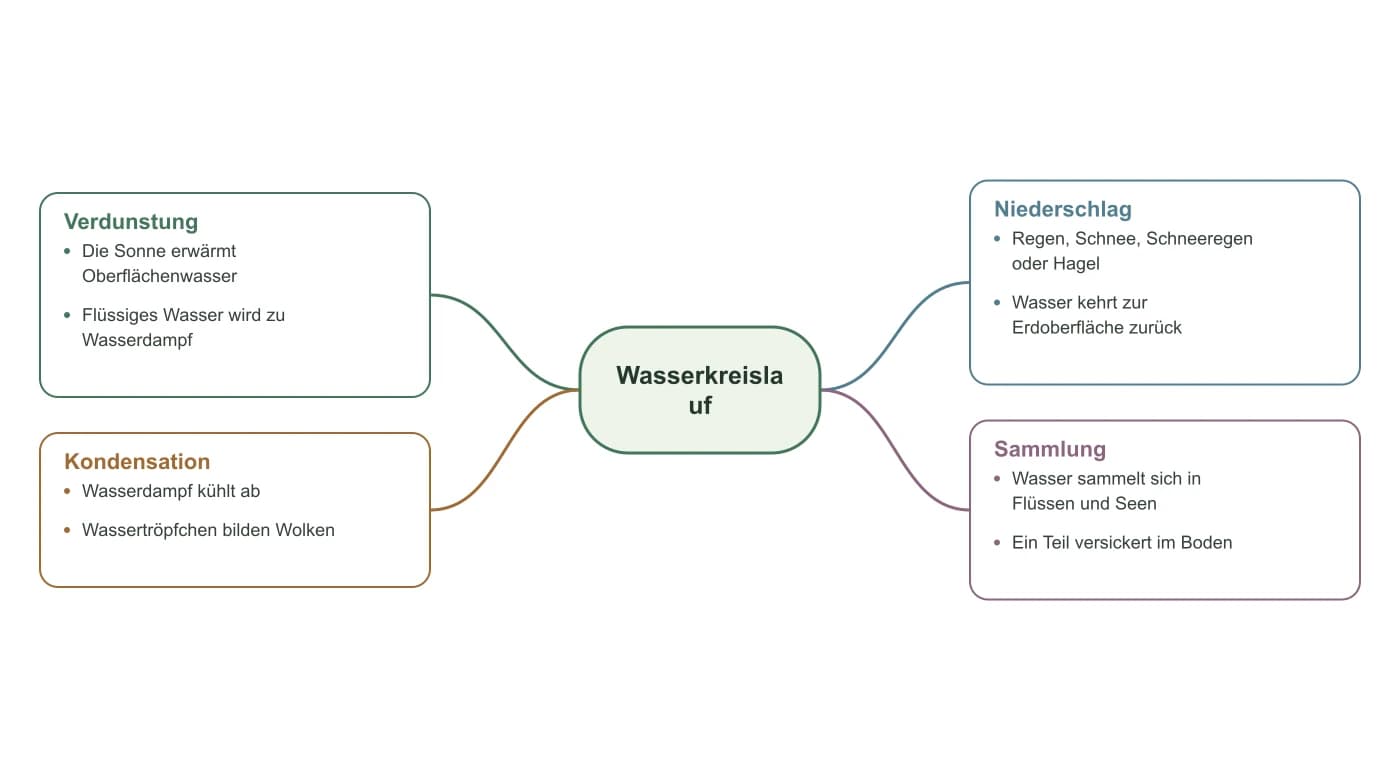
WasserkreislaufWasserkreislaufVerdunstungDie Sonne erwärmtOberflächenwasserFlüssiges Wasser wird zuWasserdampfKondensationWasserdampf kühlt abWassertröpfchen bilden WolkenNiederschlagRegen, Schnee, Schneeregenoder HagelWasser kehrt zurErdoberfläche zurückSammlungWasser sammelt sich inFlüssen und SeenEin Teil versickert im Boden

Zum Prüfen in der Vorschau scrollen. Downloads enthalten das gesamte Diagramm.

Übungsblatt · Notizen ergänzenÜbungsblatt · Notizen ergänzenWasserkreislaufVerdunstungKondensationNiederschlagSammlungLösungen · deine ursprünglichen NotizenLösungen · deine ursprünglichen NotizenWasserkreislaufVerdunstungDie Sonne erwärmtOberflächenwasserFlüssiges Wasser wird zuWasserdampfKondensationWasserdampf kühlt abWassertröpfchen bilden WolkenNiederschlagRegen, Schnee, Schneeregenoder HagelWasser kehrt zurErdoberfläche zurückSammlungWasser sammelt sich inFlüssen und SeenEin Teil versickert im Boden

Mindmap erstellen

Was ist eine Mindmap?

Eine Mindmap ordnet Ideen rund um ein zentrales Thema. Jeder Zweig enthält ein Unterthema und kurze Notizen, damit du die Zusammenhänge auf einen Blick erfassen kannst.

Dieses Tool erstellt bewusst eine flache Mindmap mit einer Zweigebene. Diese Form heißt auf Englisch auch Spider Diagram oder Spider Map. Für Zahlenvergleiche ist dagegen ein Radardiagramm gedacht.

01

Ein klares Thema

Mit einer konkreten Frage, einem Lernstoff oder Projekt beginnen.

02

Sinnvolle Zweige

2–8 Kategorien mit jeweils bis zu drei Punkten anlegen.

03

Ergebnis weiterverwenden

SVG für skalierbare Grafiken, PNG für Dokumente und Folien.
Beispiele und Vorlagen für Mindmaps

Wähle eine Vorlage und ersetze Thema und Notizen. Die Abbildungen und bearbeitbaren Inhalte sind auf Deutsch und wurden mit diesem Tool erstellt.

Ein Diagramm für deine Aufgabe

Mindmaps für Lernen, Schreiben und Forschung

Das Thema ordnen, bevor daraus ein Unterricht, Text oder Plan wird.

Mindmap zum Wasserkreislauf mit Verdunstung, Kondensation, Niederschlag und Sammlung

Lernstoff wiederholen

Lernende ordnen Kapitelbegriffe in einer Mindmap und blenden Notizen für einen Selbsttest aus. Lehrkräfte können Arbeitsblatt und Lösungsseite für den Unterricht ausdrucken.

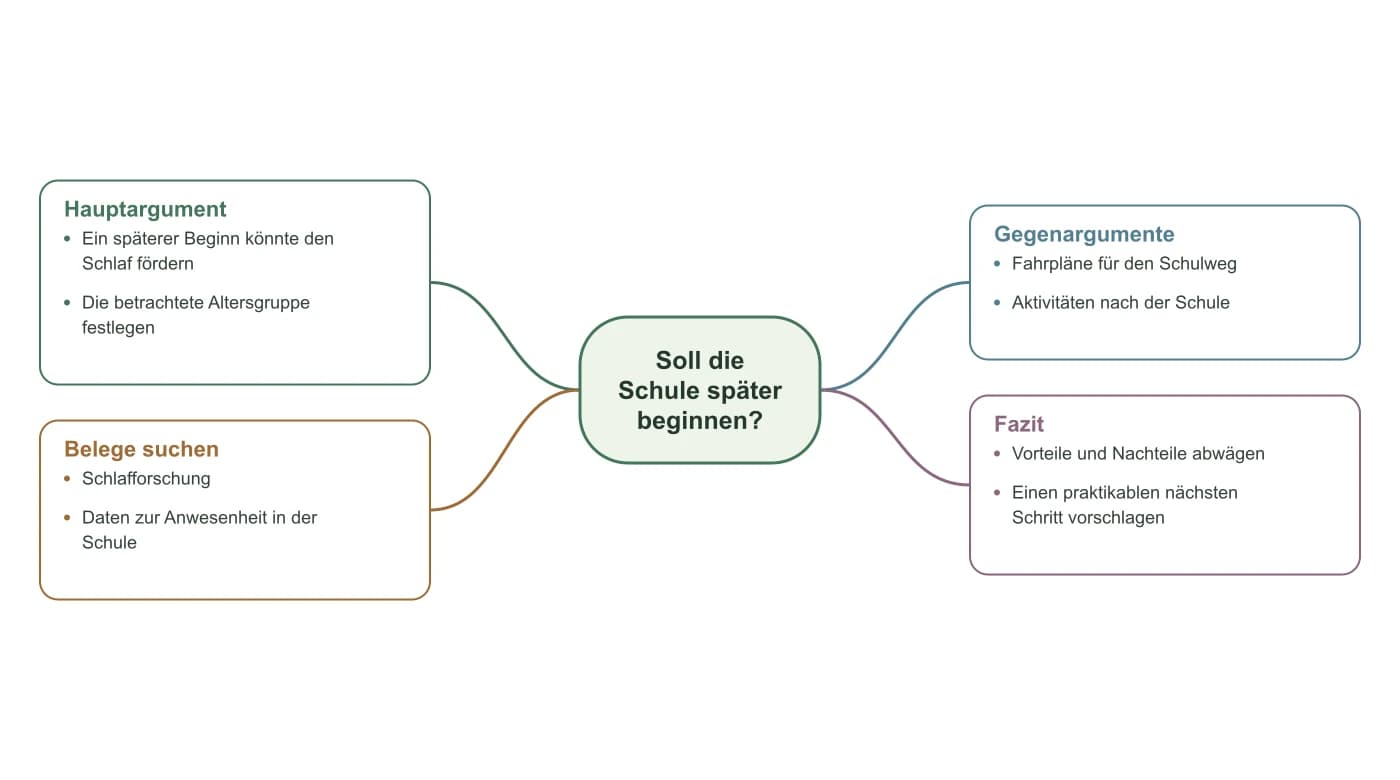
Aufsatzplan zum späteren Schulbeginn mit Argument, Belegen, Gegenargumenten und Fazit

Einen Text planen

Argumente, Belege und Gegenargumente vor dem Schreiben strukturieren.

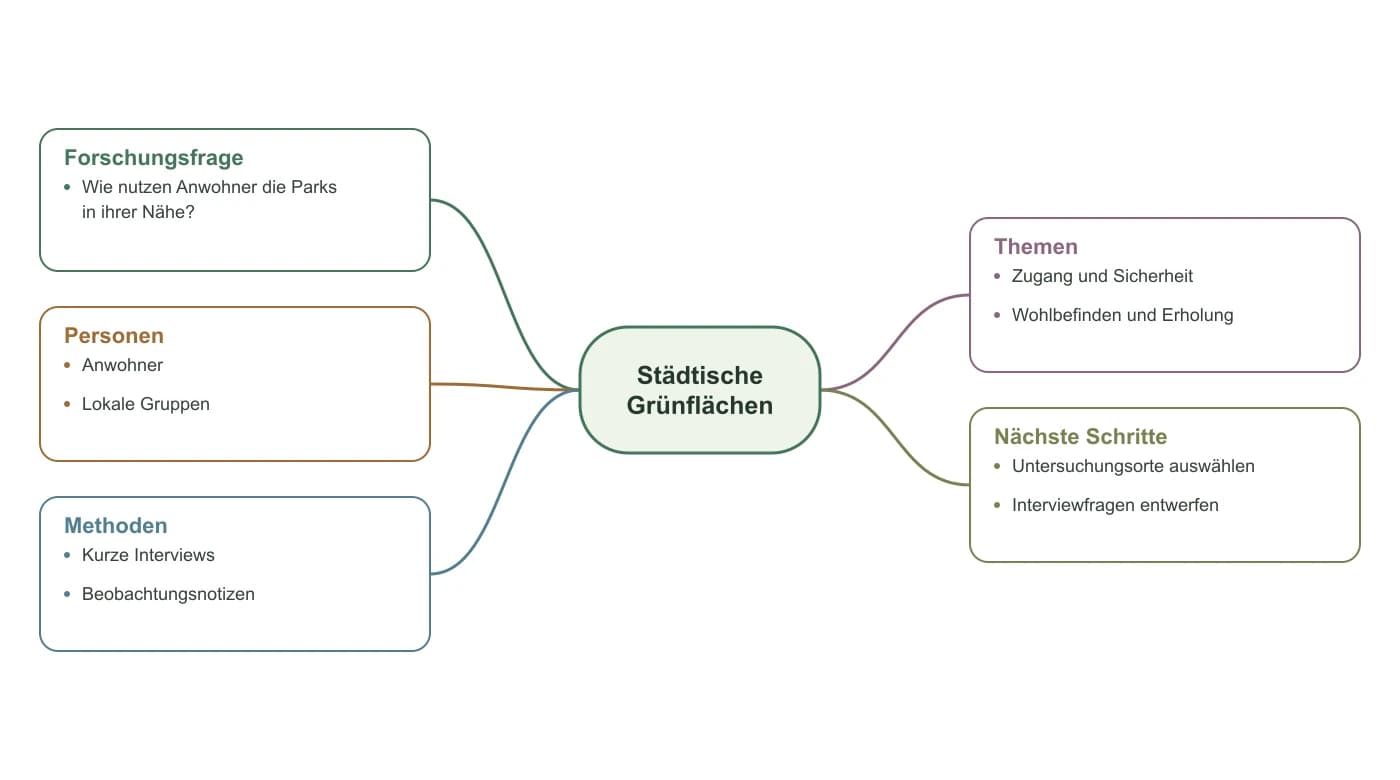
Forschungsplan zu städtischen Grünflächen mit fünf Zweigen für Frage, Personen, Methoden, Themen und nächste Schritte

Eine Forschungsfrage erkunden

Personen, Methoden und Themen trennen. Das Diagramm dient der Planung, nicht als Beweis.

Bearbeiten und herunterladen an einem Ort

Von der Mindmap zu Notizen, Arbeitsblättern und Projekten

Eine Gliederung umwandeln, mit dem Arbeitsblatt üben und die bearbeitbare Quelle behalten.

Textgliederungen in Mindmaps umwandeln

Text- oder Markdown-Überschriften mit Stichpunkten einfügen. Thema und Zweige vor dem Übernehmen prüfen. Der Wortlaut bleibt erhalten; zu lange Zeilen werden gemeldet statt still gekürzt.

Mindmap erstellen
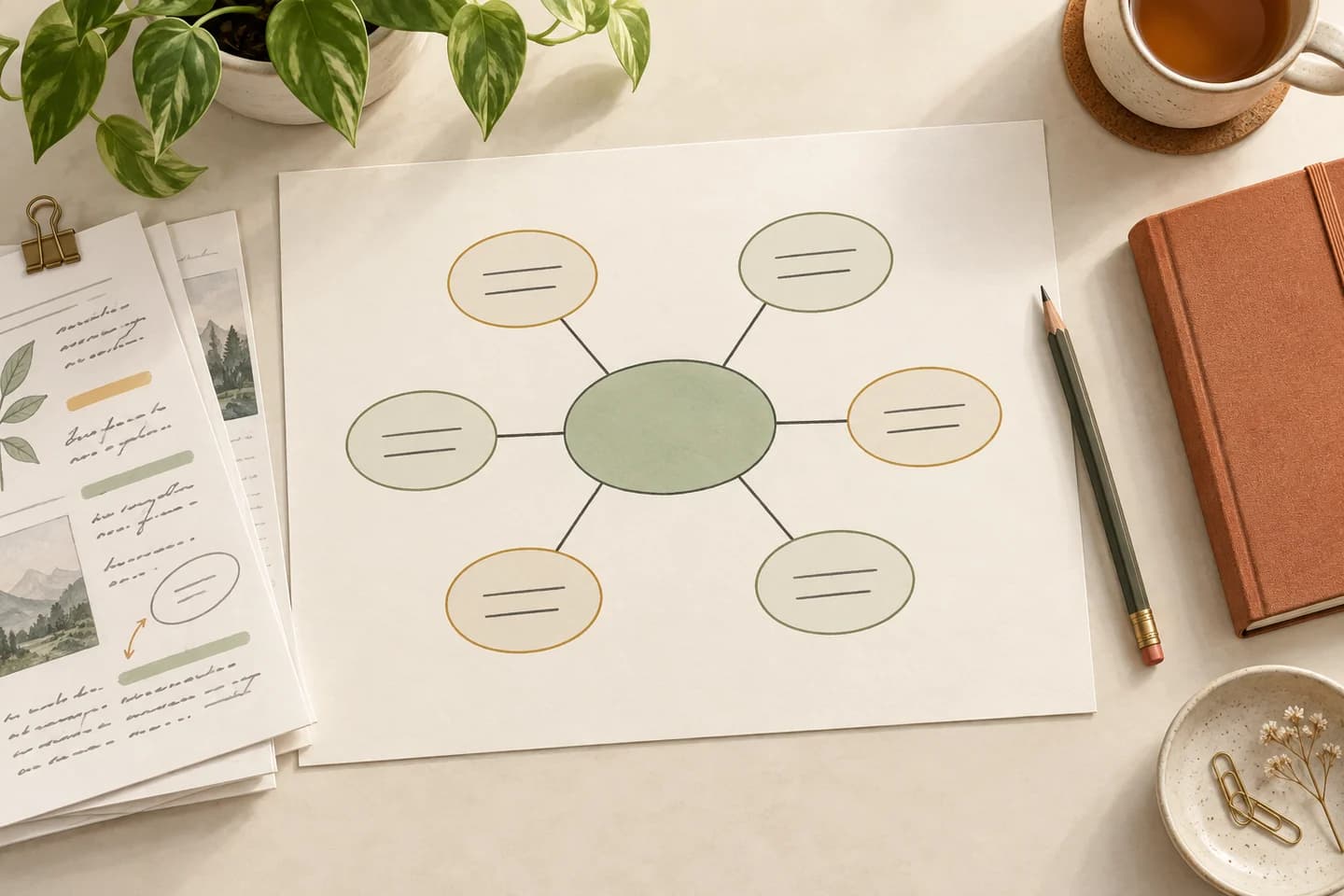
Draufsicht auf einen Schreibtisch mit einer Mindmap auf Papier, Bleistift und Lernnotizen

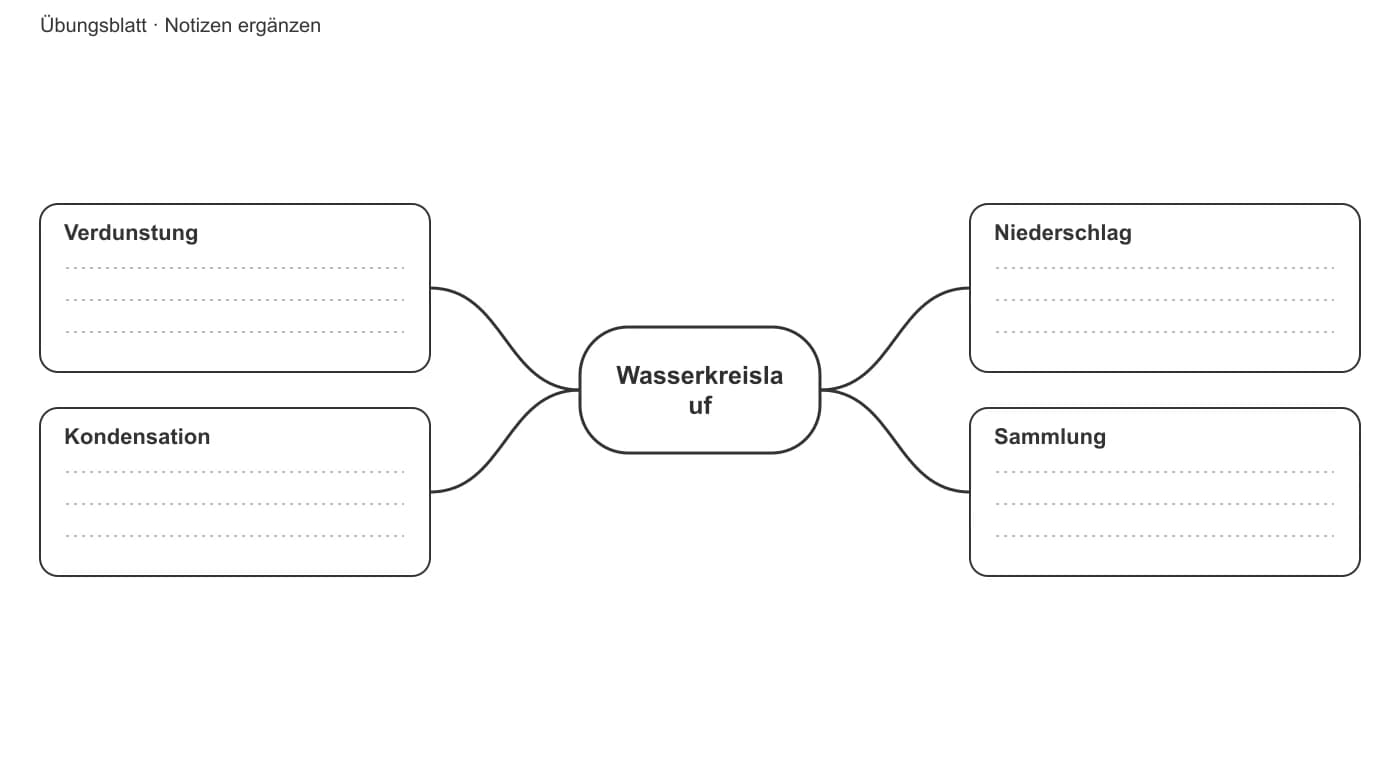
Arbeitsblatt und Lösungen gemeinsam drucken

Notizen ausblenden, Thema und Überschriften als Hinweise behalten. Ein zweiseitiges PDF in A4 oder US Letter exportieren: zuerst das Übungsblatt, danach deine eingetragenen Antworten.

Mindmap erstellen
Arbeitsblatt zum Wasserkreislauf mit vier deutschen Zweigüberschriften und leeren Schreiblinien

Auf einem anderen Gerät weiterarbeiten

Thema, Zweige und Notizen als JSON-Projekt speichern. In diesem Tool importieren, prüfen und weiterbearbeiten. Browserentwürfe gelten lokal; Projektdateien sind portable Sicherungen.

Mindmap erstellen
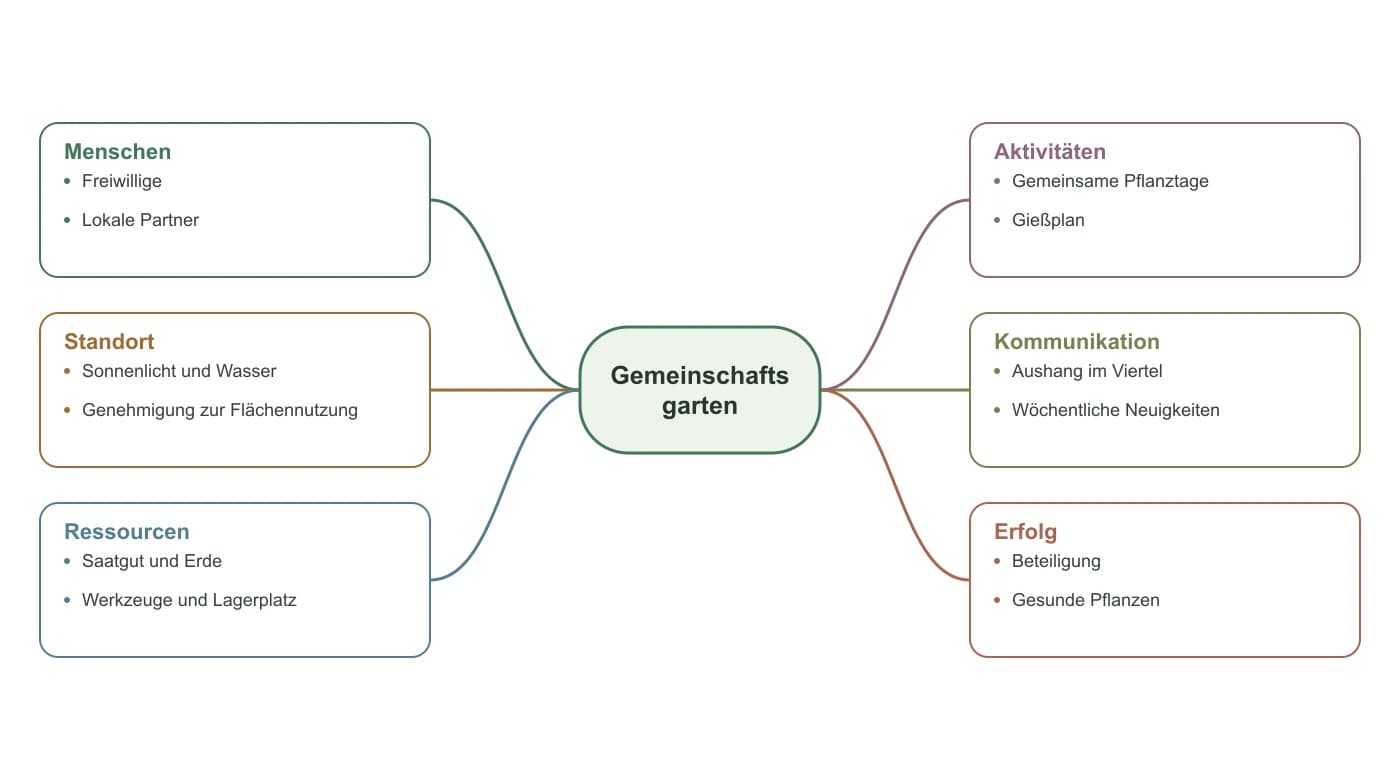
Projektplan für einen Gemeinschaftsgarten mit sechs Zweigen von Beteiligten bis Erfolg
Zusammenhänge klar darstellen

Zusammenhänge klar darstellen

Linien gruppieren Ideen. Sie belegen weder Kausalität noch Reihenfolge oder Größenverhältnisse.

Klare Überschriften

Verständliche Kategorien und kurze Stichpunkte verwenden.

Inhalte prüfen

Fakten und Quellen vor dem Teilen kontrollieren. Das Tool prüft keine Belege.

Passenden Diagrammtyp wählen

Für Zahlen ein Radardiagramm, für Schnittmengen ein Venn-Diagramm nutzen.

Forschungsplan zu städtischen Grünflächen mit fünf Zweigen für Frage, Personen, Methoden, Themen und nächste Schritte
Forschungsfrage mit Personen, Methoden und nächsten Schritten verbinden.Begriffe statt Zahlenachsen

Aus verstreuten Notizen wird ein Plan

Die passende Mindmap-Vorlage für deine Aufgabe

Konzentriere dich auf die Verbindungen deiner Ideen.

Ein zentrales Thema

Das Ganze sehen

Unterthemen und Details auf einer Fläche bündeln.

Vier Vorlagen

Mit Struktur beginnen

Beispiele anpassen oder in leere Arbeitsblätter umwandeln.

Ohne Wasserzeichen

Ergebnisse mitnehmen

Nutze PNG für Word oder PowerPoint, SVG zum Vergrößern oder das Arbeitsblatt-PDF zum Drucken. Bewahre das JSON-Projekt für spätere Textänderungen auf.

So erstellst du eine Mindmap online

So erstellst du eine Mindmap online

Thema wählen, Zweige ausfüllen und exportieren.

01

Gliederung oder Vorlage wählen

Thema, Zweige und Notizen einfügen, Vorschau prüfen und übernehmen. Alternativ ein Beispiel laden.

02

Bearbeiten und üben

2–8 Zweige anpassen. Notizen zum Üben ausblenden, ohne Antworten zu löschen.

03

Exportieren oder später fortsetzen

SVG, PNG, ein A4/Letter-Arbeitsblatt mit Lösungen oder ein bearbeitbares JSON-Projekt herunterladen.

Mindmap erstellen
Draufsicht auf einen Schreibtisch mit einer Mindmap auf Papier, Bleistift und Lernnotizen
Ein Thema in übersichtliche Zweige und Notizen gliedern. Vorlage auswählen, Inhalte bearbeiten und als SVG oder PNG herunterladen. Ohne Anmeldung.

Den passenden Organizer auswählen

Den passenden Organizer auswählen

Je nach Fragestellung hilft eine andere Struktur.

Grafische Organizer

Grafische Organizer

Weitere Strukturen zum Lernen und Schreiben.

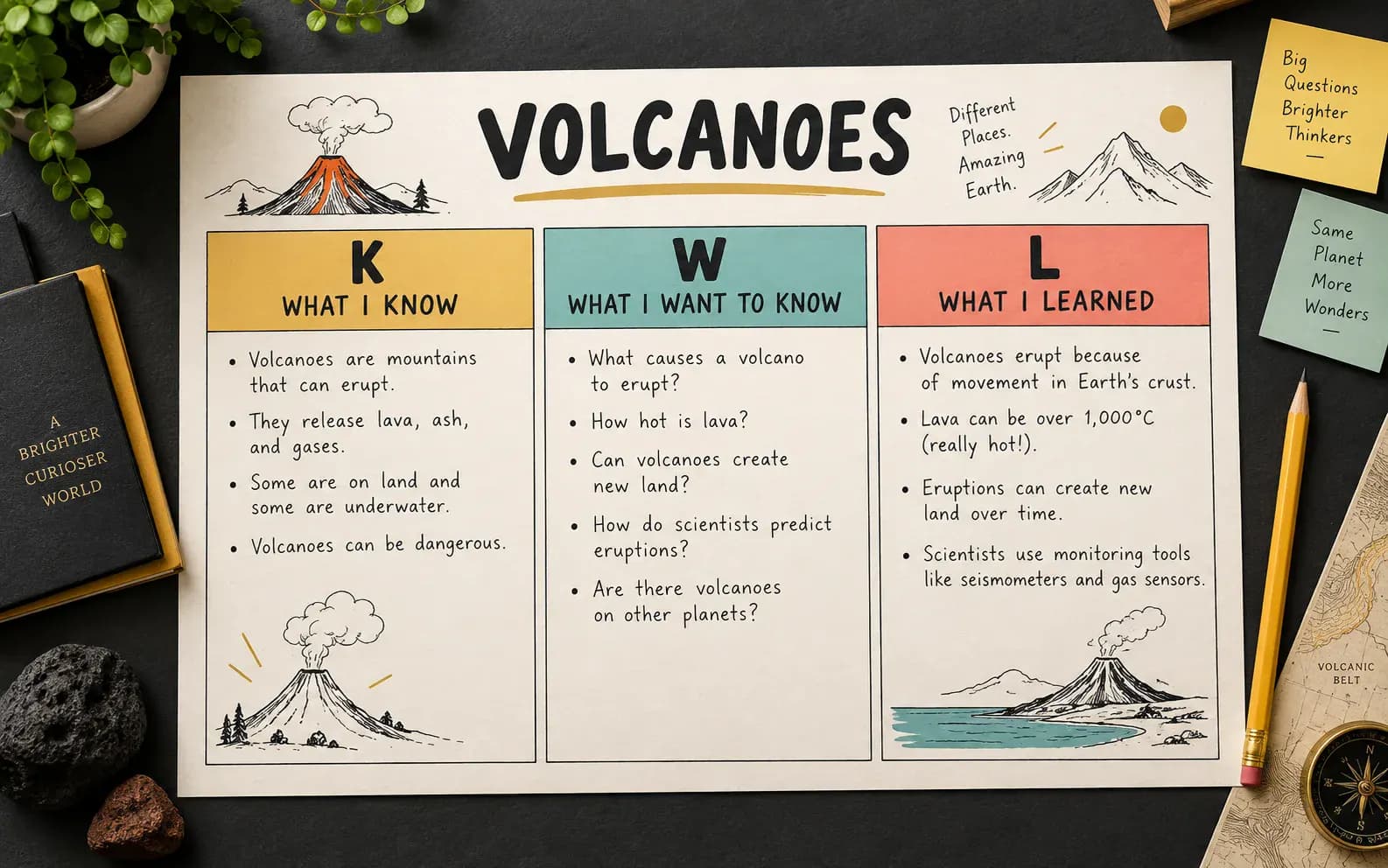
KWL-Tabelle

KWL-Tabelle

Vorwissen, Lernfragen und Gelerntes trennen.

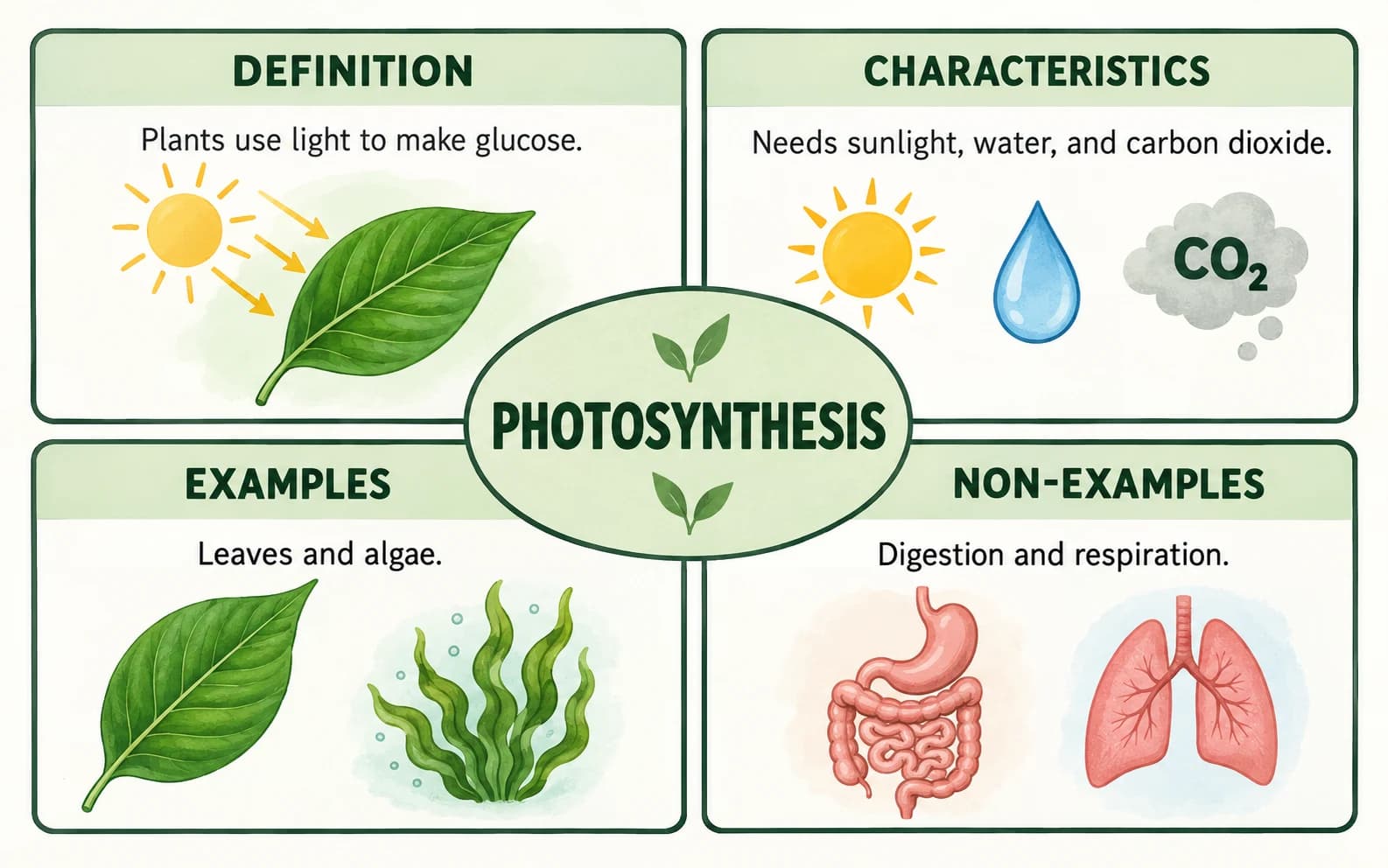
Frayer-Modell

Frayer-Modell

Begriffe mit Definition, Merkmalen und Beispielen erschließen.

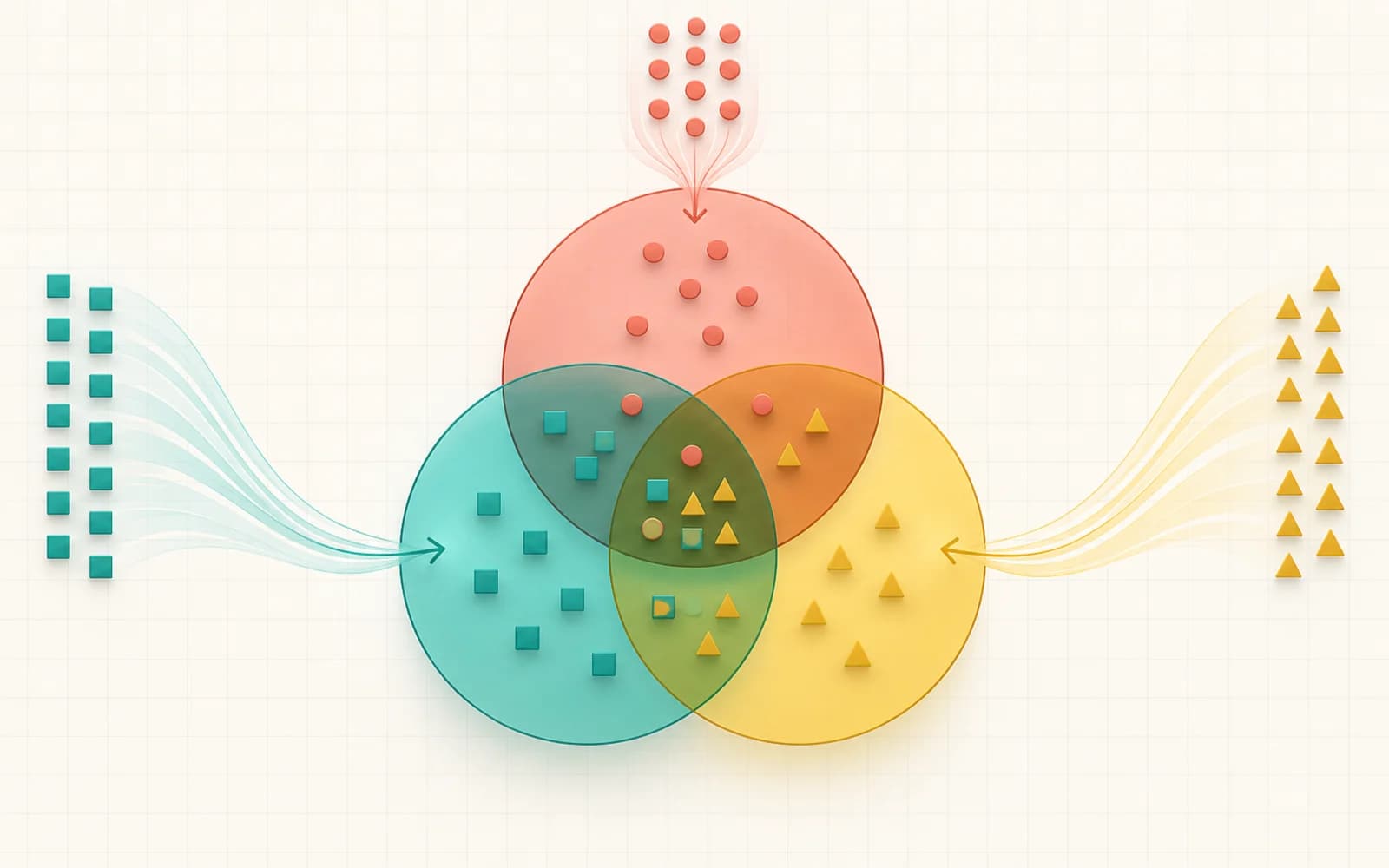
Venn-Diagramm

Venn-Diagramm

Gruppen vergleichen und Gemeinsamkeiten zeigen.

Häufige Fragen zur Mindmap

Häufige Fragen zur Mindmap

Welche Dateien kann ich ohne Konto oder Zahlung exportieren?+

Bearbeiten, SVG- und PNG-Downloads, Arbeitsblatt-PDFs und JSON-Projekte benötigen weder Konto noch Zahlung. Exporte haben kein Wasserzeichen. Die Diagramminhalte werden im Browser verarbeitet. Speichere vor dem Verlassen einen Entwurf oder lade ein Projekt herunter, um später weiterzuarbeiten.

Wie erstelle ich eine Mindmap?+

Gib ein zentrales Thema und zwei bis acht passende Zweige ein oder importiere eine strukturierte Gliederung. Das Thema darf 100 Zeichen, jede Zweigüberschrift 80 Zeichen umfassen. Pro Zweig sind bis zu drei Notizen mit jeweils 140 Zeichen möglich. Prüfe die Live-Vorschau und exportiere das Diagramm oder speichere das bearbeitbare Projekt.

Was unterscheidet diese Mindmap von einer verzweigten Mindmap oder einem Radardiagramm?+

Diese flache Mindmap – auf Englisch auch Spider Diagram – ordnet Ideen in einer Ebene um ein zentrales Thema. Klassische Mindmaps können sich über mehrere Ebenen verzweigen; Radardiagramme vergleichen Zahlen auf Achsen. Dieses Tool erstellt eine Zweigebene mit Notizen, keine Unterzweige und keine numerischen Achsen.

Wie erstelle ich eine leere Mindmap-Vorlage zum Ausdrucken?+

Wähle eine Vorlage, passe die Zweigzahl an und aktiviere das leere Arbeitsblatt, um alle Texte auszublenden. Wähle bei Bedarf Schwarzweiß, lade SVG oder PNG herunter und drucke die Datei aus deinem Dokumentprogramm. Wenn Thema und Überschriften als Hinweise sichtbar bleiben und deine Notizen als Lösungsblatt folgen sollen, nutze das Arbeitsblatt-PDF.

Wie speichere ich eine Mindmap, um sie auf einem anderen Gerät zu bearbeiten?+

Ein Entwurf bleibt in diesem Browser. Projekt herunterladen sichert Thema, Zweige und Notizen als JSON für den Import auf einem anderen Gerät. Vor dem Ersetzen erscheint eine Vorschau. Anzeigeeinstellungen werden nicht gespeichert. SVG und PNG lassen sich nicht wieder importieren.

Kann ich Text oder Markdown in ein Diagramm umwandeln?+

Thema in die erste Zeile, danach Zweigüberschriften und aufgelistete oder eingerückte Notizen. Markdown # und ## funktionieren ebenfalls. Vorschau prüfen und übernehmen. Das Tool konvertiert strukturierte Gliederungen und fasst keine Fließtexte per KI zusammen.

Kann ich ein Arbeitsblatt mit Lösungen herunterladen?+

Thema, Überschriften und mindestens eine Notiz eingeben, A4 oder US Letter wählen und PDF herunterladen. Seite eins zeigt Überschriften ohne Notizen, Seite zwei die eingegebenen Notizen als Lösung. Das PDF enthält zwei Bildseiten im Querformat, keinen bearbeitbaren Text.

Wie füge ich eine Mindmap in Word oder PowerPoint ein?+

Lade das Diagramm als PNG herunter und füge die gespeicherte Bilddatei in Word oder PowerPoint ein. Bewahre das JSON-Projekt auf, wenn du Texte später ändern möchtest. Für Programme mit Vektorunterstützung gibt es SVG. Ein direkter DOCX- oder PPTX-Export ist nicht enthalten.

Mindmap erstellen

Das nächste Thema verständlich ordnen

Eine Vorlage auswählen, eigene Zweige ergänzen und das Diagramm zum Lernen oder Planen nutzen.

Mindmap erstellen