


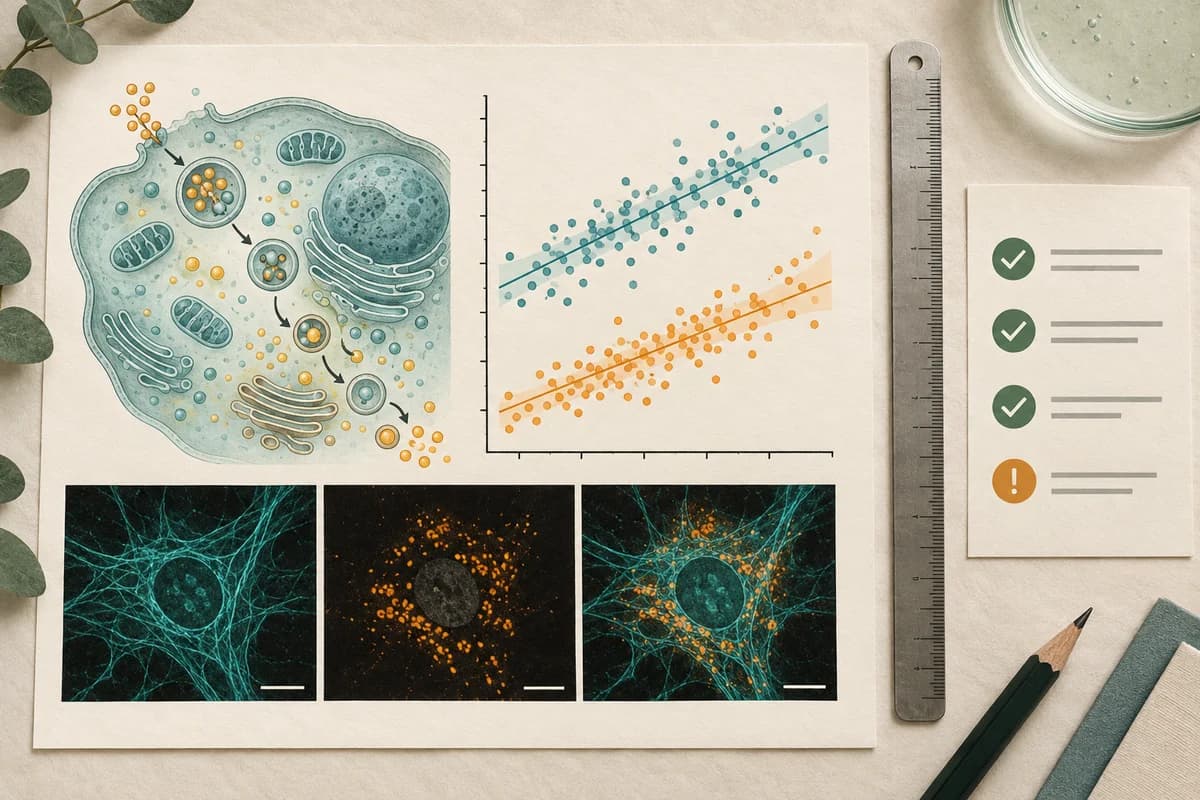
Eine vollständige Abbildung mit mehreren Panels vorbereiten
Exportieren Sie Panels und Beschriftungen gemeinsam, damit die eingereichte Datei geprüft wird.
Scientific Figure Checker nutzen →Mit dem kostenlosen Scientific Figure Checker vergleichen Sie eine Forschungsabbildung mit dem gewählten Journalprofil. Prüfen Sie Auflösung, Pixelbreite, Dateigröße und Format und laden Sie ein- oder zweispaltige PNG- oder JPEG-Dateien herunter.
Starten Sie mit dem Diagramm, den Sie für die Abgabe vorbereiten möchten
Ihr Diagramm hier hochladen oder klicken zum Durchsuchen
PNG / JPEG / TIFF / SVG unterstützt · Bilder bleiben auf Ihrem Gerät
Laden Sie ein Diagramm hoch, um fortzufahren
Verwandle deine Forschungsmethoden, Mechanismen und Abläufe mit paper banana in verständliche Abbildungen.
Scientific Figure Checker vergleicht eine vorhandene Forschungsabbildung mit dem gewählten Journalprofil. Geprüft werden geschätzte DPI, Dateigröße, Pixelbreite und zulässiges Format. Verwenden Sie die vollständig exportierte Abbildung, die Sie einreichen möchten, damit sich das Ergebnis auf die tatsächliche Datei bezieht.
Suchen Sie nach dem Journalnamen oder einer Fachkategorie, um Spaltenbreiten, Auflösungsziele und Vorlagen anzusehen. Die DPI-Schätzung verwendet die zweispaltige Breite; der Pixelbreitencheck das einspaltige Minimum. Farbmodus und Schriftvorgaben sind Hinweise für Ihre eigene Prüfung.
Die Illustrationen erklären Auflösung und Sichtprüfung. Es sind keine Messergebnisse oder interaktiven Beispieldateien. Laden Sie Ihre eigene exportierte Abbildung im Werkzeug oben hoch.
Exportieren Sie Panels und Beschriftungen gemeinsam, damit die eingereichte Datei geprüft wird.
Scientific Figure Checker nutzen →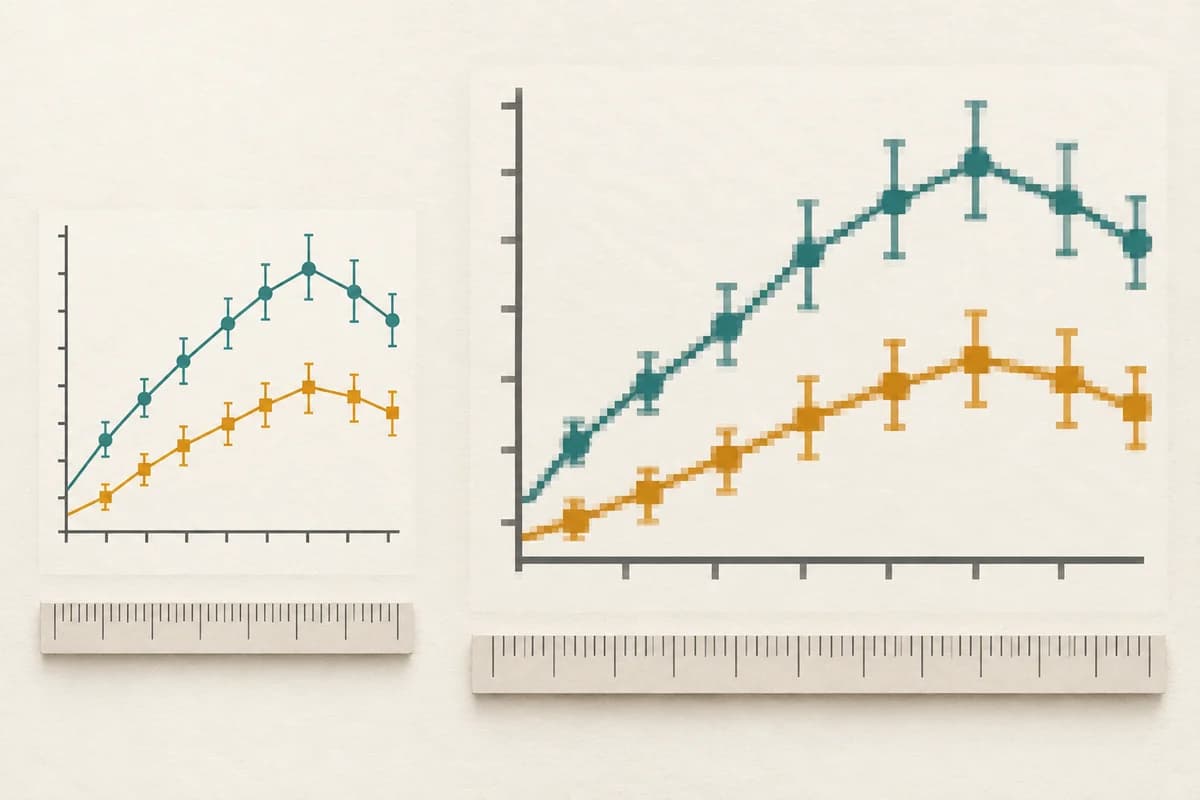
Bei größerer Druckbreite verteilen sich dieselben Pixel auf mehr Fläche. Prüfen Sie den Originalexport vor dem Vergrößern.
Scientific Figure Checker nutzen →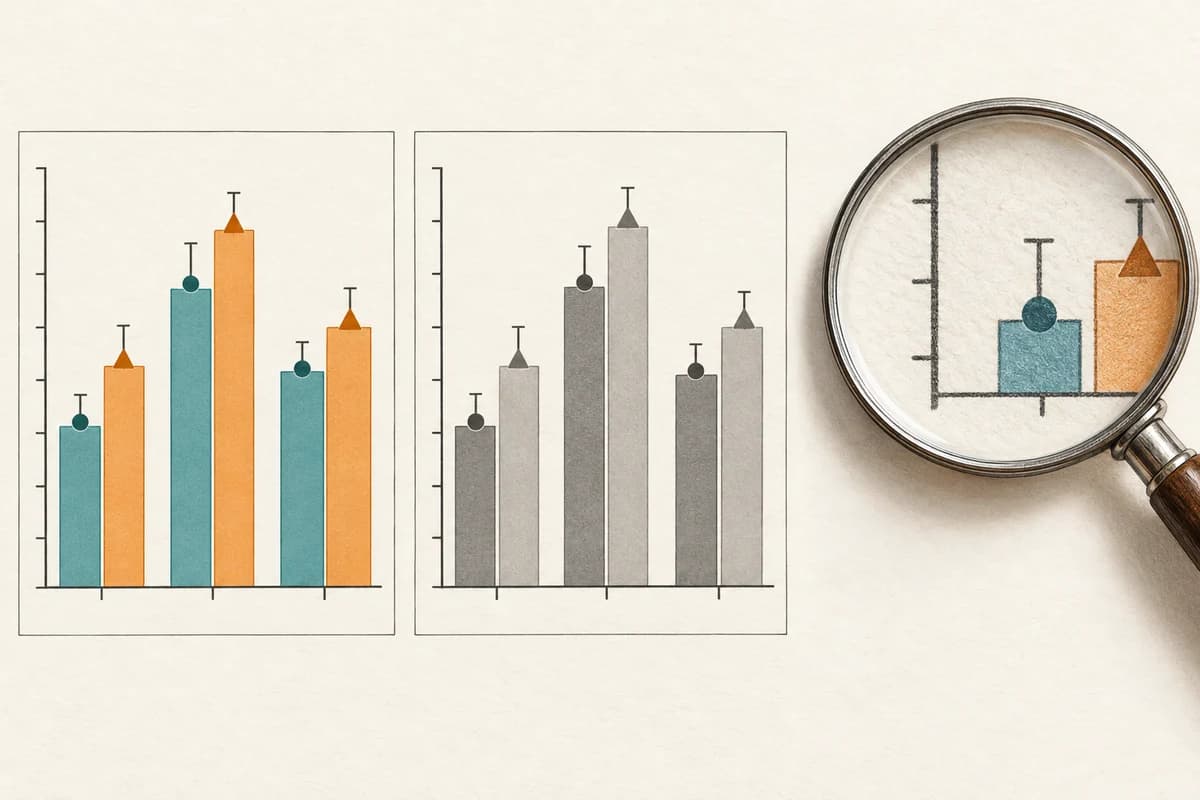
Prüfen Sie Beschriftungen, Symbole und Farbunterschiede im Editor. Diese Eigenschaften werden hier nicht automatisch gemessen.
Scientific Figure Checker nutzen →Forschungsalltag
Nutzen Sie das Journalprofil, um vor der Abgabe die Bilder zu finden, die einen neuen Originalexport benötigen.
Vergleichen Sie jeden Export mit dem Zieljournal. Spaltenvorlagen helfen, Abweichungen bei Auflösung und Format vor der Zusammenstellung zu erkennen.
Lesen Sie DPI und Pixelbreite gemeinsam. Fehlen Details, exportieren Sie erneut aus dem ursprünglichen Diagramm oder der Mikroskopiequelle.
Wählen Sie dasselbe Journalprofil und Spaltenformat für die Abbildungen. Laden Sie PNG oder JPEG herunter und prüfen Sie Farben und Beschriftungen gemeinsam.
Messwerte
Vergleichen Sie vier technische Prüfungen mit den Journalvorgaben. Entscheiden Sie, ob ein neuer Originalexport, eine andere Größe oder eine Formatkonvertierung nötig ist.
Die DPI-Schätzung teilt die Pixelbreite durch die zweispaltige Journalbreite in Zoll. Ein eigener Breitencheck verwendet das einspaltige Minimum. Zusammen erklären die Ergebnisse, warum ein Bild einspaltig ausreichen, bei größerer Druckbreite aber zu wenig Auflösung haben kann.
Scientific Figure Checker nutzenDateigröße und Format werden zusammen mit DPI und Pixelbreite geprüft. Schrift- und Farbmodusvorgaben sind Referenzangaben. Kontrollieren Sie Beschriftungen, Graustufenkontrast und unterscheidbare Farben vor dem Einreichen selbst im Editor.
Scientific Figure Checker nutzenWählen Sie ein- oder zweispaltig. Die Konvertierung nutzt Breite und Mindest-DPI des Profils; zusätzlich gibt es Layoutvorlagen zum Herunterladen. Neuberechnung der Pixel ändert die Abmessungen, stellt aber keine Details wieder her, die in der Quelle fehlen.
Scientific Figure Checker nutzenDrei Schritte
Beginnen Sie mit dem finalen Bildexport. Lokale Dateien bleiben bei der Verarbeitung im Browser. Journalprofile liefern Ausgangswerte; vergleichen Sie diese mit den aktuellen Autorenrichtlinien.
Wählen Sie eine Datei oder ziehen Sie sie in den Uploadbereich. Beginnen Sie mit PNG oder JPEG und kontrollieren Sie die angezeigten Pixelmaße und die Dateigröße.
Suchen Sie nach Name oder Kategorie. Das Profil zeigt Vorgaben, Vorlagen und Ergebnisse für DPI, Größe, Breite und Format. Die DPI-Schätzung bezieht sich auf zwei Spalten.
Wählen Sie ein- oder zweispaltig sowie PNG oder JPEG. Prüfen Sie den Download, Beschriftungen und Farbkontraste. Bei fehlender Auflösung exportieren Sie erneut aus der Quelle.
Werkzeuge
Setzen Sie die Abbildungsvorbereitung mit dem passenden Editor oder Konverter fort.
Fragen
Der Checker teilt die Pixelbreite durch die zweispaltige Breite des Journalprofils in Zoll. Beispielsweise ergeben 2100 Pixel auf 7 Zoll etwa 300 DPI. Das ist eine breitenbasierte Schätzung und kein Auslesen eingebetteter DPI-Metadaten. Die separate Pixelbreitenprüfung verwendet dagegen das einspaltige Minimum.
Verwenden Sie die Auflösung, die Ihr Zieljournal für den Bildtyp und die endgültige Druckgröße verlangt. Fotos, kombinierte Abbildungen und Strichzeichnungen können unterschiedliche Vorgaben haben. Das Profil bietet einen Ausgangswert, keine Live-Verbindung zum Verlag. Prüfen Sie vor dem finalen Export die aktuellen Autorenrichtlinien.
PNG und JPEG eignen sich als Ausgangsformate. Andere Bildtypen wie SVG oder TIFF funktionieren nur, wenn der Browser sie dekodieren kann. Das Werkzeug exportiert PNG oder JPEG. Ein bestandener Formatcheck bedeutet Übereinstimmung mit der Profilliste; Kompressionsartefakte und wissenschaftliche Inhalte werden dadurch nicht beurteilt.
Gehen Sie zum ursprünglichen Diagramm, zur Vektordatei oder zur Mikroskopiequelle zurück und exportieren Sie genügend Pixel für die Druckbreite. Vergrößern oder Ändern des DPI-Etiketts stellt keine Details wieder her. Die Konvertierung erzeugt spaltenbreite Dateien; ein vergrößertes Bild kann trotzdem unscharf bleiben und braucht Sichtkontrolle.
Der DPI-Wert nutzt die zweispaltige Breite; der Pixelbreitencheck vergleicht mit dem einspaltigen Minimum bei den geforderten DPI. Im Konvertierungsmenü wählen Sie die Ausgabebreite unabhängig davon. Eine einspaltige Ausgabe berechnet den ursprünglichen DPI-Wert nicht für die kleinere Breite neu. Kontrollieren Sie deshalb vor der Abgabe die Abmessungen.
Lokale Bilder werden im Browser gelesen und konvertiert, daher lädt die Dateiauswahl sie nicht hoch. Lokale Prüfungen und Downloads benötigen weder Konto noch Credits. Ein Bild aus Advanced Studio wird in den Checker geladen und lässt sich dort genauso prüfen.
Prüfen Sie Beschriftungen, Schriftgröße, Linienbreite, RGB/CMYK-Vorgaben und Graustufenkontrast im Editor. Der Checker misst keine Eignung bei Farbsehschwächen, zertifiziert keine Farbmodi und bietet keine Graustufenvorschau. Auch Duplikate, Manipulationen und wissenschaftliche Fehler werden nicht erkannt. Schrift- und Farbvorgaben sind Referenzangaben; vier bestandene Prüfungen garantieren keine Annahme durch ein Journal.
Exportieren Sie Ihre PowerPoint-Abbildung als PNG oder JPEG und laden Sie das Bild zum Vergleich mit einem Journalprofil hoch. Der Checker liest keine PPT- oder PPTX-Folien. Exportieren Sie die vollständige Abbildung und prüfen Sie Pixelmaße und DPI. Fehlen Details, kehren Sie zur ursprünglichen Folie oder Quelldatei zurück.
Für den nächsten Export
Laden Sie ein Bild hoch, wählen Sie ein Journalprofil und prüfen Sie vier technische Anforderungen. Konvertieren Sie bei Bedarf in ein spaltenbreites PNG oder JPEG. Lokale Prüfungen und Downloads benötigen weder Konto noch Credits.