• Logo
    PaperBananaKI-Generator für akademische Illustrationen
Startseite
  • Startseite
  • Kreativstudio
  • Generator für wissenschaftliche Illustrationen
  • Poster-Maker
  • Diagramm-Generator
  • Figure Editor
  • Preise
Meine Erstellungen
  • Meine Erstellungen
  • Freunde einladen
LogoPaperBanana
StartseitePreiseFreunde einladen
LogoPaperBanana

PaperBanana – KI-gestützter Generator für akademische Illustrationen

support@paperbanana.me
Alle Tools

Tool-Verzeichnis

KI-Erstellung

  • Wissenschaftliche Illustration
  • Graphical-Abstract-Generator
  • Wissenschaftlicher Poster-Generator
  • Diagramm-Generator
  • Figure Editor

Diagramme & Organizer

  • Generator für konzeptionelle Rahmenmodelle
  • Graphic-Organizer-Ersteller
  • Frayer-Modell-Generator
  • KWL-Tabellen-Generator
  • Ursache-Wirkungs-Diagramm
  • Vergleichsdiagramm-Generator
  • Mindmap-Generator
  • Handlungsdiagramm-Generator
  • Faktorbaum-Generator
  • Zahlengeraden-Generator
  • Freikörperbild-Generator
  • PRISMA-Flussdiagramm-Generator
  • Venn-Diagramm-Generator
  • CONSORT-Flussdiagramm-Generator

Datenvisualisierung

  • Streudiagramm-Generator
  • Dot Plot Maker
  • Forest-Plot-Generator
  • Funnel-Plot-Generator
  • Kaplan-Meier-Kurven-Generator
  • Boxplot-Generator
  • Heatmap-Generator
  • Volcano-Plot-Generator
  • Phylogenetischer Baum-Generator

Publikationswerkzeuge

  • Abbildungsprüfung für Fachzeitschriften
  • Bildformat-Konverter
  • Kostenlose Tools
  • Prompt-Bibliothek

© 2026 PaperBanana. Alle Rechte vorbehalten.

Hilfe

  • Über uns
  • Preise
  • Kontakt

Rechtliches

  • Datenschutzerklärung
  • Nutzungsbedingungen
  • Zulässige Nutzung
PreiseKontakt
  1. Start
  2. Tools
  3. Dot Plot Maker
Online-Tool für Statistik

Dot Plot Maker — Punktdiagramme kostenlos erstellen

Mit Dot Plot Maker erstellen Sie ein Punktdiagramm aus einer Zahlenliste oder einer einspaltigen CSV-Datei. Vergleichen Sie zwei Gruppen auf derselben Skala, zählen Sie Werte ab oder bis zu einem Schwellenwert und exportieren Sie Diagramm und Statistik kostenlos.

Zwei Gruppen vergleichenSVG- und PNG-ExportOhne Anmeldung

Ihre Daten

Mit Kommas, Leerzeichen oder Zeilenumbrüchen trennen. Maximal 500 Werte, 6 Dezimalstellen, ±1 Milliarde. Dezimalpunkt verwenden; 1,000 zählt als zwei Werte.

Vergleichen Sie zwei Stichproben derselben Messgröße auf einer gemeinsamen Zahlengeraden. Insgesamt bis zu 500 Beobachtungen.

Daten und Dateien werden im Browser verarbeitet. Ohne Anmeldung.

Live-Punktdiagramm

Eine Markierung = eine Beobachtung
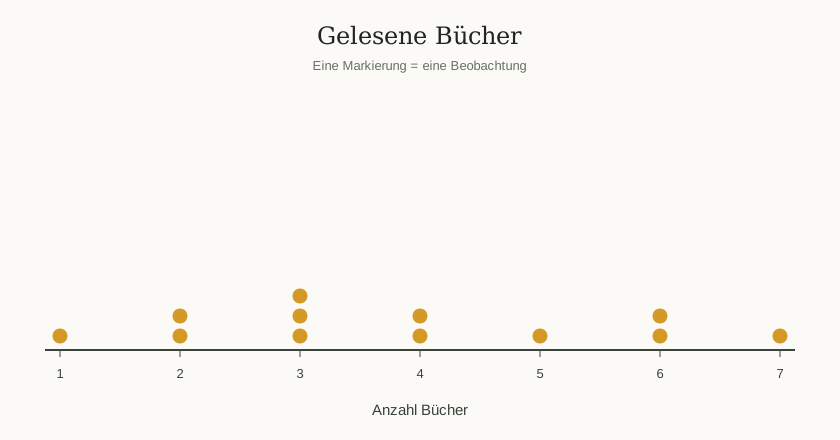
Gelesene Bücher1: 1; 2: 2; 3: 3; 4: 2; 5: 1; 6: 2; 7: 1Gelesene BücherEine Markierung = eine Beobachtung1234567122333445667Anzahl Bücher
Stichprobengröße
12
Mittelwert
3,833333
Median
3,5
Modalwert
3
Spannweite
6

Kennzahlen basieren auf den Originalwerten vor der Gruppierung.

CSV-Kopfzeilen verwenden die Sprache dieser Seite. Zahlen enthalten Dezimalpunkte, damit Tabellenprogramme sie einlesen können.

Häufigkeit
WertHäufigkeit
11
22
33
42
51
62
71

Diagramm verstehen

Was ist ein Punktdiagramm (Dot Plot)?

Ein Punktdiagramm zeigt die Verteilung einer numerischen Variable. Jeder Punkt steht für eine Beobachtung. Gleiche Werte werden auf einer Zahlengeraden übereinander gestapelt, sodass Häufungen, Lücken und auffällige Werte sichtbar werden.

Für kleine Stichproben und Unterricht geeignet. Ein Streudiagramm benötigt dagegen zwei gepaarte numerische Variablen. Genexpression, DNA-Vergleiche und Fed-Prognosen benötigen andere Eingaben.

01

Eine Variable

Eine Liste mit Messwerten, Zählungen oder Punktzahlen eingeben.

02

Häufigkeiten stapeln

Drei gleiche Werte ergeben drei Markierungen an derselben Position.

03

Numerische Abstände

Horizontale Abstände entsprechen Wertunterschieden.

Punktdiagramme mit Beispielwerten ausprobieren

Testen Sie acht Beispiele: Bücherzahlen, Pflanzenhöhen, Temperaturänderungen, X-Markierungen, zwei Gruppen, gleich breite Klassen, Mittelwert und Median sowie Bearbeitungszeiten mit Zielwert. Jede Vorschau entspricht den geladenen Daten und Einstellungen.

Anwendungen

Punktdiagramme für Unterricht und Berichte

Zeigen Sie einzelne Noten oder Messwerte statt nur eines Mittelwerts. Gestapelte Markierungen machen Häufungen und Lücken in kleinen Stichproben sichtbar.

Lehrkraft und Schüler prüfen ein Punktdiagramm auf einem Arbeitsblatt

Häufigkeiten mit X-Markierungen erklären

Mit Büchern oder Haustieren Häufigkeit, Modalwert und Spannweite erklären.

Forscher dokumentiert Messwerte einer Laborprobe

Kleine Messstichproben vergleichen

Plotten Sie dezimale oder negative Messwerte und vergleichen Sie zwei Stichproben derselben Messgröße auf einer gemeinsamen Skala. Prüfen Sie Häufungen, Lücken, Mittelwert und Median jeder Gruppe.

Analyst prüft ein Punktdiagramm für einen Bericht

Berichtsgrafiken erstellen

Titel und Einheiten ergänzen, Häufigkeitstabelle prüfen und SVG oder PNG exportieren.

Funktionen

Punktdiagramme aus Excel- oder CSV-Daten erstellen

Fügen Sie eine Zahlenspalte ein, wählen Sie exakte Werte oder Klassen und vergleichen Sie zwei Verteilungen. Zählen Sie Werte, die ein Ziel erfüllen, und exportieren Sie Grafik und Kennzahlen.

Eine Tabellenspalte als Punktdiagramm darstellen

Kommas, Leerzeichen und Zeilenumbrüche verwenden. Optionale CSV-Kopfzeile; ungültige Eingaben werden angezeigt.

Eigene Daten mit Dot Plot Maker darstellen
Punktdiagramm gelesener Bücher mit zwölf gestapelten Beobachtungen

Messwerte exakt zeigen oder dichte Werte gruppieren

Exakte Werte bleiben getrennt. Bei dichten Daten gleich breite Klassen wählen; Kennzahlen nutzen Originalwerte.

Eigene Daten mit Dot Plot Maker darstellen
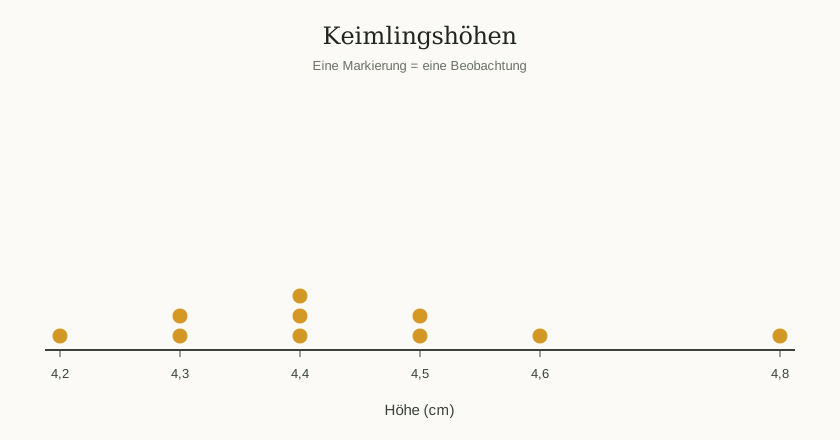
Punktdiagramm der Keimlingshöhen mit exakten Dezimalmesswerten

Punktdiagramme mit X-Markierungen für Arbeitsblätter

Mittelwert und Median anzeigen. SVG, PNG und Häufigkeiten exportieren.

Eigene Daten mit Dot Plot Maker darstellen
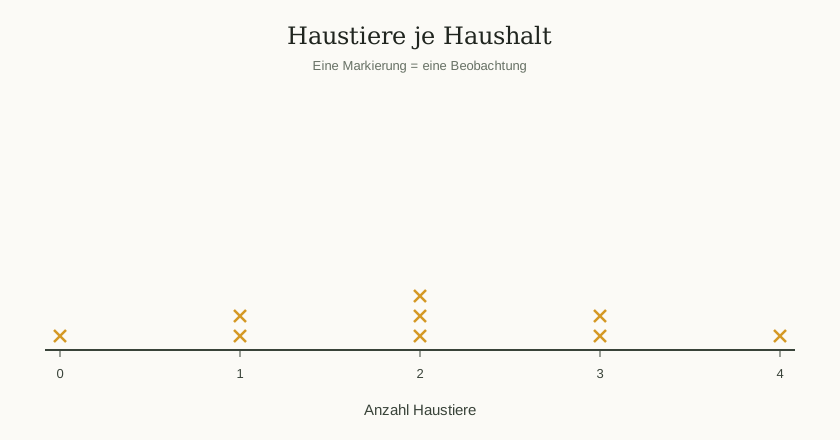
Haustiere je Haushalt mit gestapelten X-Markierungen auf einer Zahlengeraden

Zwei Stichproben auf derselben Skala vergleichen

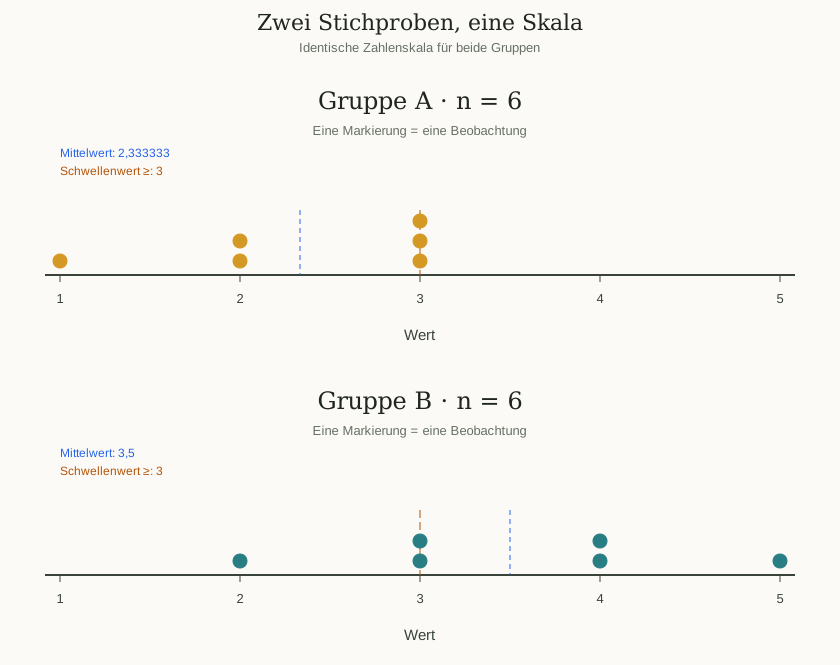
Fügen Sie zwei Stichproben ein und benennen Sie die Gruppen. Identische Zahlengeraden zeigen die Verteilungen; Anzahl, Mittelwert, Median, Modalwert und Spannweite bleiben getrennt. Mittelwert- und Mediandifferenzen werden als B − A angezeigt. Beide Gruppen werden gemeinsam als SVG oder PNG exportiert.

Eigene Daten mit Dot Plot Maker darstellen
Zwei Punktdiagramme mit identischen Skalen und Gruppenbezeichnungen

Anzahl und Anteil am Zielwert bestimmen

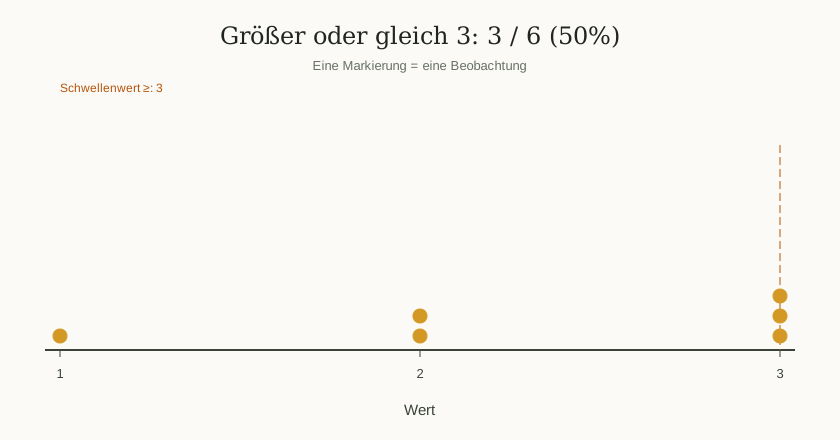
Wählen Sie einen inklusiven ≥- oder ≤-Schwellenwert, etwa eine Bestehensgrenze. Jede Gruppe zeigt Anzahl und Prozentanteil passender Rohwerte, auch bei Klassenbildung. Laden Sie die Ergebnisse zusammen mit den Gruppenstatistiken als Statistik-CSV herunter.

Eigene Daten mit Dot Plot Maker darstellen
Punktdiagramm mit Schwellenwertlinie und Zählung anhand der Rohwerte
Prüfung

Häufigkeiten, Mittelwert und Median überprüfen

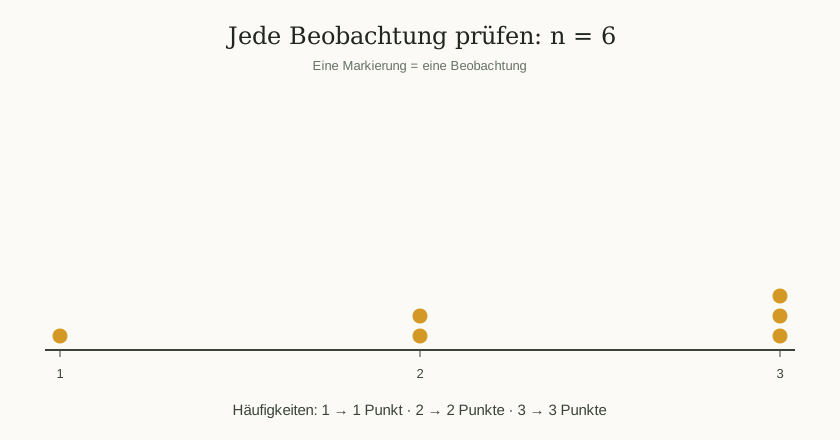
Gleichen Sie jede Markierung mit der Häufigkeitstabelle ab. Anzahl, Mittelwert, Median, Modalwert, Spannweite und Schwellenwert-Anteile verwenden Rohwerte, auch bei gleich breiten Klassen.

Keine still verworfenen Werte

Ungültige Werte blockieren Diagramm und Export. Maximal 500 Beobachtungen und 80 Positionen.

Sichtbare Klassengrenzen

Klassen sind Vielfache der Breite: Untergrenze inklusive, Obergrenze exklusiv.

Kennzahlen aus Rohdaten

Mittelwert, Median, alle häufigsten Werte und Spannweite vor der Gruppierung berechnen. Ohne Wiederholungen kein Modalwert.

Sechs Eingabewerte ergeben sechs Punkte und Häufigkeiten von 1, 2 und 3
1, 2, 2, 3, 3, 3 → 6 Beobachtungen → Häufigkeiten 1, 2, 3Eine Markierung pro Beobachtung

Vorteile

Einzelne Werte kleiner Stichproben sichtbar halten

Prüfen Sie kleine Stichproben ohne Softwareinstallation. Halten Sie Beobachtungen sichtbar und verwenden Sie die Grafik in Arbeitsblättern, Folien oder Berichten.

Ohne Anmeldung

Direkt beginnen

Beispiel bearbeiten, ohne Anmeldung oder Installation.

Eine Markierung pro Wert

Beobachtungen sichtbar halten

Gestapelte Markierungen zeigen die Verteilung kleiner Stichproben.

Wiederverwendbare Exporte

Grafik weiterverwenden

SVG bearbeiten, PNG in Dokumenten nutzen, CSV prüfen.

Drei Schritte

Punktdiagramme aus Excel oder CSV erstellen

Kopieren Sie eine Zahlenspalte oder importieren Sie eine einspaltige CSV-Datei. Wählen Sie die Darstellung, prüfen Sie die Häufigkeiten und exportieren Sie Diagramm und Daten.

01

Werte einfügen oder CSV importieren

Fügen Sie eine Zahlenliste ein oder importieren Sie eine einspaltige CSV. Aktivieren Sie für den Vergleich zwei Gruppen, benennen Sie diese und geben Sie die zweite Liste ein. Insgesamt maximal 500 Beobachtungen.

02

Beschriftung, Markierungen und Klassenbreite wählen

Beschriften Sie das Diagramm, wählen Sie Punkte oder X-Zeichen und exakte Werte oder Klassen. Mittelwert-, Median- und Schwellenwertlinien sind für beide Gruppen verfügbar.

03

Punktdiagramm prüfen und exportieren

Prüfen Sie Gruppenstatistiken, B − A und Schwellenwert-Anteile. Exportieren Sie das gesamte Diagramm, Häufigkeits- oder Statistik-CSV. JSON speichert Daten und Einstellungen zur Wiederherstellung.

Dot Plot Maker öffnen
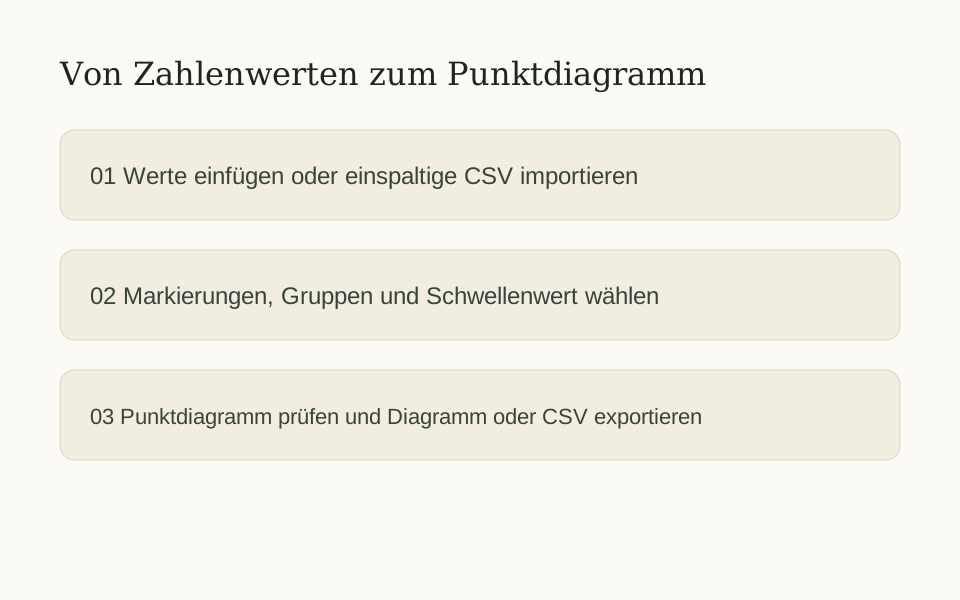
Drei Schritte von der Zahlenliste über das Punktdiagramm zum Export
Werte einfügen → Diagramm einstellen → Prüfen und exportieren

Passendes Diagramm

Welches Diagramm passt zu Ihren Daten?

Streudiagramme zeigen Zusammenhänge, Boxplots Verteilungen, Heatmaps Datenmatrizen und Forest Plots Effektschätzungen mit Konfidenzintervallen.

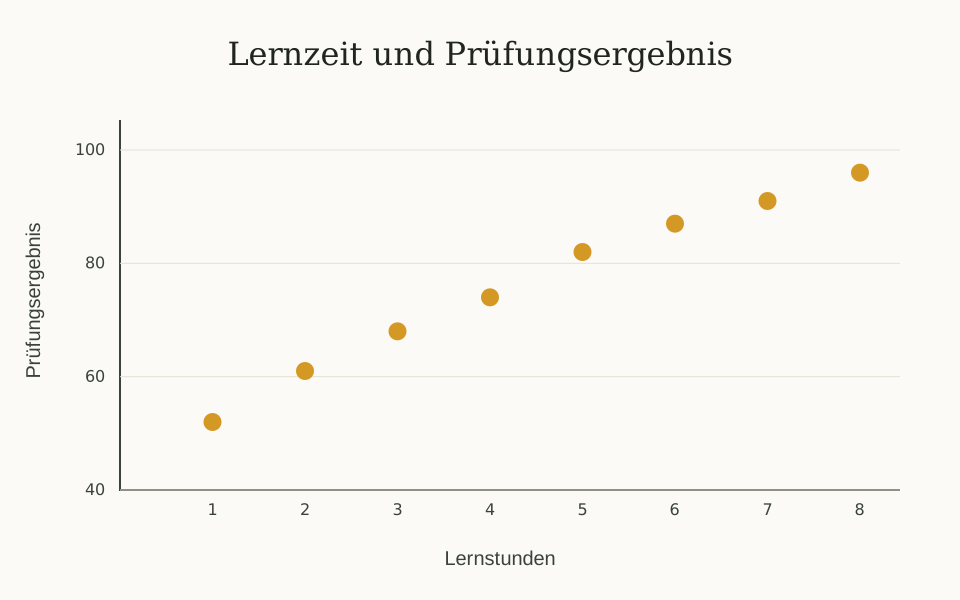
Streudiagramm zum Zusammenhang zwischen Lernzeit und Prüfungsergebnis

Streudiagramm erstellen

Beziehung zweier numerischer Variablen mit x–y-Paaren untersuchen.

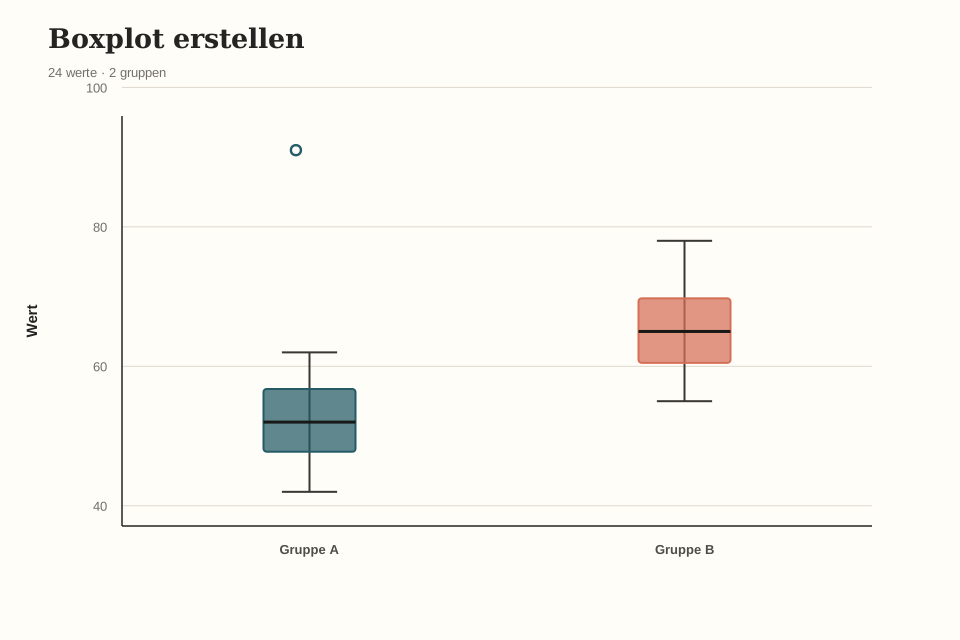
Boxplot mit Median, Quartilen und Ausreißern einer numerischen Verteilung

Boxplot erstellen

Verteilung mit Median, Quartilen und Ausreißern zusammenfassen.

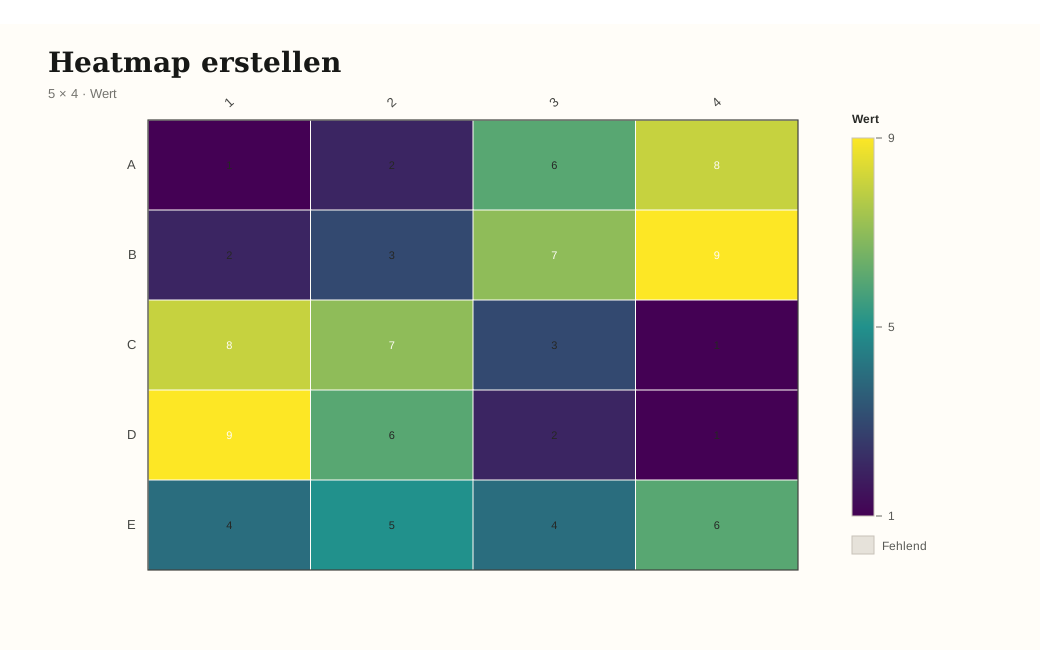
Heatmap mit fünf Zeilen und vier Spalten zum Vergleich numerischer Werte

Heatmap erstellen

Werte einer beschrifteten Datenmatrix anhand einer Farbskala vergleichen.

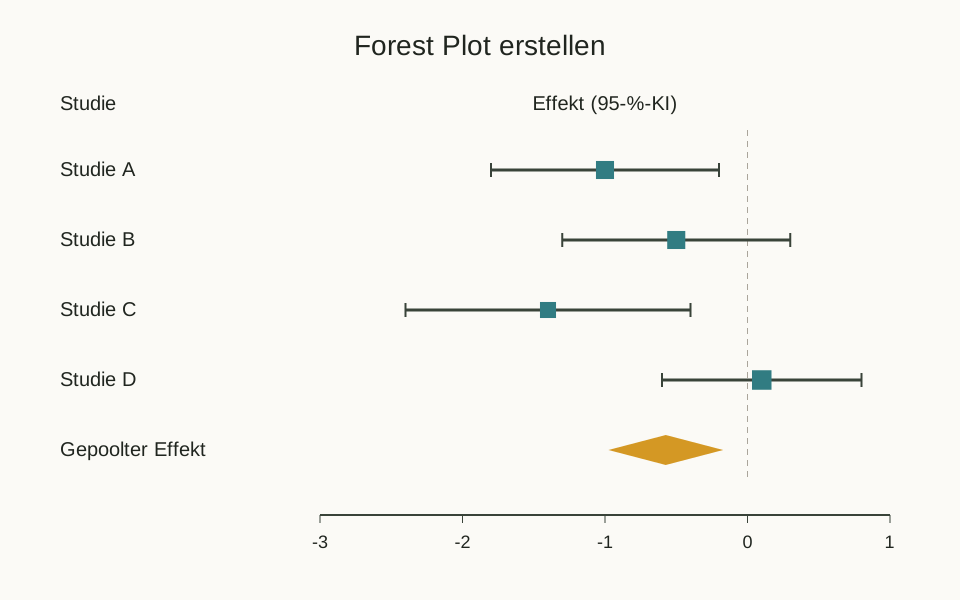
Forest Plot mit vier Studienschätzungen, Konfidenzintervallen und gepooltem Effekt

Forest Plot erstellen

Effektschätzungen und Konfidenzintervalle verschiedener Studien vergleichen, optional mit gepooltem Ergebnis.

Fragen

Punktdiagramme: Daten, X-Markierungen und Export

Wie erstelle ich ein Punktdiagramm mit Punkten oder X-Markierungen?+

Fügen Sie eine Zahlenliste ein. Jede Beobachtung erhält eine Markierung; gleiche Werte werden an derselben Position der Zahlengeraden gestapelt. Wählen Sie X-Markierungen für ein Punktdiagramm, das im englischsprachigen Unterricht auch Line Plot heißt. Dabei werden die Werte nicht durch Linien verbunden. Ergänzen Sie Titel und Achsenbeschriftung und prüfen Sie die Häufigkeitstabelle vor dem Export.

Kann ich Excel-Daten, Dezimalzahlen und negative Werte verwenden?+

Kopieren Sie eine Zahlenspalte aus Excel oder Google Sheets oder importieren Sie einspaltiges CSV oder TXT mit optionaler Kopfzeile. Unterstützt werden insgesamt 500 Beobachtungen, sechs Dezimalstellen und Werte innerhalb ±1 Milliarde. Verwenden Sie den Dezimalpunkt. Mehrspaltiges CSV und XLSX-Dateien werden nicht unterstützt.

Was ändern gleich breite Klassen im Punktdiagramm?+

Klassen gruppieren Werte in gleich breite, an null verankerte Intervalle. Jedes Intervall enthält seine Untergrenze und schließt die Obergrenze aus. Markierungen stapeln sich an der Untergrenze und stehen weiterhin jeweils für eine Beobachtung. Mittelwert, Median, Modalwert, Spannweite und Schwellenwert-Zählung verwenden die Rohwerte.

Kann ich zwei Gruppen auf derselben Skala vergleichen?+

Aktivieren Sie den Gruppenvergleich und geben Sie eine zweite Stichprobe derselben Messgröße ein. Beide Diagramme teilen Skala und Klassenbreite; Statistiken bleiben getrennt. Mittelwert- und Mediandifferenzen sind B minus A. Der Vergleich ist deskriptiv und beinhaltet weder die Paarung einzelner Werte noch einen Signifikanztest.

Wie werden Werte oberhalb oder unterhalb eines Zielwerts gezählt?+

Wählen Sie größer oder gleich (≥) oder kleiner oder gleich (≤) und geben Sie den Schwellenwert ein. Gleiche Werte zählen mit. Anzahl und Prozentanteil jeder Gruppe werden vor der Klassenbildung aus den Rohwerten berechnet. Die Statistik-CSV enthält Bedingung, Schwellenwert, Anzahl, Anteil und Gruppenstatistiken.

Kann ich SVG, PNG und CSV ohne Konto herunterladen?+

Diagramme und Exporte sind ohne Anmeldung verfügbar. SVG eignet sich zur Weiterbearbeitung, PNG für Folien und Dokumente. Exportieren Sie außerdem Häufigkeits- oder Statistik-CSV. Mit einem JSON-Download speichern Sie beide Gruppen, Beschriftungen, Markierungen, Klassen und Schwellenwerte und können diese später wieder laden.

Lädt Dot Plot Maker Daten hoch oder verwendet es KI?+

Dot Plot Maker verarbeitet Eingaben und importierte Dateien lokal im Browser. Die Diagrammerstellung lädt die Stichprobe weder auf einen Server hoch noch sendet sie an ein KI-Modell. Speichern Sie bei Bedarf selbst eine JSON-Kopie mit Daten und Einstellungen, um später weiterzuarbeiten.

Wie unterscheidet sich ein Punktdiagramm von einem Histogramm oder Streudiagramm?+

Ein Punktdiagramm zeigt einzelne Beobachtungen einer numerischen Variable. Ein Histogramm fasst Werte als Intervallhäufigkeiten zusammen; ein Streudiagramm untersucht zwei Variablen anhand von x–y-Paaren. Dieses Tool erstellt Punktdiagramme mit optionalen Klassen. Genexpressions-, DNA- und gepaarte Kategorie-Diagramme benötigen andere Eingaben und Werkzeuge.

Verteilung sichtbar machen

Dot Plot Maker für Unterricht und Berichte verwenden

Fügen Sie Zahlen ein, vergleichen Sie zwei Gruppen oder prüfen Sie einen Zielwert. Laden Sie das Diagramm mit Häufigkeitstabelle oder Statistikübersicht herunter – ohne Anmeldung.

Mit Dot Plot Maker erstellen