• ロゴ
    PaperBananaAI学術イラストジェネレーター
ホーム
  • ホーム
  • スタジオ
  • 科学イラスト生成ツール
  • ポスターメーカー
  • ダイアグラムメーカー
  • 図版エディター
  • 料金
マイ作品
  • マイ作品
  • 友達を招待
ロゴPaperBanana
ホームプロンプトブログ料金友達を招待
  1. ホーム
  2. ツール
  3. データ可視化
  4. ヒストグラム作成ツール
PaperBanana

PaperBanana - AI学術イラストジェネレーター

support@paperbanana.me
すべてのツール

ツール一覧

AI図作成ツール

  • 科学イラスト生成ツール
  • グラフィカルアブストラクト作成ツール
  • 学会ポスター作成ツール
  • 科学模式図メーカー
  • 科学図エディター
  • プロンプト

研究図解

  • 概念フレームワーク作成ツール
  • ニューラルネットワーク図ジェネレーター
  • PRISMAフロー図作成ツール
  • CONSORTフロー図作成ツール

学習オーガナイザー

  • グラフィックオーガナイザー作成ツール
  • フレイヤーモデル作成ツール
  • KWLチャート作成ツール
  • 原因と結果の図作成ツール
  • 比較表作成ツール
  • スパイダー図作成ツール
  • プロット図作成ツール
  • 統語樹ジェネレーター
  • 英文構造図ジェネレーター
  • パネットスクエア作成ツール
  • ベン図作成ツール

数学・物理

  • 素因数分解の木作成ツール
  • 数直線作成ツール
  • 自由体図メーカー
  • ボーア模型作成ツール

データ可視化

  • ヒストグラム作成ツール
  • ウォーターフォールチャート作成ツール
  • 論文図表用カラーパレット作成ツール
  • サンキーダイアグラム作成ツール
  • 散布図メーカー
  • Dot Plot Maker — ドットプロット作成
  • フォレストプロット作成ツール
  • ファンネルプロット作成ツール
  • カプランマイヤー曲線作成ツール
  • 箱ひげ図作成ツール
  • ヒートマップ作成ツール
  • ボルケーノプロット作成ツール
  • 系統樹作成ツール

画像・投稿準備

  • 投稿用画像チェックツール
  • 画像形式変換ツール

© 2026 PaperBanana. All rights reserved.

サポート

  • 会社概要
  • ブログ
  • 料金
  • お問い合わせ

法的情報

  • プライバシーポリシー
  • 利用規約
  • 許容される利用

数値データから分布を見える形に

ヒストグラム作成ツール:数値を一目でわかる分布に

ヒストグラム作成ツールなら、数値を貼り付けるか度数分布表から数秒でグラフを作れます。階級幅を比較し、度数を確認して、計算内容つきのグラフをPNG・SVG・CSVで保存できます。

  • 登録不要・透かしなし
  • 元データ・度数分布表
  • 階級設定を比較
  • PNG・SVG・度数表CSV

データから分布を確認

入力形式

最大10,000個の数値をカンマ・空白・改行で区切って入力します。小数点にはピリオドを使い、桁区切りは使わないでください。

グラフ設定
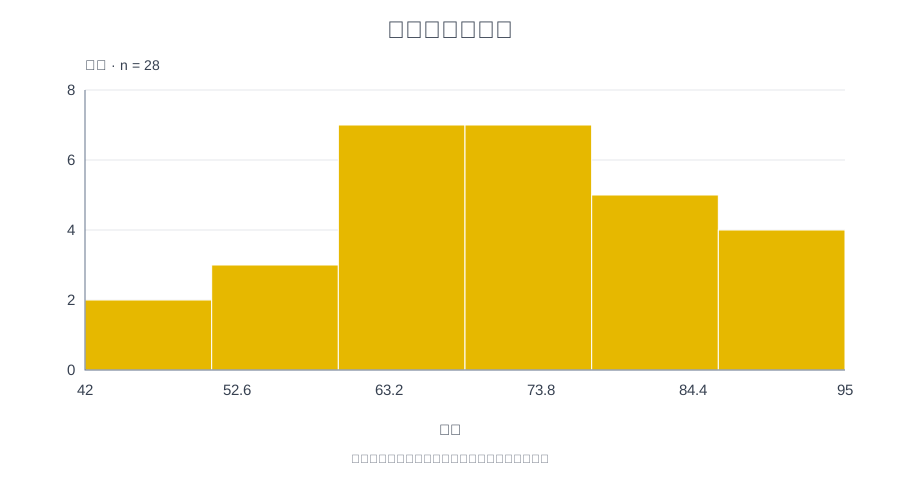
28 個の観測値6 階級平均: 70.9286中央値: 71.5標本標準偏差: 13.372
試験得点の分布度数 · n = 280246842~50.8333:2個の観測値50.8333~59.6667:3個の観測値59.6667~68.5:7個の観測値68.5~77.3333:7個の観測値77.3333~86.1667:5個の観測値86.1667~95:4個の観測値4252.663.273.884.495得点下端を含む区間。最終階級のみ上端も含みます。

件数確認:28個中28個を集計済み。 自動設定は最大60階級です。

ブラウザー内で計算。登録不要、サーバーへのアップロードなし、透かしなし。

階級比較・外れ値確認・計算メモの保存
階級境界と度数表を確認

[a, b) はaを含みbを含みません。最終階級は両端を含みます。階級別の平均は推定値で、個々の観測値は復元できません。

計算された階級と度数
階級度数割合密度
[42, 50.833333333333336)27.14286%0.226415
[50.833333333333336, 59.66666666666667)310.7143%0.339623
[59.66666666666667, 68.5)725%0.792453
[68.5, 77.33333333333334)725%0.792453
[77.33333333333334, 86.16666666666667)517.8571%0.566038
[86.16666666666667, 95]414.2857%0.45283

論文用の科学イラストも必要ですか?

paper bananaで、研究方法、メカニズム、ワークフローを分かりやすい科学図にしましょう。

データの形を確認

数値分布を可視化するオンラインヒストグラム作成ツール

ヒストグラムは数値を階級に分け、各階級の度数を示します。表だけでは見えにくい集中、偏り、ばらつき、空白を把握できます。

棒グラフはカテゴリごとの値を比較しますが、ヒストグラムは横軸に数値の区間(階級)を取ります。階級幅が変わると見える形も変わるため、読み手に合った設定を選びましょう。階級幅を変えて、山の見え方を比べてみてください。

01

観測値から始める

測定値、得点、応答時間を1列で貼り付けるか、CSV・テキストを読み込みます。

02

適切な階級を選ぶ

自動ルール、階級数指定、データの単位に合わせた固定幅から選べます。

03

書き出す前に確認

グラフとともに境界、度数、割合、密度を確認できます。
編集できるヒストグラムの例

サンプル図はこのツールと同じデータ・計算処理で作成しています。選択するとデータを読み込めます。

1つの変数をさまざまな視点で

学習・研究・データ分析のためのヒストグラム作成ツール

次の分析を選ぶ前に数値変数の分布を確認しましょう。

28人分の得点を階級にまとめたヒストグラム

得点の範囲を比較

教員は人数の多い得点帯を確認できます。階級を調整して、細かい分布と大まかな全体像の違いを話し合えます。

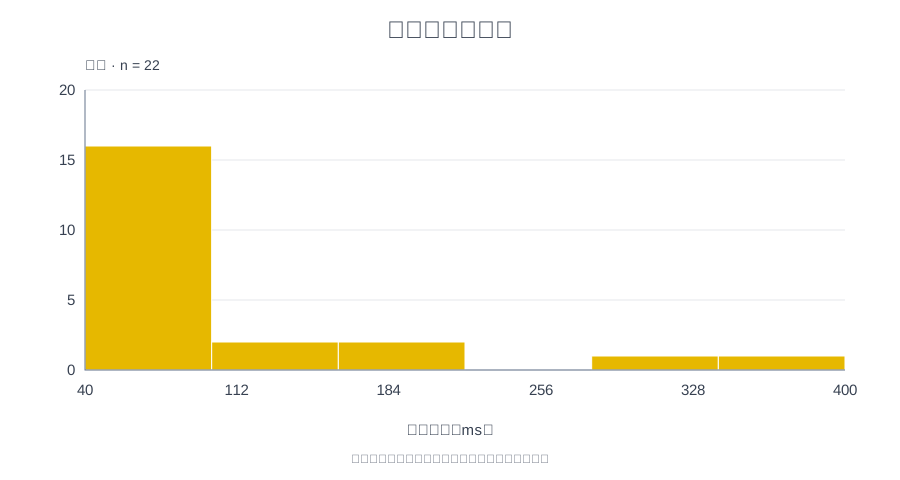
遅い応答が右裾を作るヒストグラム

応答時間の偏りを確認

性能分析では平均だけでなく、少数の遅い応答が右の裾を作るか確認できます。ミリ秒の例示データです。

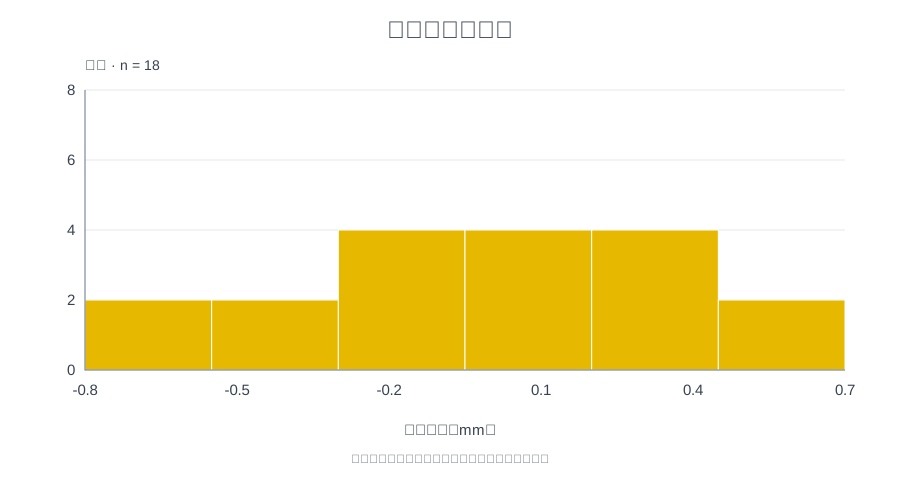
0の前後に分布する測定誤差のヒストグラム

測定のばらつきを確認

研究者は0の前後の正負の偏差を描けます。元データから求めた平均・中央値・標本標準偏差で、ばらつきを説明できます。

手元のデータをそのまま活用

Excelの数値や階級別データからヒストグラムを作成

ExcelやGoogle Sheetsの観測値を貼り付けるか、度数分布表を入力してください。表計算ソフトでグラフを作り込まなくても、ヒストグラムを調整・確認できます。

Excel・Google Sheetsの値をグラフに

数値セル、カンマ区切りリスト、1列のCSVに対応。元の観測値は最大10,000個です。

自分のデータで作成する
1列の観測値から計算した応答時間ヒストグラム

階級設定による見え方の違いを確認

Sturges・平方根・Freedman–Diaconisの自動ルールから選ぶか、階級数や幅を手動で指定できます。自動設定は最大60階級で、IQRが0の場合はSturges則を使います。

自分のデータで作成する
等幅階級と度数軸を使った得点ヒストグラム

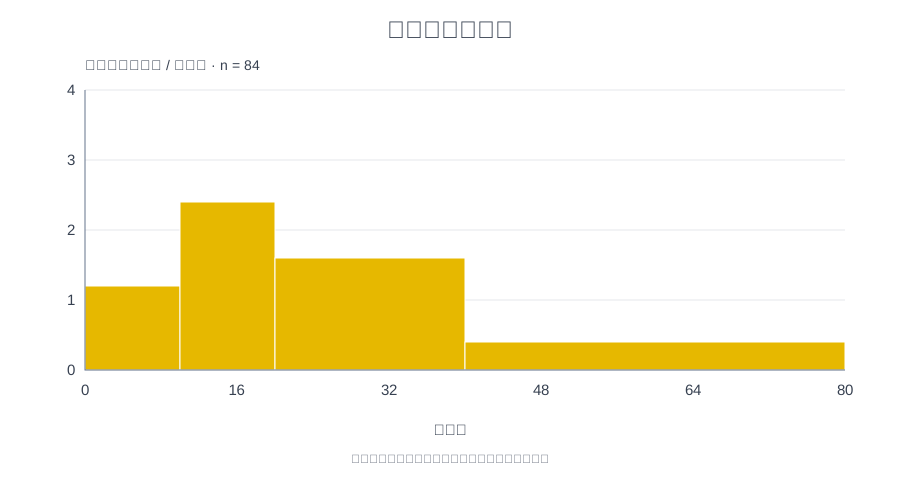
不等幅の階級も正しく扱う

下限・上限・度数を入力します。不等幅の階級では度数密度を自動で使い、棒の面積が度数に一致するようにします。

自分のデータで作成する
度数密度を高さに使う不等幅ヒストグラム

グラフの設定を検討する

階級を比較し、外れ値を確認し、方法を記録

プレビュー下の「階級比較・外れ値確認・計算メモの保存」を開きます。階級設定がグラフに与える影響を確かめ、グラフが何を示しているかを記録できます。

01

共通スケールで3つの設定を比較

同じ元データ・横軸範囲・度数スケールで、Sturges、平方根、Freedman–Diaconisの階級を並べて比較できます。利用可能なルールを1クリックで主グラフに適用できます。IQRが0の場合の代替と60階級の上限は明示します。階級数によって構造が見えたり隠れたりするため、どのルールも最良としては扱いません。

02

データを削除せず候補を確認

元の観測値が4個以上あれば、Q1・Q3と1.5 × IQRの境界を確認できます。四分位数はソート済みの添字(n−1)pで線形補間します。境界外の値は入力順に示されますが、すべてヒストグラムに残ります。フラグは確認の目安で、誤りの証明ではありません。IQRが0の場合は注意書きを表示します。

03

計算メモをコピー・保存

現在の主グラフの標本数、階級規則、実際の階級、尺度の式、記述統計、外れ値フラグ、度数表全体をテキストで保存できます。元データと一緒に保管してください。階級別データは入力された階級と中点に基づく推定平均を使うため、元データからの再区分や個別の外れ値表示はできません。

ヒストグラムの階級を比較
計算内容を確認できる

階級を一つずつ確認できるヒストグラム作成ツール

グラフとダウンロードできる度数表は同じ計算結果を使います。各階級の始点と終点を正確に確認できます。

境界をわかりやすく定義

下限を含み上限を含みませんが、最終階級は最大値を含みます。有効な各観測値を必ず1回集計します。

データを勝手に加工しない

無効な数値、重複する階級、負の度数はエラーになります。書き出す前に入力を修正してください。

度数分布表の統計を明確に

度数分布表から求める平均値は、階級の中点を使った推定値として表示します。正確な中央値と標本標準偏差は、個々の観測値を入力した場合に計算できます。

面積を度数に対応させた不等幅の度数密度ヒストグラム
計算例:階級0–10、10–20、20–40、40–80、度数12、24、32、16。度数密度 = 度数 ÷ 階級幅

次の資料に活用

ヒストグラムと度数表をダウンロード

課題、発表、探索的データ分析に使えます。

端末内で計算

データは端末内に保持

計算はブラウザー内で行われます。貼り付けた値やファイルはサーバーに送信されません。

3つの出力形式

グラフと計算根拠を書き出す

1800 × 960のPNG、拡大可能なSVG、度数・割合・累積度数・密度の表を保存できます。

読みやすいラベル

グラフに明確なラベルを

タイトル・軸ラベル・棒の色を編集できます。等幅階級では度数または割合を選べ、度数密度も使えます。

貼り付け・調整・確認

オンラインでヒストグラムを作る方法

有効なデータの編集に合わせてプレビューが更新されます。

01

数値データを貼り付ける

個々の値は「元データ」、下限・上限・度数の行は「度数分布表」を選びます。数値を貼り付けるか、CSV・テキストファイルを読み込んでください。

02

階級とラベルを選ぶ

自動ルールまたは階級数・幅を指定し、「グラフ設定」でタイトル・軸・尺度・色を編集します。

03

確認して書き出す

度数合計が標本数と一致するか度数表で確認し、PNG・SVG・CSVを保存します。

ヒストグラム作成ツールを開く
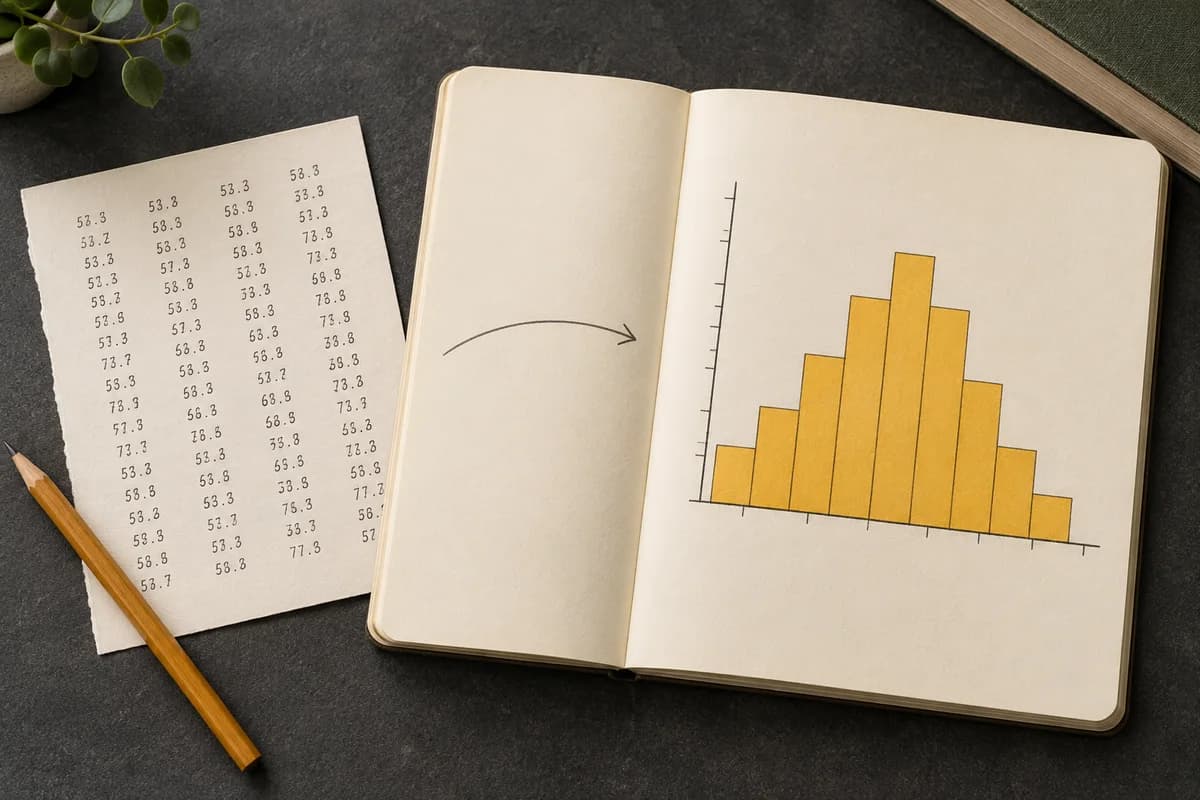
ノートのヒストグラムと観測値を描いた概念イラスト
概念イラストです。上の操作可能なグラフは入力値から直接計算します。

別の角度からデータを見る

科学データ可視化の関連ツール

問いに合わせて別の図を選びましょう。

すべてのツールを見る
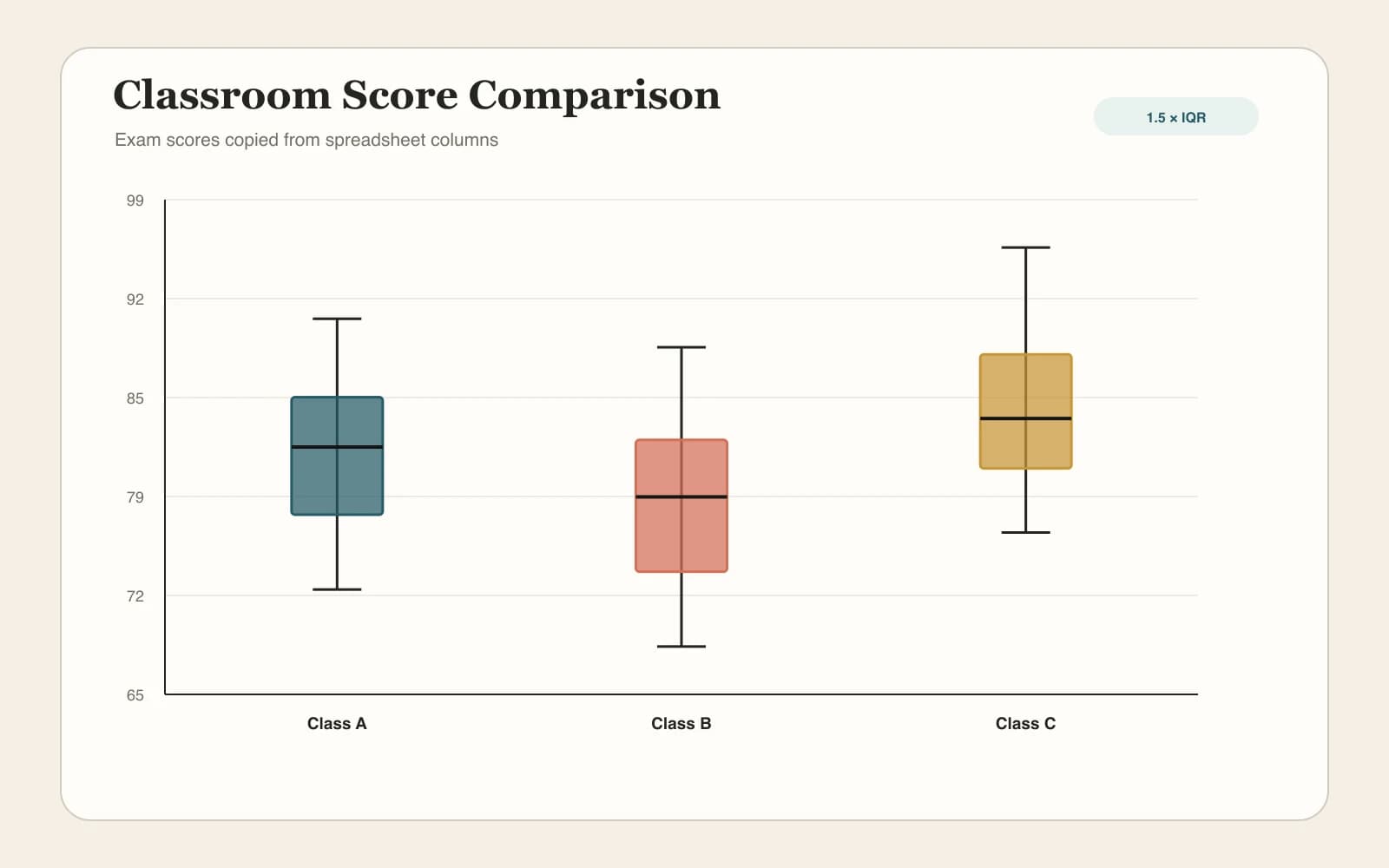
四分位数・平均値・ひげ・外れ値を示すグループ別の箱ひげ図

箱ひげ図作成ツール

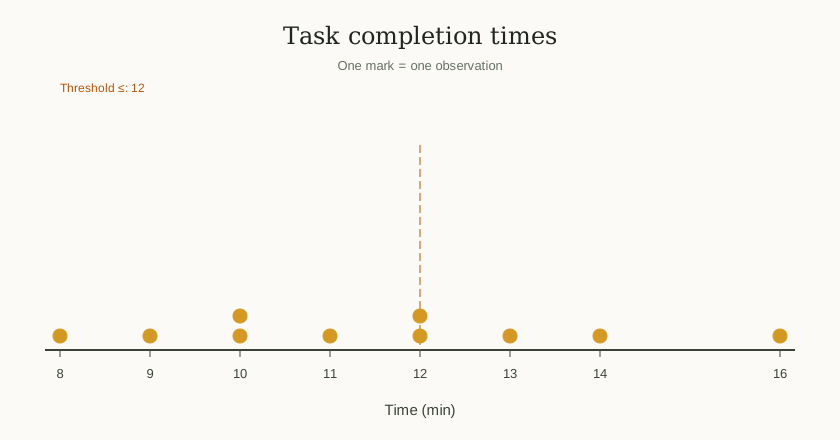
個々の所要時間を数直線上に示すドットプロット

Dot Plot Maker — ドットプロット作成

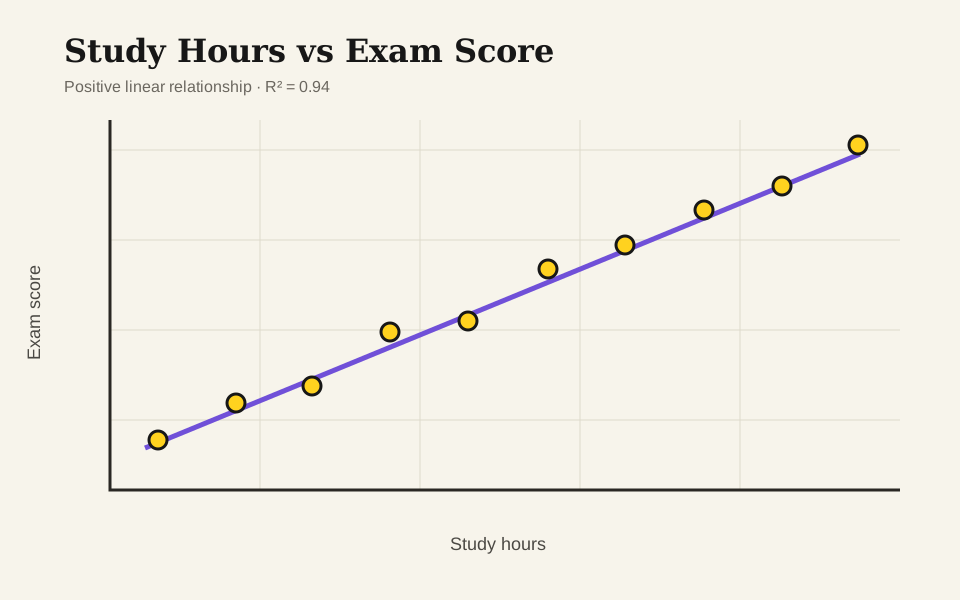
学習時間と試験得点を正の回帰直線で示した散布図

散布図メーカー

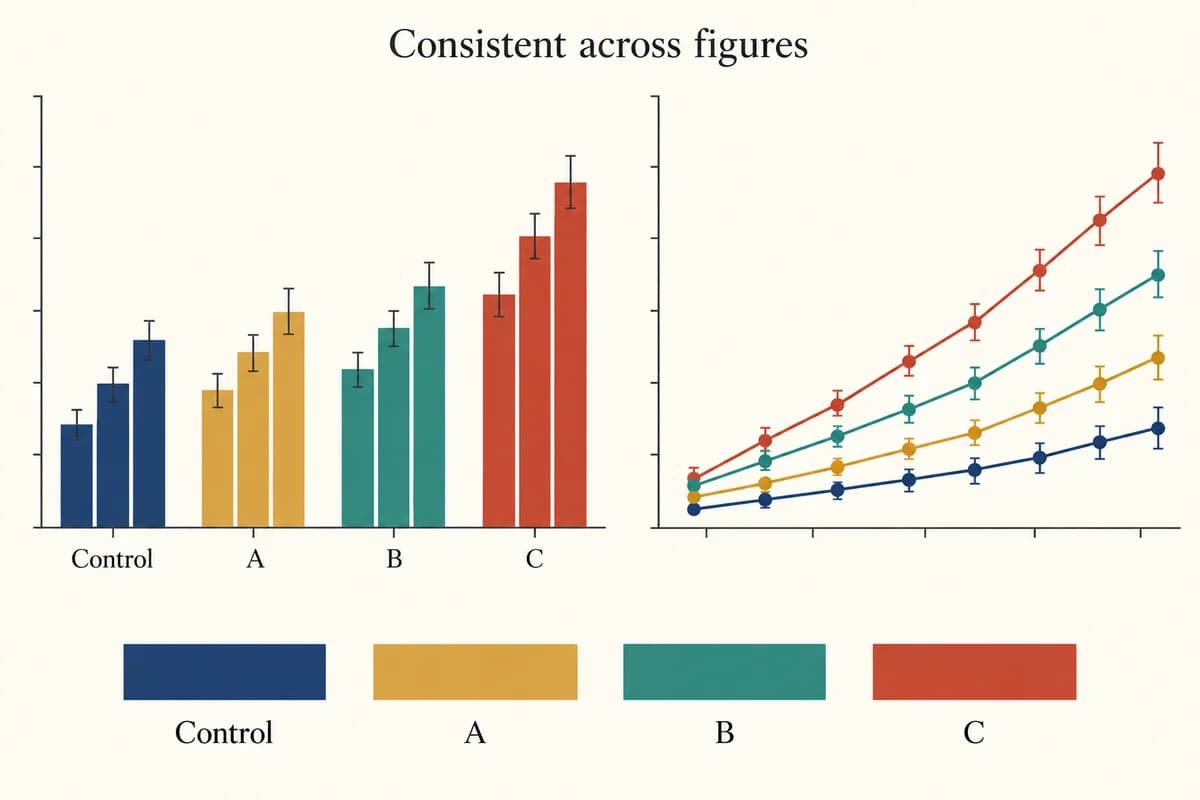
棒グラフと折れ線グラフに共通する科学図の配色

論文図表用カラーパレット作成ツール

ヒストグラムについての質問

ヒストグラム作成ツールのよくある質問

ヒストグラムをオンラインで無料で作るには?+

数値を貼り付けるか、サンプルを読み込んでください。階級数や幅を調整して度数を確認し、PNG・SVGのグラフや度数表CSVを保存できます。アカウント登録も支払いも不要で、透かしは入りません。

ExcelやGoogle Sheetsのデータでヒストグラムを作るには?+

ExcelまたはGoogle Sheetsの数値列を1つ「元データ」に貼り付けるか、その列をCSVに書き出して読み込みます。見出し行は任意で、最大10,000個の観測値に対応します。XLSXファイルは直接読み込めないため、値の貼り付けか1列のCSVを使ってください。

度数分布表からヒストグラムへはどう変換されますか?+

「度数分布表」を選び、1行ごとに下限・上限・度数を入力します。階級は昇順で重複せず、度数は0以上の整数である必要があります。階級幅が異なる場合は度数密度を使います。入力した階級をそのまま使うため、元の値を復元した再区分はできません。

階級数や階級幅を比較して選ぶには?+

分析パネルでSturges・平方根・Freedman–Diaconisの予測を共通の軸で比較し、ルールを適用するか階級数・幅を指定します。自動設定は最大60階級、手動の幅は最小値から始まります。万能な設定はなく、正規性の証明にもなりません。

相対度数(%)はどのように計算されますか?+

等幅の階級では、グラフ設定で「相対度数(%)」を選びます。各階級の度数を観測値の総数で割り、100を掛けた値が棒の高さになります。不等幅の階級別データでは、面積が度数を表すように密度を使います。

透かしなしでヒストグラムをPNGやSVGでダウンロードするには?+

1800 × 960ピクセルのPNG、または拡大しても鮮明なSVGをダウンロードできます。どちらも白背景で、透かしは入りません。度数表はCSVでも書き出せ、階級境界、度数、割合、累積度数、密度が含まれます。

データを削除せずに外れ値を確認するには?+

元の観測値が4個以上あれば、分析パネルで1.5 × IQRの境界外の値を表示しつつ、すべての値をヒストグラムに残します。四分位数、境界、入力位置も確認できます。フラグは確認の目安で、誤りの証明ではありません。度数表では個々の外れ値を特定できません。

レポート用にヒストグラムの計算内容を書き出すには?+

分析パネルから計算メモをコピーまたはダウンロードできます。メモには現在のグラフ設定、境界規則、標本数、尺度の式、記述統計、外れ値情報、度数表全体が記録されます。メモは元データの代わりにならないため、元の観測値は別に保存してください。

データの形を見てみよう

最初のヒストグラムを作成

サンプルを読み込み、自分の値に置き換えて、確認可能なグラフを保存しましょう。

ヒストグラム作成ツールを今すぐ始める