• ロゴ
    PaperBananaAI学術イラストジェネレーター
ホーム
  • ホーム
  • スタジオ
  • 科学イラスト生成ツール
  • ポスターメーカー
  • ダイアグラムメーカー
  • 図版エディター
  • 料金
マイ作品
  • マイ作品
  • 友達を招待
ロゴPaperBanana
ホームプロンプトブログ料金友達を招待
  1. ホーム
  2. ツール
  3. 論文図表用カラーパレット作成ツール
PaperBanana

PaperBanana - AI学術イラストジェネレーター

support@paperbanana.me
すべてのツール

ツール一覧

AI図作成ツール

  • 科学イラスト生成ツール
  • グラフィカルアブストラクト作成ツール
  • 学会ポスター作成ツール
  • 科学模式図メーカー
  • 科学図エディター
  • プロンプト

研究図解

  • 概念フレームワーク作成ツール
  • ニューラルネットワーク図ジェネレーター
  • PRISMAフロー図作成ツール
  • CONSORTフロー図作成ツール

学習オーガナイザー

  • グラフィックオーガナイザー作成ツール
  • フレイヤーモデル作成ツール
  • KWLチャート作成ツール
  • 原因と結果の図作成ツール
  • 比較表作成ツール
  • スパイダー図作成ツール
  • プロット図作成ツール
  • 統語樹ジェネレーター
  • 英文構造図ジェネレーター
  • パネットスクエア作成ツール
  • ベン図作成ツール

数学・物理

  • 素因数分解の木作成ツール
  • 数直線作成ツール
  • 自由体図メーカー
  • ボーア模型作成ツール

データ可視化

  • ヒストグラム作成ツール
  • ウォーターフォールチャート作成ツール
  • 論文図表用カラーパレット作成ツール
  • サンキーダイアグラム作成ツール
  • 散布図メーカー
  • Dot Plot Maker — ドットプロット作成
  • フォレストプロット作成ツール
  • ファンネルプロット作成ツール
  • カプランマイヤー曲線作成ツール
  • 箱ひげ図作成ツール
  • ヒートマップ作成ツール
  • ボルケーノプロット作成ツール
  • 系統樹作成ツール

画像・投稿準備

  • 投稿用画像チェックツール
  • 画像形式変換ツール

© 2026 PaperBanana. All rights reserved.

サポート

  • 会社概要
  • ブログ
  • 料金
  • お問い合わせ

法的情報

  • プライバシーポリシー
  • 利用規約
  • 許容される利用
論文・学会ポスターの配色に

論文図表用カラーパレット作成ツール

論文図表用カラーパレット作成ツールで、実験群の色を論文や発表の図の間で揃えられます。研究室の HEX カラーを固定し、色覚シミュレーションで確認。Python や R 用に書き出して、同じ配色を再利用できます。登録は不要です。

登録不要HEX の編集とグループの色固定HEX・Python・R・SVG・PNG

データを伝える配色

論文図表の配色をカスタマイズ

表示するデータの種類に合わせて色を選びます。

配色の種類
グループ名

各実験群に名前を付け、複数の図で同じ色を使います。

6桁の HEX コードを入力するか、カラーピッカーで色を選ぶと、そのグループの色が固定されます。カテゴリ用プリセットを切り替えたり、配色を反転したりしても色は変わりません。固定を解除すると、次の切り替え時に新しい色へ置き換わります。

登録不要 · アップロード不要 · ローカル編集

Python・R・HEX 用に配色を書き出す

準備ができました。編集はすべてブラウザー内で行います。

グラフの配色を確認

Okabe–Ito / 4
Okabe–Ito: 棒グラフ, 元の色

色覚シミュレーションは近似です。出力には常に元の配色を使います。

選択中の色

色見本を選ぶと HEX をコピーできます。

背景に対する最小コントラスト3.06:1

色と背景の対比を測定します。色同士の区別は測定しません。3:1 未満では細い線などが見えにくい場合があるため、輪郭やラベルを加えるか背景を変えてください。

書き出し形式 · Python / R

Python と R は選択中のグラフ形式と同じサンプル値を使います。実際のデータに置き換えてください。

どのグループの色が似ていますか?

どのグループの色が似ていますか?

現在のカテゴリ色から、各表示条件で最も近いペアを求めます。色見本はシミュレーション後の表示です。

  • 元の色

    処理群 A ↔ 処理群 C

    ΔE OK: 16.42
  • 1型2色覚(赤)

    対照群 ↔ 処理群 C

    ΔE OK: 9.49
  • 2型2色覚(緑)

    処理群 B ↔ 処理群 C

    ΔE OK: 7.55
  • 3型2色覚(青)

    対照群 ↔ 処理群 B

    ΔE OK: 8.37
  • グレースケール

    処理群 B ↔ 処理群 C

    ΔE OK: 2.65

ΔE OK は選択したシミュレーション後の Oklab ユークリッド距離 × 100 です。小さいほどこのモデルで近い色です。比較の目安であり、CIEDE2000、視認性のしきい値、アクセシビリティの合否判定ではありません。

表示されたペアを確認し、HEX 色を変更するか、異なるマーカーと線種を使える折れ線グラフを選んでください。

保存したパレットを復元

JSON を出力して保存し、次回ここに貼り付けます。グループ名、色、固定、グラフの種類、背景をローカルで復元し、現在の設定を置き換えます。

配色とシミュレーションの方法

カテゴリ配色には Okabe–Ito と Paul Tol、順序のある値には Viridis/Plasma、基準値の両側には ColorBrewer RdBu/BrBG から抽出した色を使用します。色を編集するとカスタム配色になります。色覚シミュレーションは線形 sRGB 上で Machado 2009 モデルの最大設定を使用。近い色のペアはシミュレーション後の Oklab 距離 × 100 で比較します。図は最終的な掲載サイズでも確認してください。

Okabe–ItoPaul TolMatplotlibColorBrewerOklabMachado et al. (2009)

論文用の科学イラストも必要ですか?

paper bananaで、研究方法、メカニズム、ワークフローを分かりやすい科学図にしましょう。

色で意味を伝える

論文図表の配色:カテゴリ・連続・発散の選び方

論文図表の配色は、見た目を整えるためだけのものではありません。読者が実験群を見分けたり、順序のある尺度をたどったり、意味のある基準値からのずれに気づいたりするための情報です。

定評のあるパレットを出発点に、研究室で使っている HEX 色を入力し、維持したいグループの色を固定します。5種類の表示条件で近いカテゴリ色のペアを比べ、名前付きの対応表や後で復元できる JSON ファイルとして書き出して、次の図にも使えます。

01

カテゴリ配色

順序のない群、処理、種を異なる色相で区別し、順位を暗示しないようにします。

02

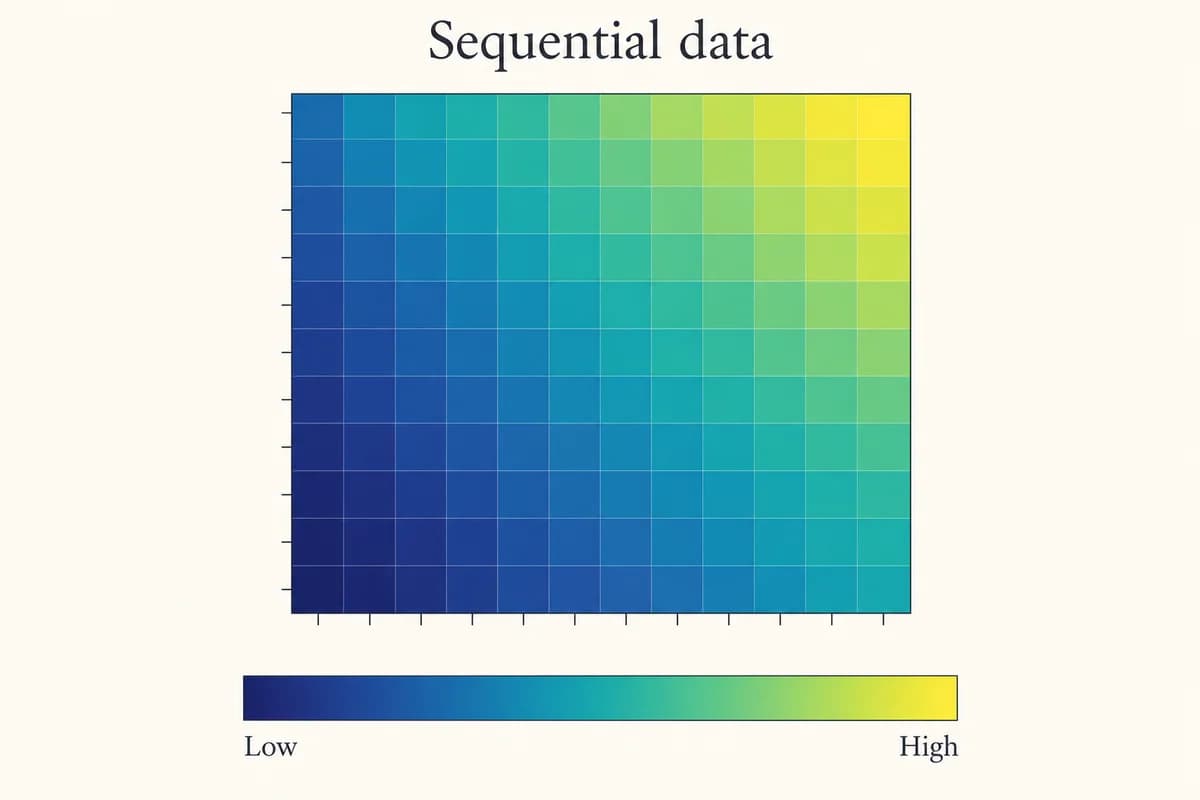
連続配色

濃度や発現量など、値の大小を色の変化で表します。Viridis や Plasma から必要な色数を抽出できます。

03

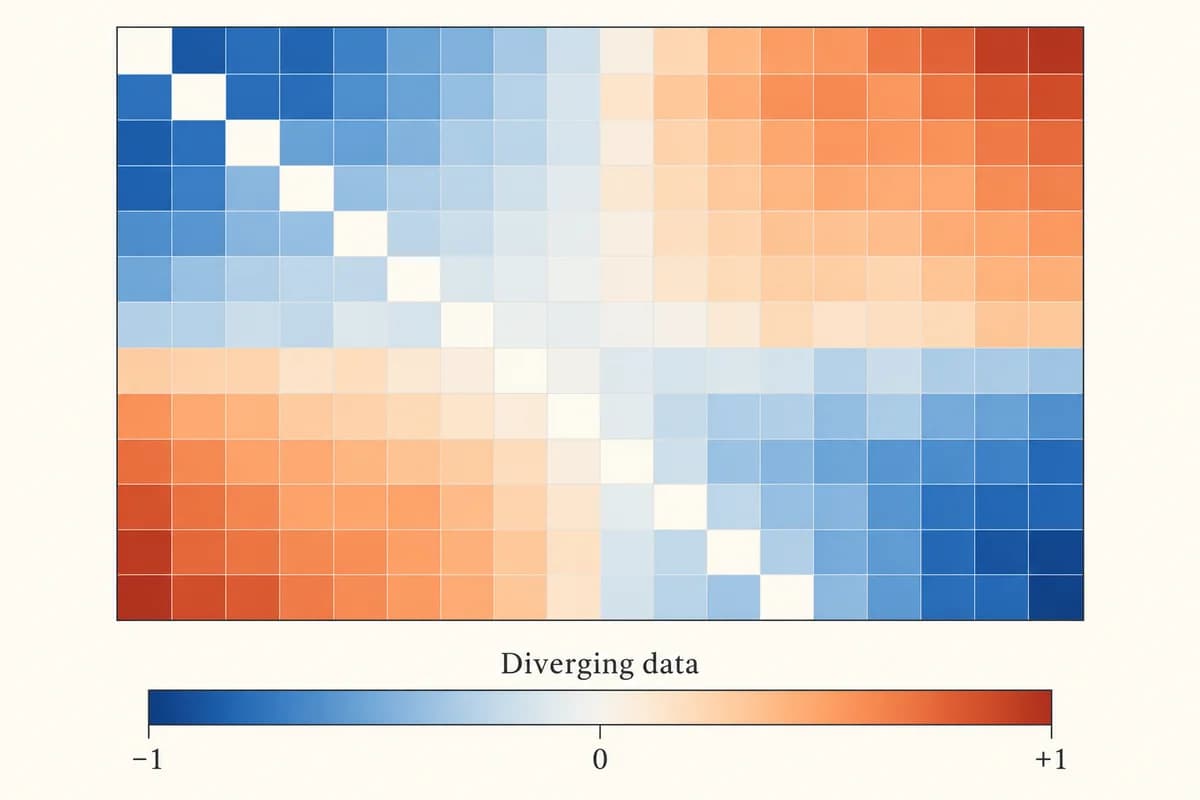
発散配色

意味のある中間値を中性色で示し、ゼロなどの基準より低い値と高い値を分けます。
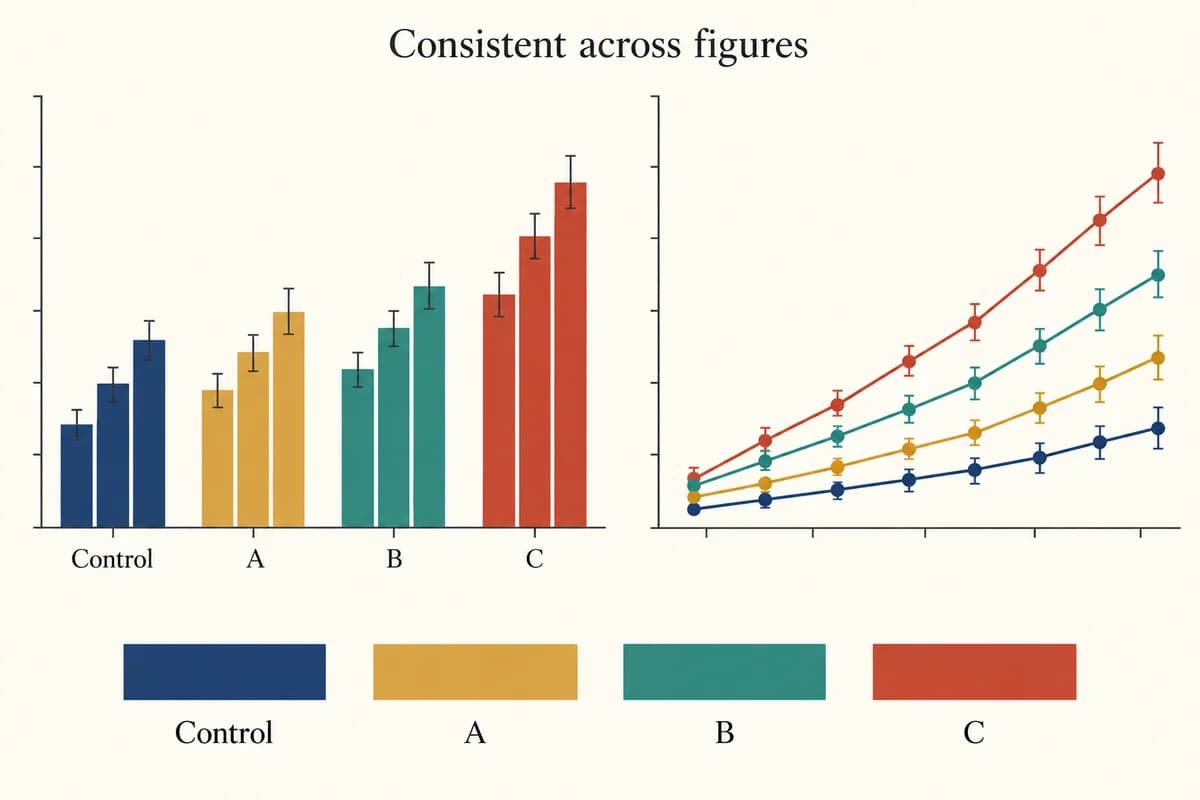
4色パレットとその他のグラフ例を確認

4つの実験群から始めて、連続的なヒートマップや中心を基準にした配色も確認できます。各例は一般的な用途を示します。プリセットを読み込むと、上のインタラクティブなグラフで正確な色を確認できます。

研究の作業に合わせて

論文図表と発表スライドで同じ配色を使う

論文の図から発表スライドまで、実験群の色を統一します。グループの色、順序のある尺度、中心を基準にした効果を、読者に伝えたい問いに合わせて対応させましょう。

研究グラフ間で共通のカテゴリ配色

実験パネル間で処理群の色を統一

実験研究者は、棒グラフや折れ線グラフの各コホートや処理群に1色ずつ割り当てられます。名前付きの対応表を書き出し、論文のパネル、発表スライド、学会ポスターで再利用できます。

順序のある研究データのヒートマップ用の色階

ヒートマップで量や強度の違いを示す

分析担当者はサンプルで Viridis や Plasma を確認し、HEX または Python/R の離散カラーマップを出力できます。サンプルを実際の測定値に置き換えて使用します。

中性の基準値を明示した発散型配色

基準色の両側で正負の効果を示す

負の効果と正の効果を比べる大学院生や研究者は、赤青または茶緑の発散型配色を選べます。サンプルのヒートマップでは中性色の中点をゼロに置いています。基準値は、自分の研究の意味と値の範囲に合わせて調整してください。

色見本の先へ

複数の図で実験群の色を統一

ひとつのツールで確認、比較、出力。

対照群の色を固定して他の配色を試す

対照群に使う青がすでに決まっていますか?6桁の HEX 値を入力するか、カラーピッカーで指定してください。そのグループは自動で固定され、カテゴリ用プリセットを切り替えたり配色を反転したりしても、その色は変わりません。他のグループは固定を解除すれば別の色を試せます。固定した色は、グラフ、Python の辞書、R の名前付きベクトル、画像出力に反映されます。

論文図表用カラーパレット作成ツールを今すぐ始める
グループ名と固定した論文図表の色

出力前に似たグループ色を見つける

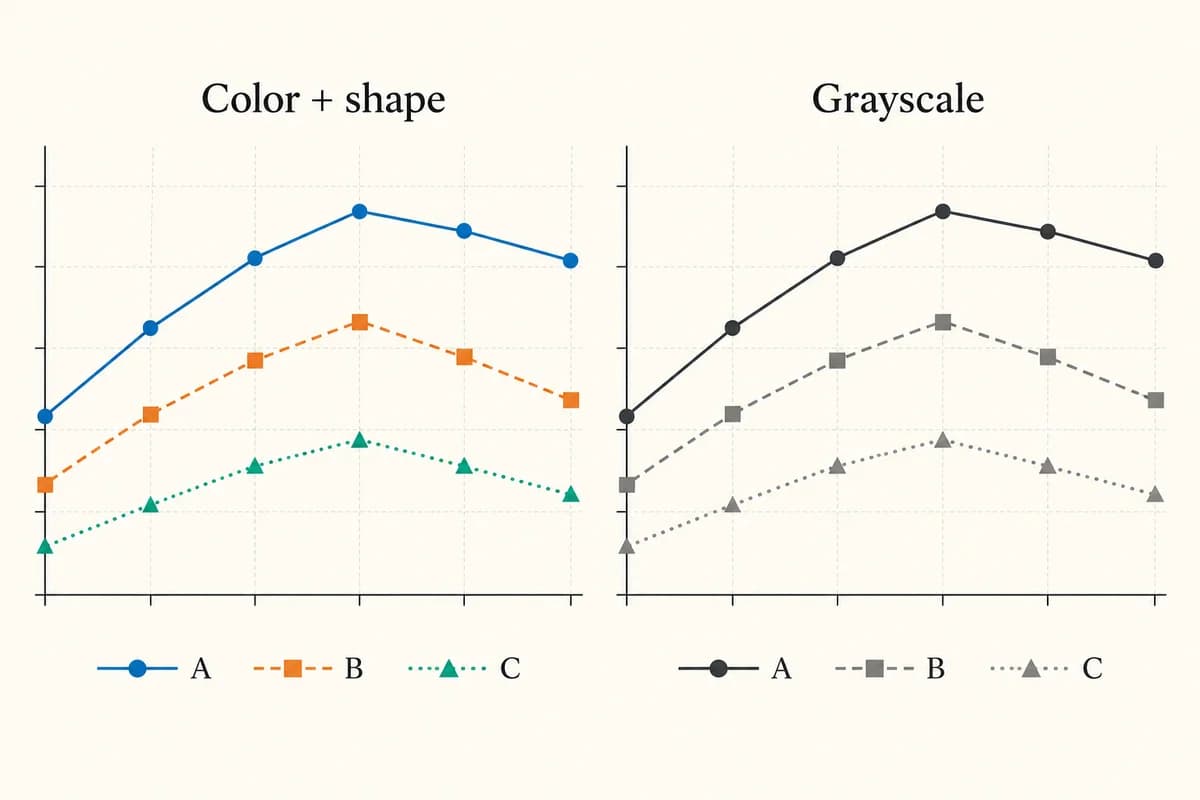
元の色、1型・2型・3型の2色覚、グレースケールの各表示で、どのグループ同士が近いかを確認できます。各結果には模擬色と Oklab 距離の比較値が表示されます。該当する表示をプレビューしたり、グループの色を編集したり、マーカーと線種の組み合わせで区別できる折れ線グラフを選んだりできます。この結果は確認の補助であり、アクセシビリティの認証ではありません。

論文図表用カラーパレット作成ツールを今すぐ始める
色とグレースケールに線種と形状を併用

次の論文やポスターに研究室の配色を復元

JSON を保存し、次回「保存したパレットを復元」に貼り付けます。名前、色、固定、グラフ形式、色数、背景をまとめて復元。ローカルで検証してから現在の設定を置き換え、旧バージョンの JSON にも対応します。

論文図表用カラーパレット作成ツールを今すぐ始める
棒グラフと折れ線グラフで名前付き配色を再利用
根拠のある色選び

色覚とグレースケールの読みやすさを確認

パレットだけでアクセシビリティや投稿要件を満たすとは限りません。

定評のある配色から選ぶ

グループの区別には Okabe–Ito や Paul Tol bright、値の大小には Viridis や Plasma、基準値の両側には ColorBrewer の発散配色を使えます。

シミュレーションは確認の補助

Machado モデルは色覚差を近似します。すべての閲覧者、画面、印刷方法、閲覧条件を再現するものではありません。

完成した図を確認する

マーカーの大きさ、線幅、ラベル、背景、グレースケールを確認します。対比の数値だけで系列の見分けやすさは判断できません。

線種と形状が色とグレースケールの両方で意味を伝える
色 + 形 + ラベル最終サイズで確認

調整の手間を減らす

正確な色コードを Excel や作図ツールにコピー

HEX や RGB の値を Excel のグラフの色設定にコピーするか、名前付きの色を Python や R で再利用できます。Excel の色は手動で設定します。このツールは Excel ブックを書き出しません。

統一

パネル間で同じ対応を使う

図ごとに選び直さず、名前付きのグループ色を再利用。

意味

データに合う色階

グループの区別、値の大小、基準値からの変化に合わせて選択。

精度

正確な値をコピー

図の編集ソフトやライブラリ用に HEX と RGB を取得。

再現

調整できるコード

選択した図に合う Matplotlib や base R の例から開始。

共有

配色のプレビューを保存

ベクター SVG または2倍解像度の PNG を保存。

ローカル

すぐにローカル編集

登録やアップロードなしでプリセットとラベルを変更。

配色を作る手順

論文図表の配色をオンラインで作る方法

データの種類を選び、図の中で確認します。

01

データを選びグループ色を指定

カテゴリ・連続・発散から選び、プリセットと色数を設定します。カテゴリ配色ではグループごとに異なる名前を付け、研究室の HEX コードを入力して必要な色を固定してください。

02

グラフを色覚シミュレーションで確認

5種類の表示で近い色のペアを確認。色だけでは不十分な場合は色を編集し、線種やマーカーも使います。

03

コードと再利用用の設定を出力

HEX、CSS、JSON、Python、R のコードを書き出すか、サンプルの SVG または PNG をダウンロードできます。JSON は残しておくと、次回名前付きの配色と固定を復元できます。

論文図表用カラーパレットを今すぐ試す
PaperBanana の論文図表用カラーパレット作成ツールで、データの種類を選び、グループの色を指定する画面
選択 → 確認 → 出力

図の作成を続ける

配色を完成した論文図表に活用

データ可視化や投稿準備の関連ツールも利用できます。

すべてのツールを見る
研究データのヒートマップの作成例

ヒートマップ生成ツール

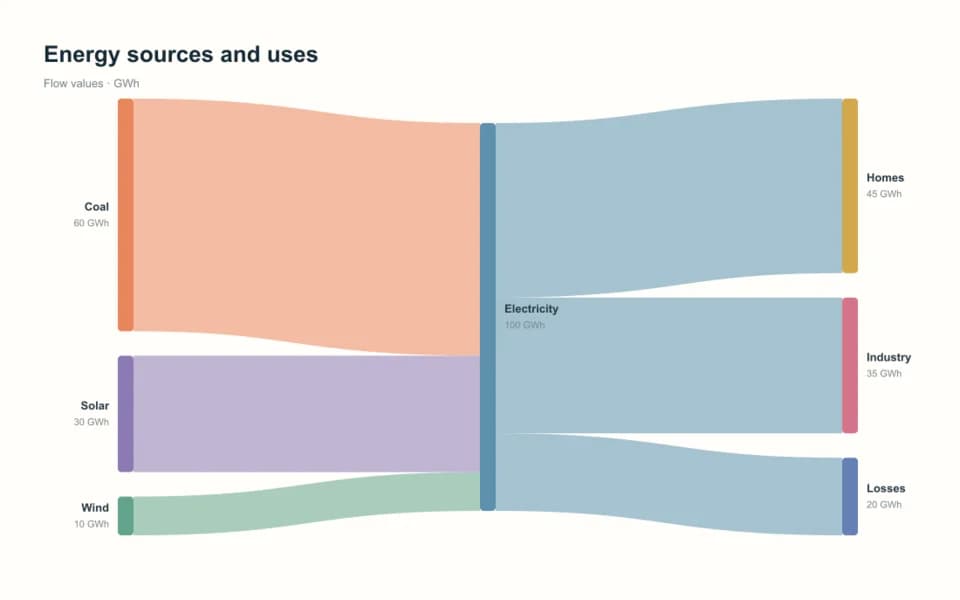
サンキー図の例

サンキー図生成ツール

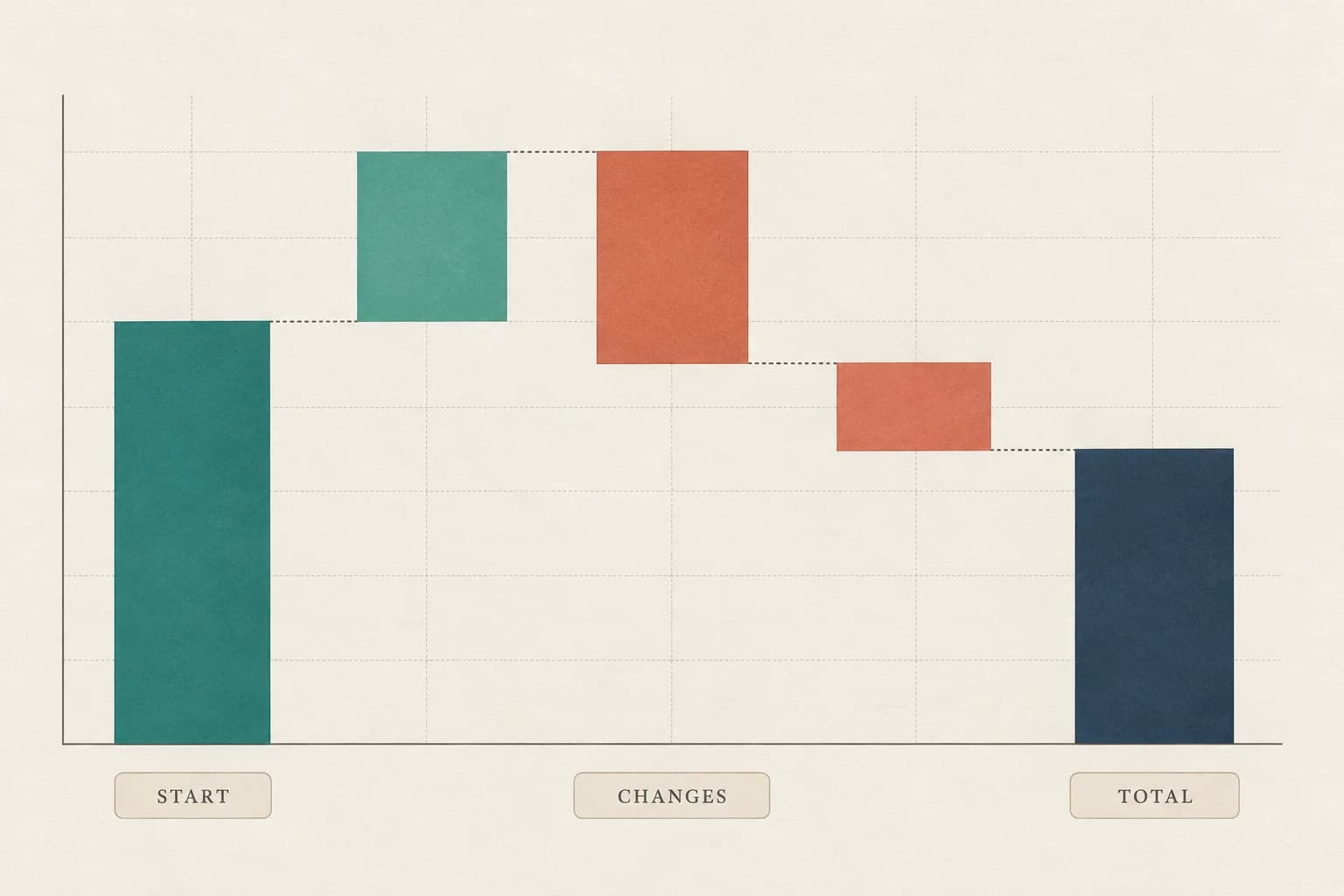
開始値、増加と減少、最終合計を示すウォーターフォールチャート

ウォーターフォールチャート作成ツール

論文図表の画像形式変換

画像形式変換ツール

論文図表の配色に関する質問

論文図表カラーパレット FAQ

論文図表ではカテゴリ・連続・発散配色をどう選べばよいですか?+

実験群など順序のないグループにはカテゴリ配色、濃度や発現量の大小には連続配色、基準値の両側の変化には発散配色を使います。Okabe–Ito と Paul Tol bright はグループの識別、Viridis と Plasma は値の大小に適しています。RdBu と BrBG は中性色を基準に両側を表します。

論文図表用カラーパレット作成ツールでは、色数をいくつまで選べますか?+

Okabe–Ito は2〜8色、Paul Tol bright は2〜7色、Viridis/Plasma は3〜12色のサンプルに対応。発散型は中性色を残すため3・5・7・9・11色です。カテゴリの数に合わせ、識別しにくい場合はラベルやマーカーを加えてください。

論文図表カラーピッカーで実験群の色を固定するには?+

カテゴリで6桁の HEX を入力するかピッカーを使うと、その群の色が自動で固定されます。プリセットや方向の変更でも維持されます。固定を解除すると次のプリセット変更で置き換わります。名前付き配色を出力して論文の各パネルで再利用できます。

似たグループ色は、このツールでどのように示されますか?+

レビューでは、元の色、1型・2型・3型の2色覚、グレースケールの各表示で、カテゴリ色のすべてのペアを比較します。最も近いペアを示し、シミュレーション後の模擬色と、Oklab のユークリッド距離 × 100 を表示します。値が小さいほど、このモデルでは色が近いことを意味します。ただし、この数値は普遍的な視認性のしきい値やアクセシビリティ認証ではありません。

グラフの例を使って配色を確認するには?+

例を読み込んでプリセットを適用し、ライブプレビューで正確な色を確認します。元の色、色覚シミュレーション、グレースケールを切り替え、近いペアを点検。必要に応じて線種やマーカーを追加します。出力は元の色を保持します。

配色コードを Python、R、Excel で使うには?+

Python では Matplotlib、R では base R の例を出力します。実際の測定値に置き換えて使用してください。カテゴリは名前付き配色を含みます。Excel や PowerPoint では HEX/RGB を色設定に手動で入力します。ブックやプレゼンファイルは生成しません。

名前付き配色を保存・復元するには?+

JSON をコピーまたは保存し、次回「保存したパレットを復元」に貼り付けて復元します。名前、カスタム色、固定、図の形式、色数、背景を戻せます。不正な JSON では現在の配色を変更しません。再読み込み時に自動保存されないため、ファイルを保管してください。

登録なしでオンライン配色を作るには?+

オンラインのこのツールで、データの種類を選び、プリセットを選択して色数を設定します。グループに名前を付け、色を調整し、グラフをプレビューしてパレットを書き出します。編集はブラウザー内で行われ、アカウントや研究データのアップロードは不要です。設定を後で復元できるよう、JSON の書き出しを保存してください。

データをわかりやすく伝える

学会ポスターのカラーパレットを作成

論文と同じ処理群の色をポスターの図や凡例にも使えます。背景との組み合わせを確認し、HEX や名前付き配色を出力してポスター編集ソフトに適用してください。

論文図表用カラーパレットでポスター配色を作成