• ロゴ
    PaperBananaAI学術イラストジェネレーター
ホーム
  • ホーム
  • スタジオ
  • 科学イラスト生成ツール
  • ポスターメーカー
  • ダイアグラムメーカー
  • 図版エディター
  • 料金
マイ作品
  • マイ作品
  • 友達を招待
ロゴPaperBanana
ホーム料金友達を招待
ロゴPaperBanana

PaperBanana - AI学術イラストジェネレーター

support@paperbanana.me
すべてのツール

ツール一覧

AI制作

  • 科学イラスト生成ツール
  • グラフィカルアブストラクト作成ツール
  • 学会ポスター作成ツール
  • ダイアグラムメーカー
  • 図版エディター

図表・オーガナイザー

  • 概念フレームワーク作成ツール
  • グラフィックオーガナイザー作成ツール
  • フレイヤーモデル作成ツール
  • KWLチャート作成ツール
  • 原因と結果の図作成ツール
  • 比較表作成ツール
  • スパイダー図作成ツール
  • プロット図作成ツール
  • 素因数分解の木作成ツール
  • 数直線作成ツール
  • 自由体図メーカー
  • PRISMAフロー図作成ツール
  • ベン図作成ツール
  • CONSORTフロー図作成ツール

データ可視化

  • 散布図メーカー
  • Dot Plot Maker — ドットプロット作成
  • フォレストプロット作成ツール
  • ファンネルプロット作成ツール
  • カプランマイヤー曲線作成ツール
  • 箱ひげ図作成ツール
  • ヒートマップ作成ツール
  • ボルケーノプロット作成ツール
  • 系統樹作成ツール

投稿ツール

  • 投稿用画像チェックツール
  • 画像形式変換ツール
  • 無料ツール
  • プロンプト

© 2026 PaperBanana. All rights reserved.

サポート

  • 会社概要
  • 料金
  • お問い合わせ

法的情報

  • プライバシーポリシー
  • 利用規約
  • 許容される利用
料金お問い合わせ
  1. ホーム
  2. ツール
  3. Dot Plot Maker
オンライン統計グラフツール

Dot Plot Maker — 無料でドットプロットを作成

Dot Plot Makerに数値を貼り付けるか、1列のCSVを読み込むだけ。同じ目盛りで2グループを比較し、しきい値以上・以下の件数と割合を確認して、グラフと統計データを無料で書き出せます。

2グループの比較SVG・PNGで保存登録不要

データ入力

カンマ・空白・改行で区切って入力。最大500個、小数点以下6桁、±10億。小数点にはドットを使用。1,000 は2つの値として扱います。

同じ測定項目の2標本を共通の数直線で比較します。合計500観測値まで。

データとファイルはブラウザー内で処理します。登録不要。

リアルタイムのドットプロット

1マーク = 1観測値
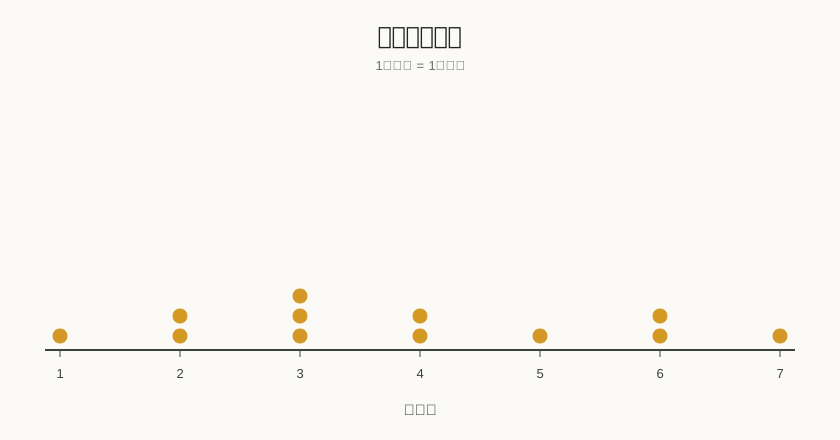
読んだ本の数1: 1; 2: 2; 3: 3; 4: 2; 5: 1; 6: 2; 7: 1読んだ本の数1マーク = 1観測値1234567122333445667本の数
標本数
12
平均
3.833333
中央値
3.5
最頻値
3
範囲(最大値 − 最小値)
6

統計量は階級にまとめる前の元の数値で計算します。

CSVの見出しはこのページの言語で保存します。表計算ソフトで読み込めるよう、数値には小数点「.」を使います。

度数
値度数
11
22
33
42
51
62
71

グラフを理解する

ドットプロットとは?

度数ドットプロットは1つの数値変数の分布を表します。マーク1つが観測値1つに対応し、同じ値は数直線上の同じ位置に縦に積み重なります。集まりや空白を確認できます。

データ数が少ないときの分布の確認や授業に適しています。散布図は2つの数値変数のペアを使う別のグラフです。遺伝子発現、DNA比較、米連邦準備制度の予測を示すドットプロットには別の入力が必要です。

01

1つの変数

個数、点数、測定値などのリストを入力します。

02

度数を積み重ねる

同じ値が3個あれば同じ位置に3つのマークを表示します。

03

数値に応じた間隔

横の距離は数値の差を表します。

読書数・測定値・2グループ比較の作例を試す

読書数、苗の高さ、気温の変化、Xマーク、2グループ比較、等幅の階級、平均と中央値、作業時間のしきい値を示す8つの作例を試せます。各プレビューは読み込むデータと設定に一致します。

使用場面

ドットプロットで授業や測定結果を説明する

得点や測定値を平均だけでなく個々の観測値として示し、集まりや空白を説明できます。

教師と生徒がドットプロットのワークシートを確認している場面

Xマークのドットプロットで度数を教える

本やペットの数を使って度数、最頻値、範囲を説明します。

研究者が実験室で標本の測定値を記録している場面

2つの小さな測定標本を比較する

小数や負の測定値を描画し、同じ測定項目の2標本を共通の目盛りで比較します。集まりや空白、各グループの平均と中央値を確認して次の分析につなげられます。

分析担当者がレポートのドットプロットを確認している場面

レポート用の図を作る

タイトルと単位を設定し、度数表を確認してSVGまたはPNGで書き出します。

機能

ExcelやCSVからドットプロットを作り2グループを比較

数値1列を貼り付け、元の値で表示するか等しい幅の階級にまとめます。2つの分布やしきい値を満たす観測値を確認し、グラフと統計データを書き出せます。

表計算の1列をドットプロットに変換

カンマ、空白、改行で入力できます。CSVの見出しは任意で、無効な入力は表示します。

Dot Plot Makerで自分のデータを描画
読書数12件を同じ値ごとに積み重ねた度数ドットプロット

測定値を保つか密集した値を階級分け

正確な値を保持します。密集したデータには等幅階級を選択。統計量は元の値で計算します。

Dot Plot Makerで自分のデータを描画
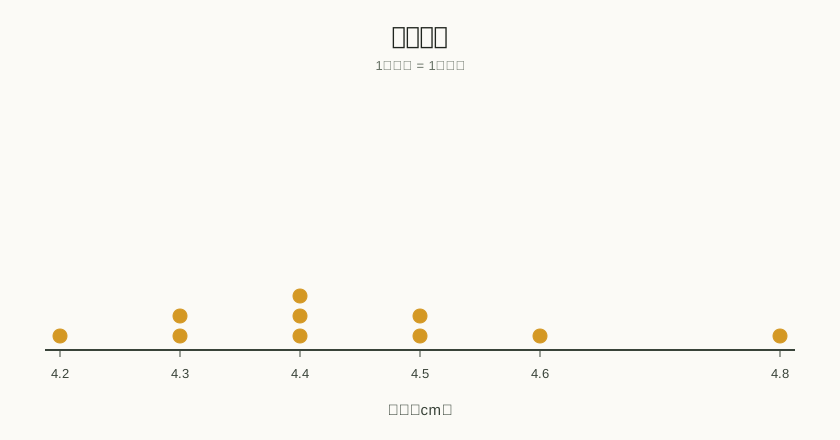
苗の高さの小数測定値を正確な数値位置に表示したドットプロット

授業用ワークシートにXマークのドットプロット

平均と中央値を表示し、グラフをSVG・PNG、度数表をCSVで保存できます。

Dot Plot Makerで自分のデータを描画
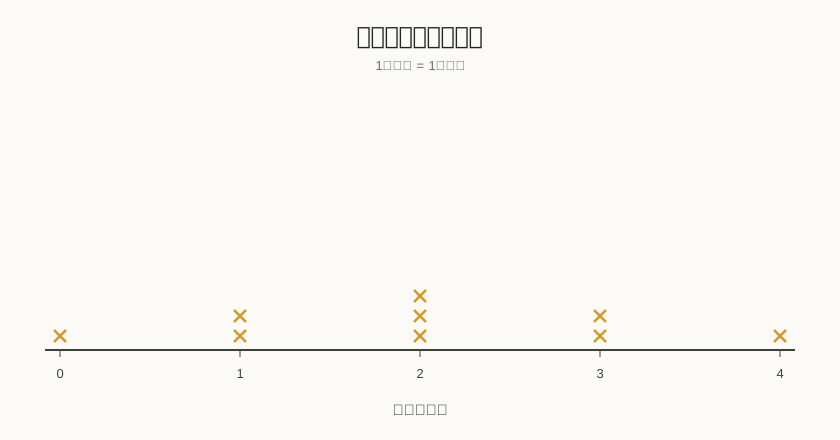
世帯ごとのペット数を数直線上にXマークで積み重ねたドットプロット

目盛りを変えずに2標本を比較

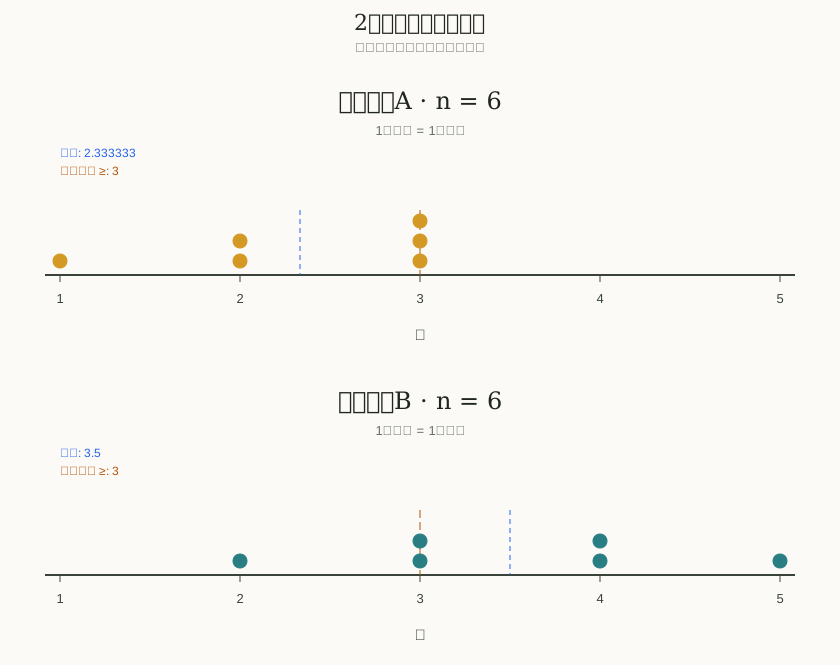
2つの標本を貼り付け、グループ名を指定して同じ目盛りで分布を比較できます。各グループの件数、平均、中央値、最頻値、範囲と、平均・中央値のB − Aの差を確認します。両グループを1枚のSVGまたはPNGで保存できます。

Dot Plot Makerで自分のデータを描画
共通の目盛りと個別のグループ名を持つ2つの度数ドットプロット

目標を満たす件数と割合を報告

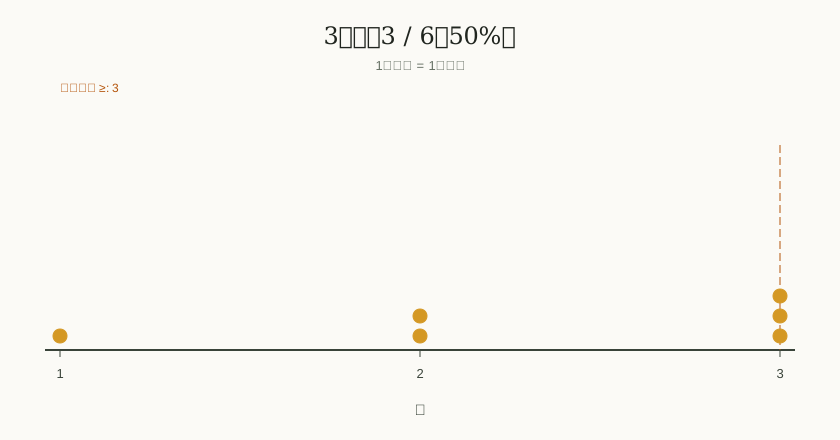
合格点などのしきい値を≥または≤で設定し、条件を満たす件数と割合をグループ別に確認できます。階級分けしても元の数値から集計します。結果をグループ別統計と一緒に統計サマリーCSVで保存できます。

Dot Plot Makerで自分のデータを描画
しきい値の補助線と元のデータの集計を示すドットプロット
共有前の確認

ドットプロットの度数・平均・中央値を確認

マークの数と度数表を照合できます。件数、平均、中央値、最頻値、範囲、しきい値の割合は元の観測値から計算し、等幅階級を表示しても変わりません。

値を黙って除外しない

無効な値があると描画と書き出しを停止します。合計500観測値、数直線上の80位置まで対応します。

階級の境界を明示

境界は階級幅の整数倍。下限を含み、上限を含みません。

元の値から統計量を計算

平均、中央値、並列の最頻値、範囲は階級化する前に計算。重複がなければ最頻値なし。

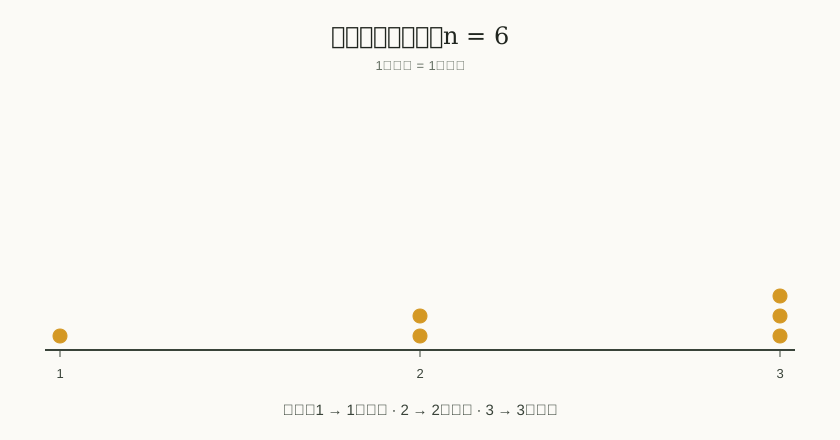
6個の入力値に対応する6個の点と度数1・2・3の表
1, 2, 2, 3, 3, 3 → 6観測値 → 度数1, 2, 31観測値につき1マーク

メリット

少ないデータの一つひとつを見える形にする

ソフトウェアをインストールせずに少ないデータの分布を確認。個々の観測値を残したグラフをワークシート、スライド、レポートに利用できます。

登録不要

すぐに開始

登録やインストールなしでサンプルを編集できます。

1観測値につき1マーク

観測値を見えるままに

データが少ないときの分布を、積み重ねたマークで表示します。

後で編集できるファイル

グラフを再利用

SVGの編集、文書へのPNG挿入、CSV確認に対応。

3つの手順

ExcelやCSVデータからドットプロットを作る方法

表計算の数値1列をコピーするか1列CSVを読み込み、表示を設定します。件数を確認してグラフとデータをダウンロードしてください。

01

数値を貼り付けるかCSVを読み込む

最初の数値リストを貼り付けるか、1列のCSVを読み込みます。比較する場合は2グループを有効にして名前を付け、2番目のリストを入力します。合計500観測値までです。

02

ラベル・マーク・階級幅を設定する

ラベル、点またはX、正確な値または階級を選びます。両グループに平均、中央値、しきい値の補助線を追加できます。

03

グラフを確認して書き出す

各グループの統計量、B − Aの差、しきい値の件数を確認します。グラフ全体、度数CSV、統計サマリーCSVを書き出し、JSONでデータと設定を保存すると後から読み込めます。

Dot Plot Makerを開く
数値を貼り付け、ドットプロットを確認して書き出す3つの手順
数値を貼り付ける → グラフを設定する → 確認して書き出す

適切なグラフを選ぶ

データに合うグラフはどれ?

変数の関係は散布図、分布の要約は箱ひげ図、行列の比較はヒートマップ、効果の推定値と信頼区間の比較はフォレストプロットで確認できます。

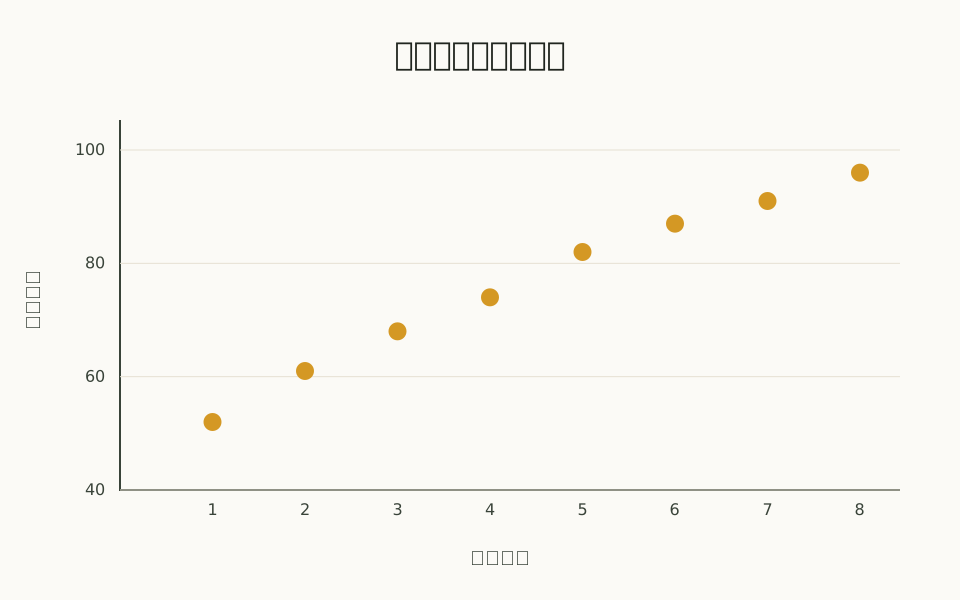
学習時間と試験得点の関係を示す散布図

散布図作成ツール

x–yペアで2つの数値変数の関係を確認します。

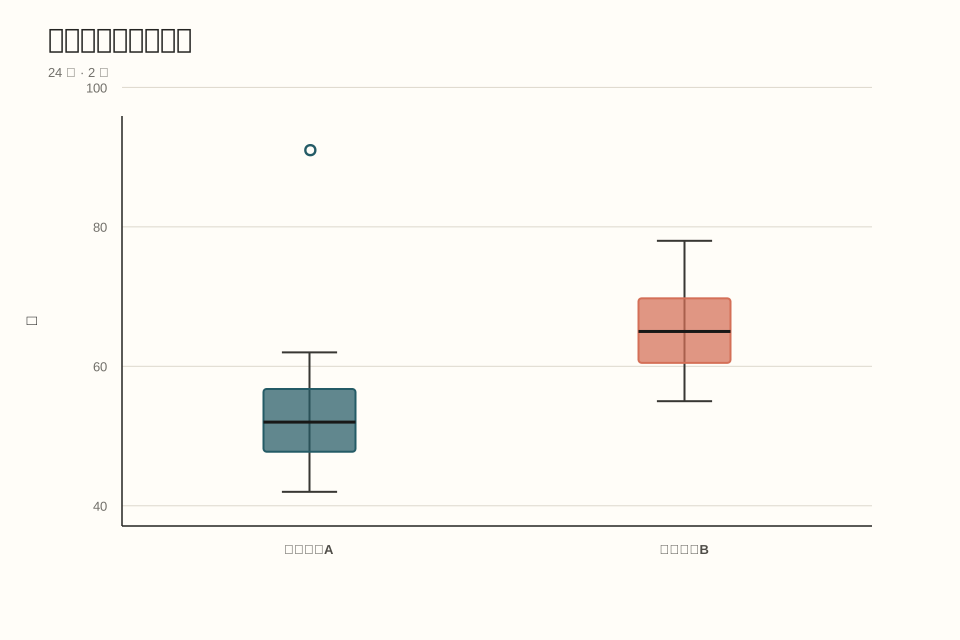
数値分布の中央値・四分位数・外れ値を示す箱ひげ図

箱ひげ図作成ツール

中央値、四分位数、外れ値で分布を要約します。

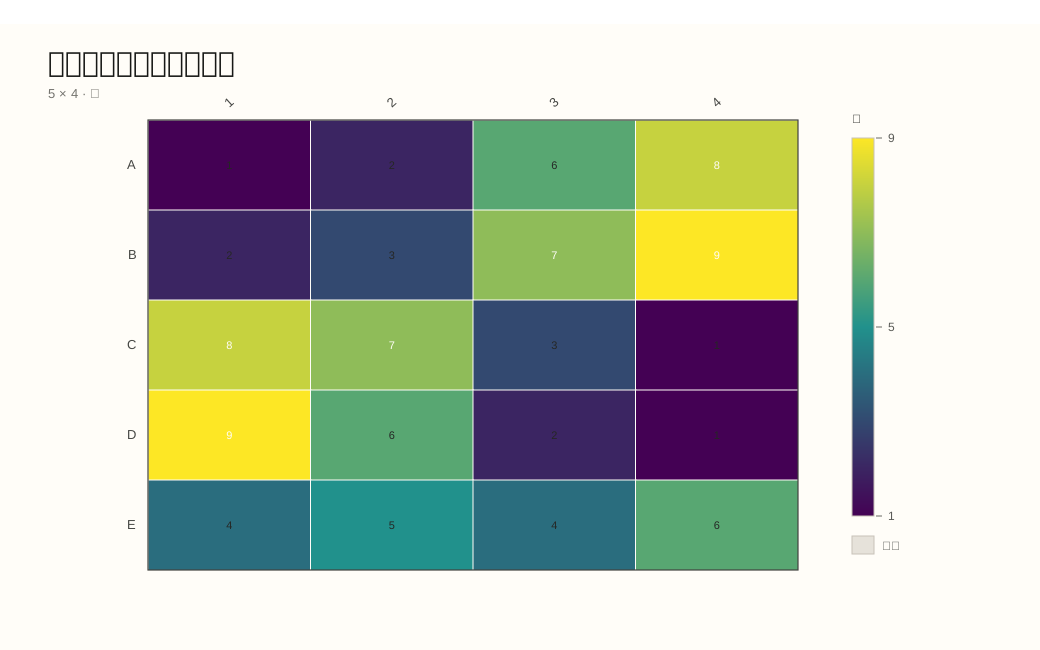
5行4列の数値データを色で比較するヒートマップ

ヒートマップ作成ツール

行と列にラベルを付けたデータ行列を、色の濃淡で比較できます。

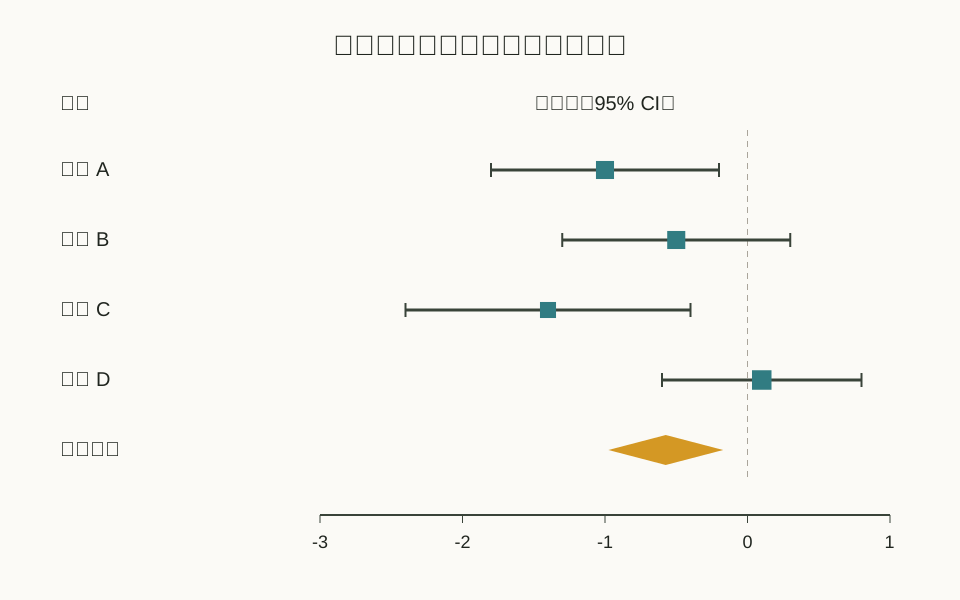
4研究の効果推定値、信頼区間、統合効果を示すフォレストプロット

フォレストプロット作成ツール

各研究の効果推定値と信頼区間を比較し、必要に応じて統合結果を表示できます。

質問

ドットプロットのよくある質問:データ・Xマーク・保存

点やXマークのドットプロットを作るには?+

数値リストをデータ欄に貼り付けるとドットプロットを作成できます。観測値1つにマーク1つを割り当て、同じ値を縦に積み重ねます。Xマークを使う形式は英語の授業でline plotとも呼ばれますが、点を線で結ぶ折れ線グラフではありません。タイトルと数直線のラベルを設定し、度数表を確認して保存できます。

Excelのデータ、小数、負の数やCSVを使えますか?+

ExcelやGoogle Sheetsの数値1列をコピーするか、見出しが任意の1列CSV・TXTファイルを読み込めます。合計500観測値、小数6桁、±10億の範囲に対応します。小数点はドットを使ってください。複数列CSVとXLSXファイルには対応していません。

等幅階級を使うとドットプロットはどう変わりますか?+

0を基準に等幅区間へ分類し、下限を含み上限を除きます。マークは下限に積み重ねますが、1つが1観測値を表すことは変わりません。平均、中央値、最頻値、範囲、しきい値の件数は元の数値で計算します。

共通の目盛りで2グループを比較できますか?+

2グループ比較を有効にし、同じ測定項目の2番目の標本を入力します。目盛りと階級幅は共通で、統計量は別々に計算します。平均と中央値の差はBからAを引いた値です。分布の記述的な比較であり、個々の値の対応付けや有意差検定は行いません。

目標以上または以下の件数と割合はどう計算しますか?+

以上(≥)または以下(≤)を選んでしきい値を入力します。等しい値も含み、階級にまとめる前の数値からグループ別に件数と割合を計算します。条件、しきい値、件数、割合、各グループの統計量をまとめて統計サマリーCSVで保存できます。

登録せずにSVG・PNG・CSVをダウンロードできますか?+

登録不要でグラフの作成と書き出しを利用できます。編集用SVG、文書やスライド用PNG、度数CSV、統計サマリーCSVを保存できます。データと設定をJSONで保存すると、両グループ、ラベル、マーク、階級幅、しきい値を後で読み込んで編集を再開できます。

Dot Plot Makerはデータを送信したりAIモデルを使いますか?+

Dot Plot Makerは入力数値と読み込んだファイルをブラウザー内で処理します。グラフを作る際に標本をサーバーへアップロードしたりAIモデルへ送信したりしません。後で編集するために、データと設定を含むJSONのコピーを自分で保存できます。

度数ドットプロットはヒストグラムや散布図とどう違いますか?+

度数ドットプロットは1つの数値変数の個々の観測値を示し、ヒストグラムは区間の件数で分布をまとめます。散布図はx–yの組で2変数を調べます。本ツールは任意の階級分けができる度数図です。遺伝子発現、DNA類似度、対応付きカテゴリ図には別の入力とツールが必要です。

分布を見える形に

次の授業やレポートにDot Plot Makerを使う

数値を貼り付け、2グループの比較や目標の件数を確認。グラフと度数表または統計サマリーを、登録せずにダウンロードできます。

Dot Plot Makerで作成