• ロゴ
    PaperBananaAI学術イラストジェネレーター
ホーム
  • ホーム
  • スタジオ
  • 科学イラスト生成ツール
  • ポスターメーカー
  • ダイアグラムメーカー
  • 図版エディター
  • 料金
マイ作品
  • マイ作品
  • 友達を招待
ロゴPaperBanana
ホームプロンプトブログ料金友達を招待
  1. ホーム
  2. ツール
  3. ウォーターフォールチャート作成ツール
PaperBanana

PaperBanana - AI学術イラストジェネレーター

support@paperbanana.me
すべてのツール

ツール一覧

AI図作成ツール

  • 科学イラスト生成ツール
  • グラフィカルアブストラクト作成ツール
  • 学会ポスター作成ツール
  • 科学模式図メーカー
  • 科学図エディター
  • プロンプト

研究図解

  • 概念フレームワーク作成ツール
  • ニューラルネットワーク図ジェネレーター
  • PRISMAフロー図作成ツール
  • CONSORTフロー図作成ツール

学習オーガナイザー

  • グラフィックオーガナイザー作成ツール
  • フレイヤーモデル作成ツール
  • KWLチャート作成ツール
  • 原因と結果の図作成ツール
  • 比較表作成ツール
  • スパイダー図作成ツール
  • プロット図作成ツール
  • 統語樹ジェネレーター
  • 英文構造図ジェネレーター
  • パネットスクエア作成ツール
  • ベン図作成ツール

数学・物理

  • 素因数分解の木作成ツール
  • 数直線作成ツール
  • 自由体図メーカー
  • ボーア模型作成ツール

データ可視化

  • ヒストグラム作成ツール
  • ウォーターフォールチャート作成ツール
  • 論文図表用カラーパレット作成ツール
  • サンキーダイアグラム作成ツール
  • 散布図メーカー
  • Dot Plot Maker — ドットプロット作成
  • フォレストプロット作成ツール
  • ファンネルプロット作成ツール
  • カプランマイヤー曲線作成ツール
  • 箱ひげ図作成ツール
  • ヒートマップ作成ツール
  • ボルケーノプロット作成ツール
  • 系統樹作成ツール

画像・投稿準備

  • 投稿用画像チェックツール
  • 画像形式変換ツール

© 2026 PaperBanana. All rights reserved.

サポート

  • 会社概要
  • ブログ
  • 料金
  • お問い合わせ

法的情報

  • プライバシーポリシー
  • 利用規約
  • 許容される利用

表計算データから、わかりやすい財務ブリッジチャートへ

無料で使えるウォーターフォールチャート作成ツールで、検証できるブリッジチャートを作成

無料で使えるウォーターフォールチャート作成ツールを使えば、表計算データを検証可能なブリッジチャートに変換できます。増減を比較し、合計を確認して、SVG・PNG・計算明細 CSV を出力できます。

登録不要・透かしなし残高と変動要因の分析CSV / Excel の貼り付けSVG・PNG・計算明細 CSV

ウォーターフォールチャートを作成

例:
7/30 行
ウォーターフォールチャートのデータ。小計と合計の入力値は任意の検証用です。
項目名種類値削除

開始で初期値を設定し、増減で加算・減算します。小計・合計は空欄で自動計算します。 小数点はピリオドを使ってください(例:1234.56)。

タイトルと表示設定

プレビューと分析

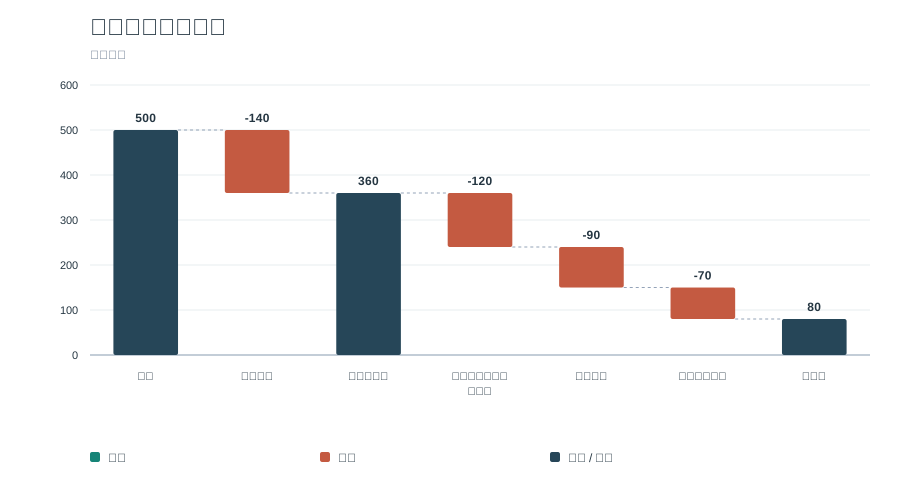
売上から純利益へ。「段階ごとの計算」でグラフのデータを確認できます。

期首

500

純増減

-420

期末

80

✓ 計算チェックに合格しました。 合計は自動計算されています。
段階ごとの計算
項目値累計
売上500500
売上原価-140360
売上総利益360360
販売・マーケティング-120240
研究開発-90150
管理費・税金-7080
純利益8080

データはこのブラウザー内で処理します。アカウント、サーバーへの送信、透かしはありません。編集内容は保存されないため、離れる前に CSV を出力してください。

論文用の科学イラストも必要ですか?

paper bananaで、研究方法、メカニズム、ワークフローを分かりやすい科学図にしましょう。

合計だけでなく変化の過程を見る

ウォーターフォールチャート(カスケードチャート)とは?

ウォーターフォールチャートは、開始値に増減を順に加えていき、その推移を示すグラフです。各増減は直前の累計値から浮かぶように伸びます。開始・小計・合計の棒はゼロ基準に配置されるため、期首残高から期末残高までの流れを追いやすくなります。

ブリッジチャートやカスケードチャートとも呼ばれ、損益計算書、予算差異、キャッシュフロー、顧客数の変動に適しています。独立したカテゴリを比較する場合は、通常の棒グラフを使います。

このウォーターフォールチャート作成ツールは、入力値からブリッジを計算します。小計は残高を二重に加算せずに表示します。任意の期末値チェックを使えば、出力前に不一致を確認できます。

01

開始

マイナスの残高を含め、開始時点の金額です。

02

増減

入力した順序で、加算される正の変動または減算される負の変動です。

03

小計

残高を変えずに、途中の累計値を示します。

04

合計

計算された最終残高で、ゼロ基準から表示されます。
レポートで使えるウォーターフォールチャートの例

例を選ぶと、そのデータが生成画面に読み込まれます。項目名と値を置き換えれば、自分のグラフに変えられます。

各要因の寄与を可視化

利益・予算・キャッシュフローを可視化するウォーターフォールチャート作成

2 つの数値の間の各段階を読み手に理解してもらいたいときに、財務ブリッジチャートを使います。

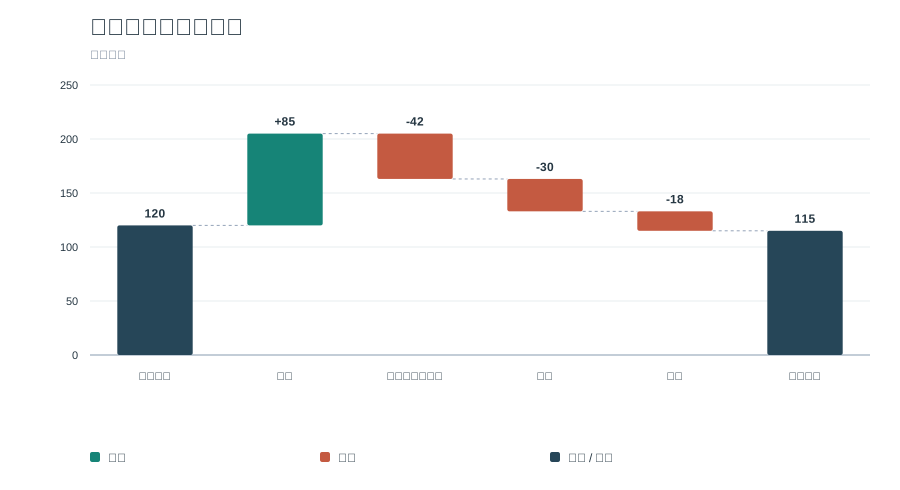
売上総利益の中間小計を含む損益ブリッジチャート

売上から純利益までを説明

財務分析担当者は、四半期の売上、原価、売上総利益、費用、純利益を一行ごとのブリッジで示し、経営報告に使えます。

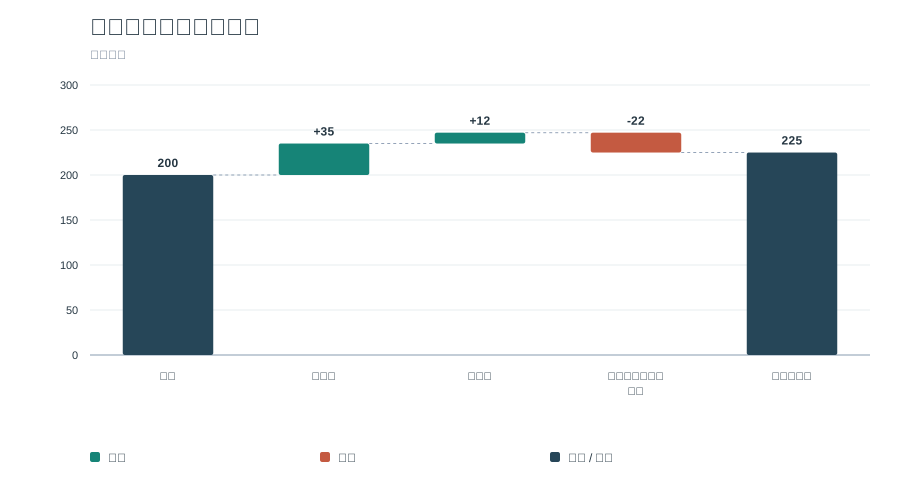
入金、出金、期末現金を示すキャッシュフローのウォーターフォールチャート

現金の動きを照合

事業者は期首現金と入金・支払を結び付け、計算した期末現金を帳簿上の残高と比較できます。

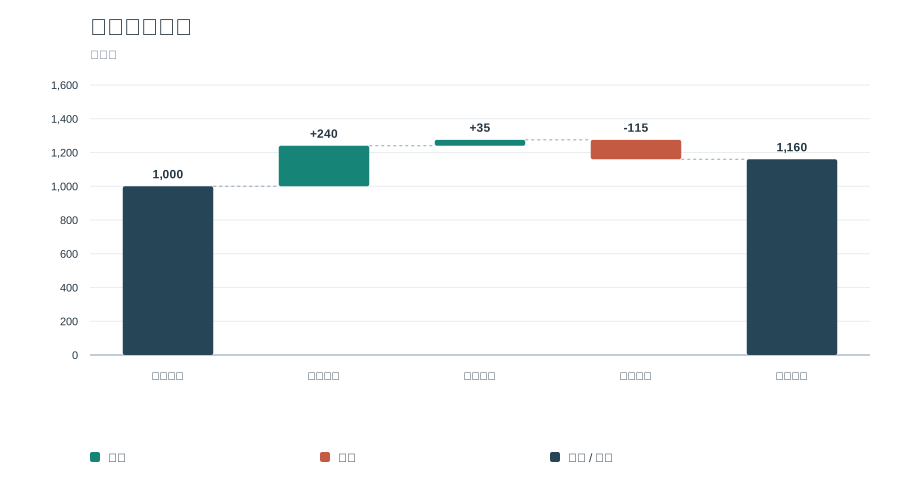
コストの増加と削減を示す予算差異ブリッジチャート

予算差異をわかりやすく

プロジェクト管理者は、材料費、残業費、仕入先の削減が予算から実績コストへどう影響したかを示せます。増加は方向を示すだけで、有利か不利かを表すものではありません。

自分のデータでグラフを作成

表計算データからインタラクティブなウォーターフォールチャートを作成

元データ、計算、プレビュー、出力を一つにまとめます。プロンプトや AI による数値生成は不要です。

Excel の資金繰り行を検証済みのグラフに

項目名、値、種類の列をタブ区切りで貼り付けるか、CSV / TSV ファイルを開きます。2 列の場合は、先頭の値を開始として扱い、自動で合計を追加します。

ウォーターフォールチャートを作成
構造化されたキャッシュフローデータから作成したウォーターフォールチャート

売上総利益を二重に数えずに表示

各行で開始、増減、小計、合計を選びます。小計と合計は空欄にすると自動計算され、値を入力すると累計と照合します。

ウォーターフォールチャートを作成
売上総利益の小計を正しく計算したウォーターフォールチャート

グラフと計算根拠をレポートへ

拡大しても崩れない SVG、2 倍解像度の PNG、入力を再読み込みできるデータ CSV を出力できます。計算明細 CSV には入力値、符号付きの増減、各行の前後の残高、行の種類、単位が含まれ、確認に使えます。透かしやアカウントは不要です。

ウォーターフォールチャートを作成
業務レポートに使えるベクター形式のウォーターフォールチャート
棒の裏付けとなる数値を確認

ブリッジチャートの合計・小計・残高を検証

重要な控除の漏れや二重計上があれば、見栄えの良いグラフでも隠れてしまいます。このツールは編集中にデータを確認します。

期末残高を照合

想定する期末値を入力すると、計算結果と比較します。不一致の場合は差額を表示し、解消するまで出力を停止します。

小計行を合計から除外

小計と合計の行は、その時点の累計値を表示します。同じ値を再度加算することはありません。

計算の各段階を確認

計算表を開くと、各値と累計残高を確認できます。無効な数値、項目名の欠落、合計の配置ミスは行ごとに表示されます。

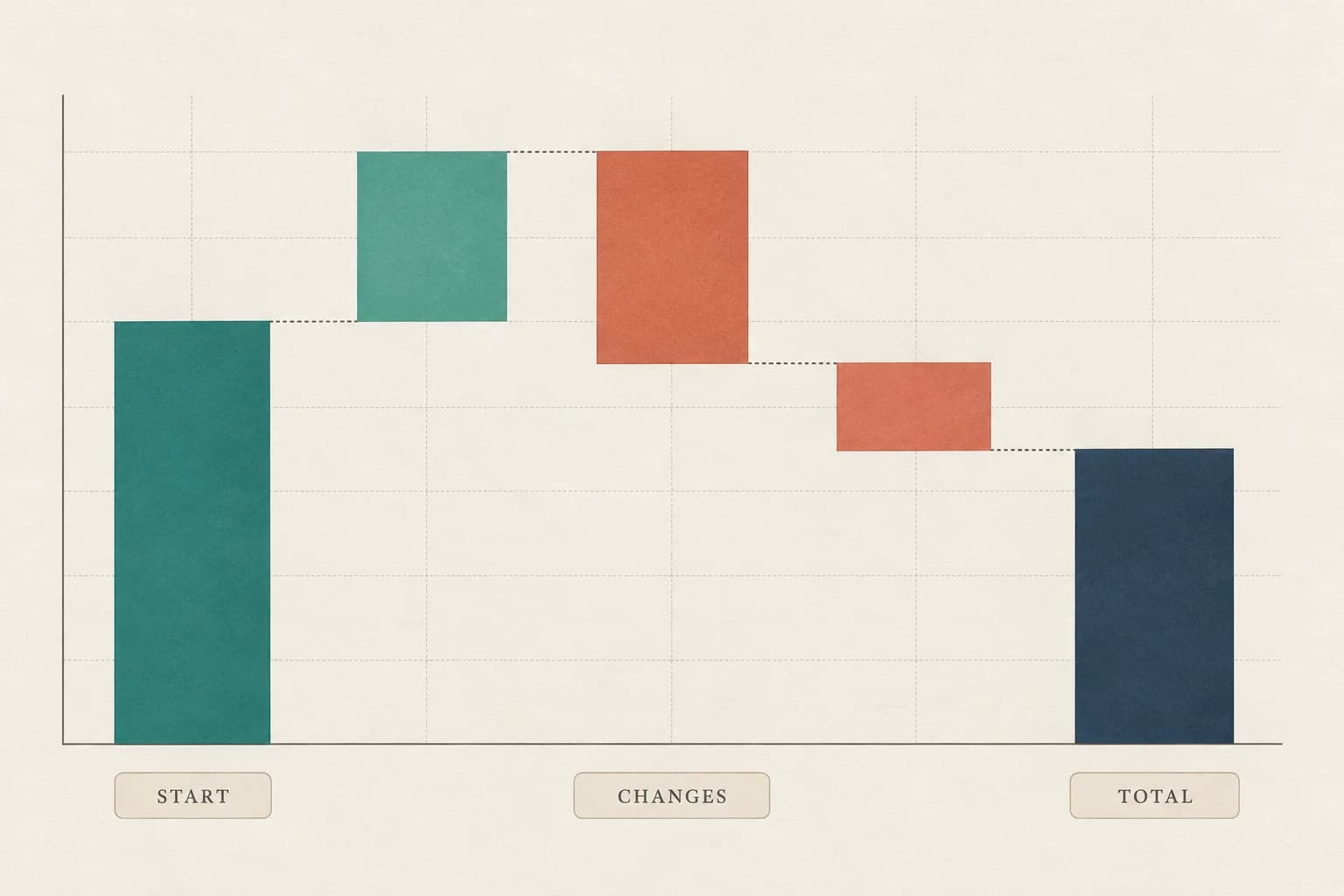
開始、浮かぶ増減、最終合計から成るブリッジチャートのイラスト
イラストによるブリッジの例です。開始値に各符号付き増減を加えた結果が最終合計になります。実際のグラフは入力データを使用します。出力前に確認

差を生んだ要因を説明

財務ブリッジチャートで予算差異を分析

プレビューの横で「増減を分析」を開きます。グラフの順序は変えずに、任意の 2 つのステップ後の残高を比較できます。グラフと分析は一つのコンパクトな画面に表示されます。

4 つの例

役立つ例から始める

空のキャンバスから始めず、損益、キャッシュフロー、予算差異、顧客数の変動データを読み込めます。

ステップ比較

任意の 2 ステップの残高を比較

開始と終了のステップを選び、その累計残高の差を計算します。損益の例では、売上総利益 360 から純利益 80 へ下がり、差は −280、選択した基準 360 に対して −77.78% です。

要因ランキング

大きな増加と減少の要因を探す

選択範囲の増減行だけを絶対値の大きさで順位付けします。増加と減少を別々に表示するので、相殺される動きも見えます。小計と合計は要因の合計に含まれず、グラフの行順も変わりません。

2 種類の配色

読みやすい配色を選ぶ

青緑とテラコッタ、または青とオレンジを使えます。合計の棒は中立色で、増減とは区別されます。

計算明細 CSV

各棒の計算根拠を出力

計算明細 CSV には、行番号、項目名、種類、入力値、符号付きの増減、前の残高、後の残高、単位が含まれます。開始・小計・合計行の増減列はゼロです。元の入力を再読み込みする場合は、代わりにデータ CSV を保持してください。

ローカル処理

ブラウザー内でデータを処理

グラフの入力値は生成サービスに送信されません。編集内容は保存されないため、離れる前に CSV をダウンロードしてください。

入力からダウンロードまで

Excel データからウォーターフォールチャートを作る方法

列を一度準備すれば、編集中に累計を確認できます。

01

ウォーターフォールチャートのデータを入力・取り込む

行を編集するか、テンプレートを読み込むか、項目名・値・種類の Excel セルを貼り付けます。CSV / TSV は 64 KB まで、グラフは最大 30 行です。先頭に開始、中間に符号付きの増減と任意の小計、最後に合計を配置します。

02

増減を比較して合計を検証

小計と合計は空欄にすると計算され、既知の値を入力すると照合されます。警告を解消し、必要に応じて期末残高も確認します。「増減を分析」で 2 つのステップの残高を比較し、要因を順位付けできます。タイトル、単位、配色、ラベル、接続線も調整できます。

03

グラフと計算表を出力

ベクター編集には SVG、スライドや文書には PNG をダウンロードします。計算明細 CSV は各棒の計算過程を記録し、データ CSV は再読み込み用の元入力を保存します。計算はブラウザー内で行われます。編集内容は保存されないため、離れる前に出力してください。

ウォーターフォールチャート作成を開始
期首残高と計算された期末残高を含む編集可能なキャッシュフローのウォーターフォールチャート
グラフは自動で更新されます。生成キューの待ち時間はありません。

可視化の作業を続ける

関連するグラフ・図の作成ツール

別の視点でデータを見たり、出力した図を最終的な用途に合わせたりできます。

すべてのツールを見る
比例した幅でデータの流れを示すサンキー図

サンキー図作成ツール

データ可視化用の科学的カラーパレット

科学用カラーパレット作成ツール

対になった数値データを示す散布図

散布図作成ツール

出力したグラフの画像形式を変換するツール

画像形式変換ツール

ウォーターフォールチャートに関する質問

ウォーターフォールチャート作成ツールのよくある質問

オンラインでウォーターフォールチャートを無料で作るには?+

無料で使えるウォーターフォールチャート作成ツールで、最大 30 行を編集し、64 KB 以下の CSV / TSV を読み込み、残高を確認して SVG・PNG・CSV をダウンロードできます。アカウントや透かしは不要です。計算はブラウザー内で行われ、編集内容は保存されないため、離れる前にデータを出力してください。

ウォーターフォールチャートとは何ですか?主な用途は?+

増加と減少を順番に示し、開始値を終了値へ結び付けるグラフです。損益、キャッシュフロー、予算差異、顧客数の変動によく使われます。ブリッジチャートやカスケードチャートとも呼ばれ、累積の変化を説明します。独立したカテゴリの比較には、通常の棒グラフが適しています。

どのテンプレートでウォーターフォールの計算例を確認できますか?+

損益テンプレートが計算例です。売上 500 から原価 140 を引いて売上総利益 360 を求め、費用 120・90・70 を引いて純利益 80 にします。例の数値は自分のデータに置き換えられ、キャッシュフロー、予算差異、顧客数増加のテンプレートも読み込めます。

ウォーターフォールチャートに合計や小計を追加するには?+

途中の行は「小計」、最後の行は「合計」を選びます。値を空欄にすると累計残高を使い、既知の値を入力すると照合します。小計と合計の棒はゼロ基準で表示され、値は再度加算されません。不一致は警告され、解消するまで出力できません。

Excel のデータからウォーターフォールチャートを作るには?+

項目名、値、種類の列を含む Excel セルを「貼り付け / CSV 読み込み」にコピーするか、CSV または TSV ファイルを開きます。XLSX には対応していません。項目名と値の 2 列では、先頭行が開始、残りが増減になり、自動で合計が追加されます。2 列の取り込みには計算済みの合計を含めないでください。

負の値を含む場合、ウォーターフォールの変化率はどのように計算されますか?+

「増減を分析」は、選択した 2 つの残高の差を開始残高で割り、100 を掛けて算出します。負の値にも対応しますが、開始残高がゼロ以下の場合は絶対差のみ表示します。入力が割合の場合、20% から 25% への変化は 5 ポイントの増加ですが、相対変化は 25% です。

増減が相殺されるとき、大きな変動要因はどう見つけますか?+

「増減を分析」は、選択区間のゼロ以外の増減行を絶対値の大きさで順位付けします。各構成比は純増減ではなく、変動の絶対値の合計を基準に計算されます。+40 と −40 では純増減がゼロでも、それぞれが全体の変動の 50% を占めます。小計は除外され、方向は有利か不利かを示しません。

PowerPoint や Excel 用にウォーターフォールチャートを出力するには?+

スライドには PNG、ベクター編集ソフトには SVG をダウンロードします。計算明細 CSV は入力値、符号付きの増減、残高、種類、単位を含む全体のブリッジを出力し、数式に見える文字列の先頭にはアポストロフィが付きます。データ CSV は再読み込み用の入力を保存します。これらの出力は無料で、透かしもありません。ネイティブの PPTX 出力や直接のプレゼンテーション連携には対応していません。

変化の過程をわかりやすく

オンラインのウォーターフォールチャート作成ツールを始める

例を選んで数値を置き換え、次のレポートに使える検証済みのブリッジチャートを出力しましょう。

ウォーターフォールチャートを作成