• ロゴ
    PaperBananaAI学術イラストジェネレーター
ホーム
  • ホーム
  • スタジオ
  • 科学イラスト生成ツール
  • ポスターメーカー
  • ダイアグラムメーカー
  • 図版エディター
  • 料金
マイ作品
  • マイ作品
  • 友達を招待
ロゴPaperBanana
ホームプロンプトブログ料金友達を招待
  1. ホーム
  2. ツール
  3. データ可視化
  4. 正規分布グラフ作成ツール
PaperBanana

PaperBanana - AI学術イラストジェネレーター

support@paperbanana.me
すべてのツール

ツール一覧

AI図作成ツール

  • 科学イラスト生成ツール
  • グラフィカルアブストラクト作成ツール
  • 学会ポスター作成ツール
  • 科学模式図メーカー
  • 科学図エディター
  • プロンプト

研究図解

  • 概念フレームワーク作成ツール
  • ニューラルネットワーク図ジェネレーター
  • PRISMAフロー図作成ツール
  • CONSORTフロー図作成ツール

学習オーガナイザー

  • グラフィックオーガナイザー作成ツール
  • フレイヤーモデル作成ツール
  • KWLチャート作成ツール
  • 原因と結果の図作成ツール
  • 比較表作成ツール
  • スパイダー図作成ツール
  • プロット図作成ツール
  • 統語樹ジェネレーター
  • 英文構造図ジェネレーター
  • パネットスクエア作成ツール
  • ベン図作成ツール

数学・物理

  • 素因数分解の木作成ツール
  • 数直線作成ツール
  • 自由体図メーカー
  • ボーア模型作成ツール

データ可視化

  • 正規分布グラフ作成ツール
  • ヒストグラム作成ツール
  • ウォーターフォールチャート作成ツール
  • 論文図表用カラーパレット作成ツール
  • サンキーダイアグラム作成ツール
  • 散布図メーカー
  • Dot Plot Maker — ドットプロット作成
  • フォレストプロット作成ツール
  • ファンネルプロット作成ツール
  • カプランマイヤー曲線作成ツール
  • 箱ひげ図作成ツール
  • ヒートマップ作成ツール
  • ボルケーノプロット作成ツール
  • 系統樹作成ツール

画像・投稿準備

  • 投稿用画像チェックツール
  • 画像形式変換ツール

© 2026 PaperBanana. All rights reserved.

サポート

  • 会社概要
  • ブログ
  • 料金
  • お問い合わせ

法的情報

  • プライバシーポリシー
  • 利用規約
  • 許容される利用

平均とばらつきから分布を可視化

無料の正規分布グラフ作成ツール

平均・標準偏差またはデータからベルカーブを描画します。確率の塗り分けやパーセンタイルの計算を行い、グラフと計算結果を出力できます。

  • ✓登録不要・透かしなし
  • ✓平均・標準偏差または実測データ
  • ✓確率の塗り分けと境界値
  • ✓PNG・SVG・計算 CSV

ベルカーブを描く

カスタマイズ・比較

計算はブラウザー内で行い、入力した数値はアップロードしません。

標準正規分布. -1.96 ≤ X ≤ 1.96. 正規モデルの確率 95.0000%.

正規モデルの確率

95.0000%

平均 / SD

0 / 1

選択した領域

-1.96 ≤ X ≤ 1.96

無料・透かしなし

表計算ソフトとの互換性のため、CSV の列名は固定の英語、小数点はピリオドを使用します。

パーセンタイル表とデータ比較

正規モデルの境界は X = μ + σΦ⁻¹(p) で求めます。 「データから推定」を選ぶと理論値と観測パーセンタイルを比較できます。 全行を計算 CSV に含めます。

正規モデルと観測データのパーセンタイル
パーセンタイルZ スコア正規モデル
5%-1.6449-1.6449
25%-0.6745-0.6745
50%00
75%0.67450.6745
95%1.64491.6449

この比較は記述的なもので、正規性検定ではありません。同値があると、観測パーセンタイル以下の割合は指定割合と異なる場合があります。

結果の読み方

百分位 p では z = Φ⁻¹(p)、X = μ + σz を使います。上側確率 p には −Φ⁻¹(p)、中央被覆率 c には (1 − c)/2 と (1 + c)/2 を使います。パーセントは計算前に 100 で割ります。

境界を z = (x − μ) / σ で変換します。区間の確率は Φ(z 上限) − Φ(z 下限)、区間外は両裾の和です。Φ は標準正規累積分布関数です。

縦軸は確率ではなく確率密度で、曲線下面積は 1 です。表示範囲はおよそ ±4 SD から計算した境界まで拡張します。確率は表示範囲外の裾も含みます。

中央 95% は ±1.95996 SD、2 SD 以内は約 95.45% です。観測ヒストグラムは面積 1 の密度尺度で、標本割合はモデル確率と異なることがあります。比較時の塗り分けは主曲線の確率です。

階級数は観測数の平方根を切り上げ、最大 30 です。階級は観測最小値から最大値までを覆います。モデルは範囲外にも確率を割り当てるため、期待度数の合計は標本数より小さい場合があります。

論文用の科学イラストも必要ですか?

paper bananaで、研究方法、メカニズム、ワークフローを分かりやすい科学図にしましょう。

形状と面積を理解する

ベルカーブの式と正規分布を理解する

ベルカーブは正規分布の左右対称な形状です。平均が中心を、標準偏差が広がりを決めます。このツールでモデルを描き、指定領域に値が入る確率を計算できます。

式は f(x) = exp(−(x − μ)² / (2σ²)) / (σ√(2π)) です。μ は平均、σ は正の標準偏差を表します。式の値は x における確率密度であり、確率は一点の高さではなく区間の面積で求めます。

滑らかなベルカーブは数学モデルです。すべてのデータが正規分布に従うわけではありません。実測値を使うときは、密度ヒストグラムと観測割合を当てはめた曲線と比較してください。

01

中心と広がりを設定

平均と正の標準偏差を入力して理論的な正規分布を定義します。

02

曲線下の面積を計算

元の単位または Z スコアで、境界の下側・上側・区間内・区間外を塗り分けます。

03

計算結果も保存

グラフとともにパラメータ、領域の確率、データの要約を出力します。
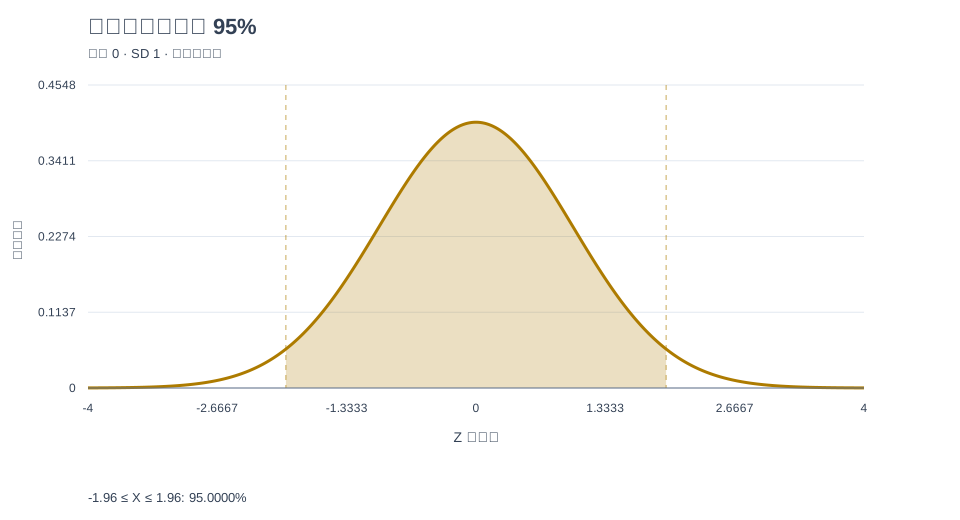
編集できるベルカーブの作例

各作例はツールと同じ計算エンジンで生成しています。読み込んで入力値を確認し、境界を変更して出力できます。

説明に使える図を準備

ベルカーブ作成ツールの活用場面

仮定を明確にしながら、授業、測定値の探索、統計的な説明に活用できます。

統計の授業に使う標準正規分布

Z スコアと経験則を教える

±1、±2、±3 標準偏差には約 68.27%、95.45%、99.73% が含まれます。正確な中央 95% は約 ±1.95996 標準偏差であることも授業で示せます。

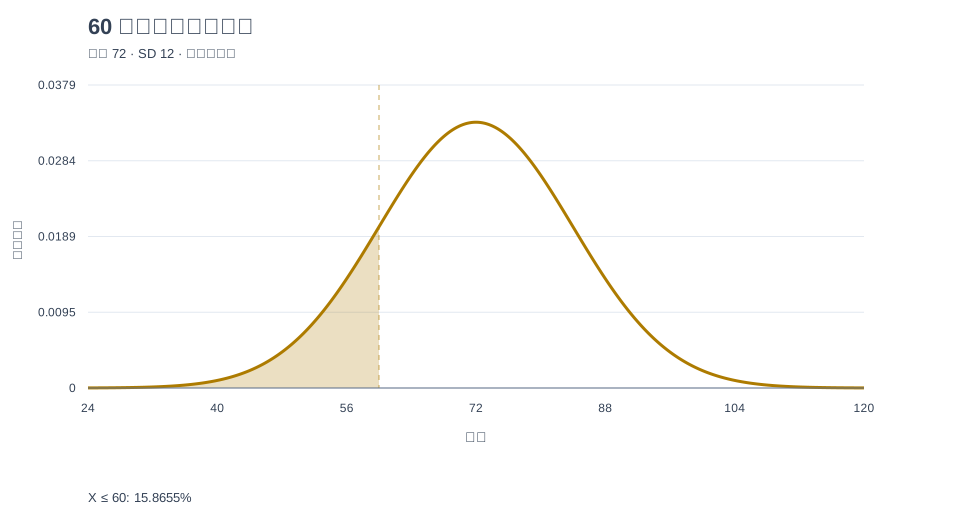
ベルカーブ上の得点しきい値

身近な単位でしきい値を説明

得点をモデル化して、基準点未満の割合を得点の単位で示せます。クラスの分布を解釈する前に実測得点と比較してください。

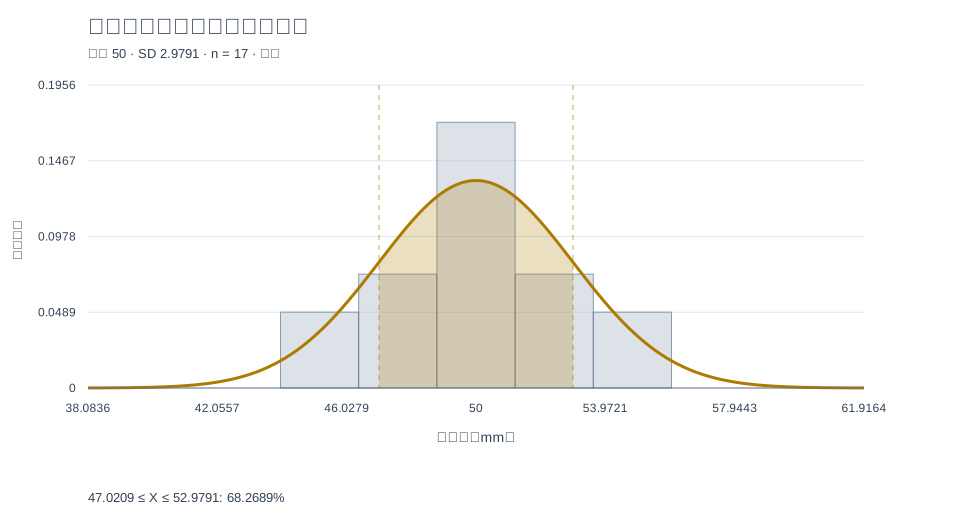
観測された測定値と当てはめた正規密度

当てはめた分布を確認

測定値の列を貼り付け、観測密度と正規モデルを比較できます。母集団のばらつきの推定には標本 SD、対象全体の記述には母集団 SD を選びます。

入力から確率計算、出力まで

数値計算に基づくガウス曲線作成ツール

図と出力ファイルは同じ数値モデルを使うため、表示と計算結果が一致します。

確率の塗り分けで得点基準を説明

左側、右側、区間内、区間外を選択し、元の値や Z スコアを入力するとモデルの確率が表示されます。

正規分布グラフを作成
境界より下側を塗り分けたベルカーブ

Excel の測定値からベルカーブを作成

μ と σ を直接入力するか、Excel から貼り付け、CSV・TSV・テキストを読み込みます。数値列と標本・母集団 SD を選択できます。

正規分布グラフを作成
測定データに当てはめた正規分布

レポート用の図と計算結果を出力

ベクター SVG、1920 × 1040 PNG、またはパラメータ・境界値・確率・パーセンタイル表を含む CSV を保存できます。実測データでは観測値とモデルのパーセンタイル、差分、各階級の観測度数と期待度数も出力します。

正規分布グラフを作成
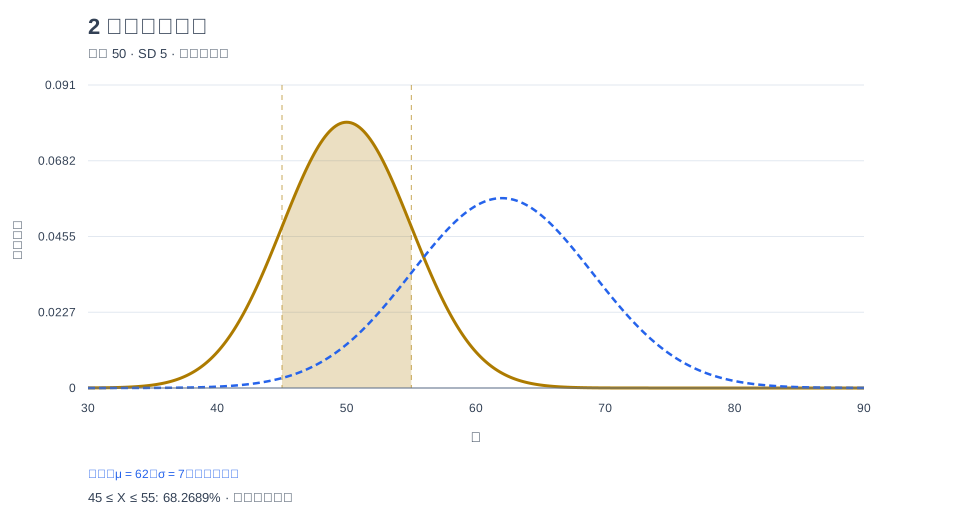
レポートに出力できる 2 分布のグラフ

目的の確率から境界値へ

パーセンタイルを求めて実測データと比較

パーセンタイル(百分位点)は、指定した割合の値がその下に収まる境界です。区間から確率を求めるほか、目標の確率から境界値も計算できます。モデルの値と実測データの値を分けて表示します。

パーセンタイルまたは上側確率

逆正規分布のパーセンタイル計算

パーセンタイルに 95 を指定すると、モデルの 95% が下側にある値を求めます。平均 100、SD 15 なら約 124.6728 です。上側確率 5% でも同じ境界となり、反対側を塗り分けます。

等しい裾確率・任意の被覆率

中央被覆率を指定

90 などの被覆率から、残りの両裾確率が等しい対称区間を求めます。平均 100、SD 15 の中央 90% は約 75.3272~124.6728。個々のモデル値の区間であり、平均の信頼区間ではありません。

比較して出力

モデルと観測パーセンタイルの比較表

5、25、50、75、95 パーセンタイルと指定したパーセンタイルを比較します。観測値は位置 (n − 1)p の Hyndman–Fan 第 7 型補間です。歪み、同値、小標本によりモデルと異なります。補間値は実測値とは限らず、その下に正確に p の割合が入るとも限りません。両者、差分、方法を CSV に出力できます。

仮定を明示する

ヒストグラムと当てはめたベルカーブを比較

完全に一致しなくても、曲線は探索に役立ちます。モデルの確率と実際の観測割合は区別して表示します。

観測値とモデルを比較

実測データでは、選択領域の観測数とモデルが予測する確率を同時に確認できます。

共通の密度尺度

ヒストグラムの高さは度数を標本数と階級幅で割った値です。面積は 1 となり、正規確率密度と比較できます。

このツールが行わない検定

重ね合わせは探索用です。正規性検定、統計的有意性の判定、推定平均の信頼区間の計算は行いません。

同じ確率密度尺度で示したヒストグラムと正規モデル
17 個の例示測定値から標本 SD を使って計算しています。データとモデル

入力から図までを簡潔に

表計算の設定なしでベルカーブをオンライン作成

統計上の選択を確認しながら、読みやすいグラフを作れます。

ブラウザーで計算

ブラウザー内で処理

数値はブラウザー内で処理します。アカウントやサーバー計算は不要です。

再利用できる数値

計算内容を確認

計算 CSV でパラメータ、確率、階級別の観測度数と期待度数を確認できます。

無料出力

別の資料に利用

SVG は編集ソフトへ、PNG はスライドへ取り込めます。背景は白で透かしはありません。

モデルまたは観測値から開始

データや平均・標準偏差からベルカーブを作る方法

数値を変更すると、正規分布グラフと計算結果がすぐに更新されます。

01

パラメータを入力、またはデータを貼り付け

理論モデルには「平均・標準偏差」、数値列や CSV には「データから推定」を選び、列と SD の計算方法を指定します。

02

領域を選び比較

塗り分けプリセット、境界値、パーセンタイル、上側確率、中央被覆率を指定します。「カスタマイズ・比較」でタイトル、軸名、色、比較曲線を変更できます。

03

確認して出力

モデル確率と観測割合を確認し、PNG・SVG・計算 CSV を資料用に保存します。

正規分布グラフ作成ツールを開く
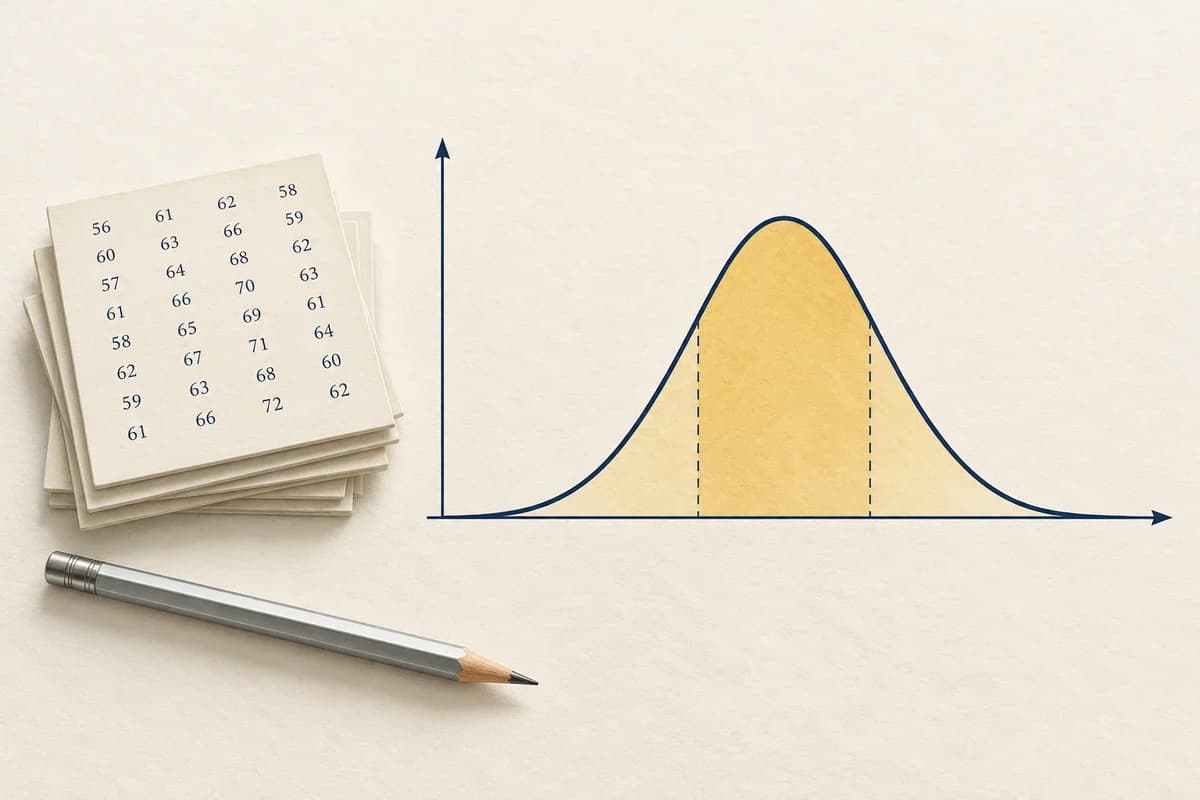
紙上のベルカーブと黄色の中央領域を描いた概念イラスト
これは概念イラストです。操作グラフと作例は数値計算で生成しています。

分布をさらに調べる

数値データを理解する関連ツール

モデルを選ぶ前に、形状、ばらつき、変数間の関係を別の図でも確認しましょう。

すべてのツールを見る
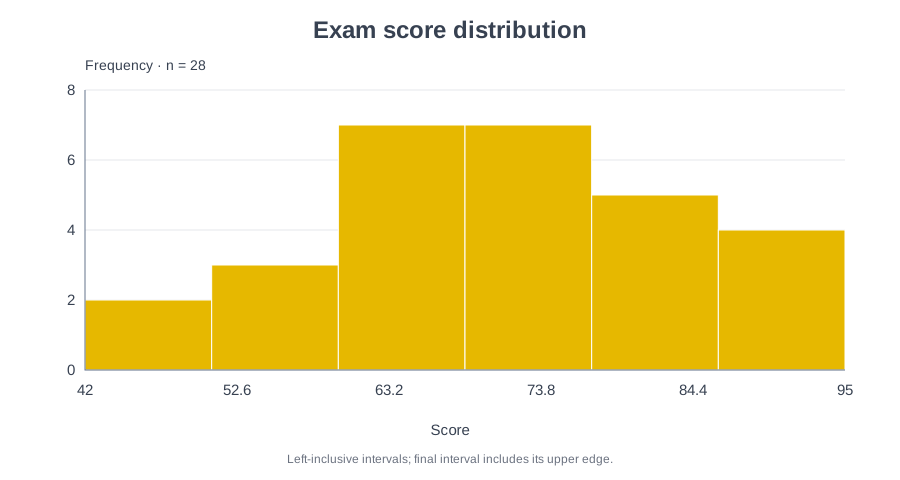
試験得点のヒストグラム

ヒストグラム作成ツール

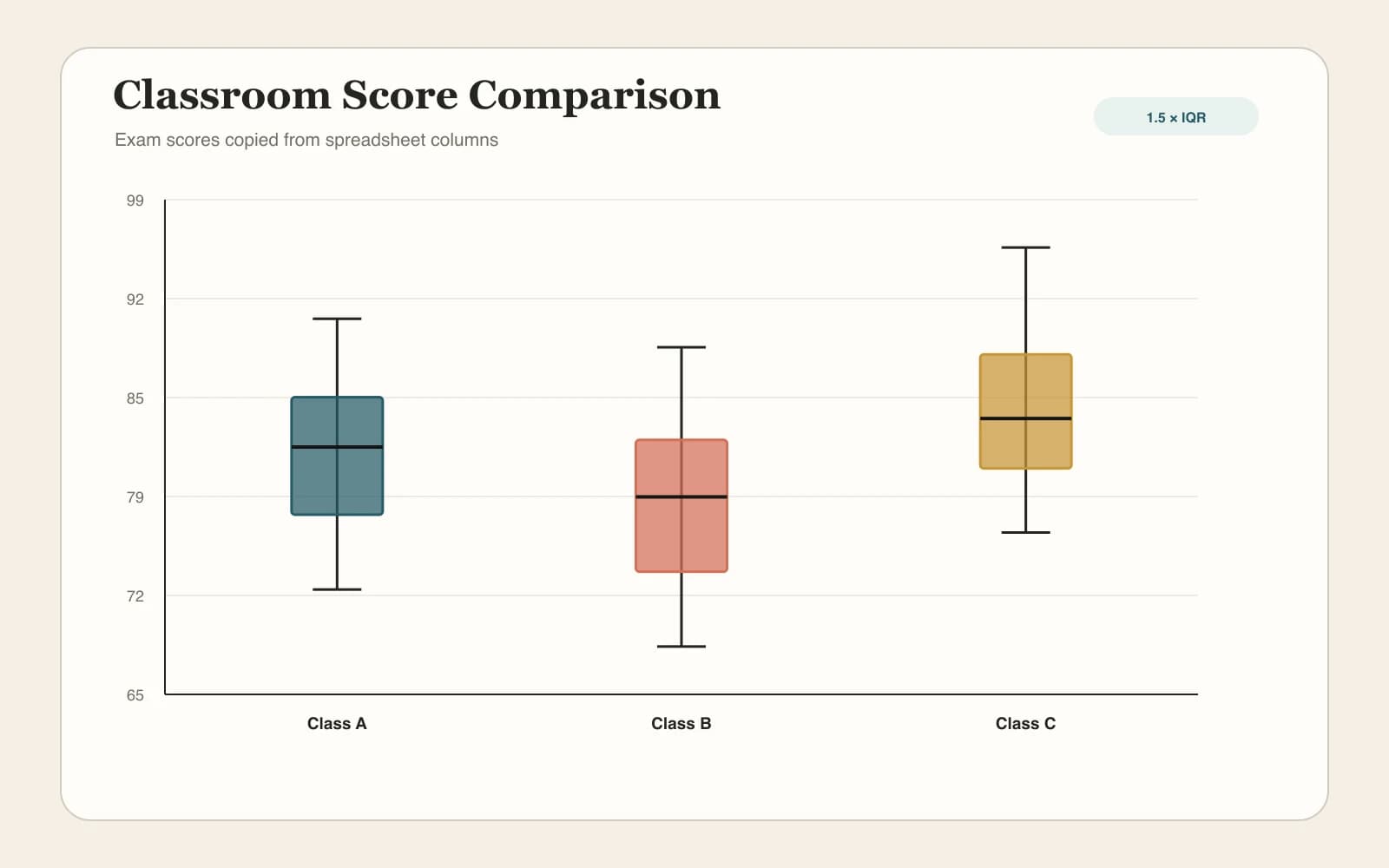
クラスの得点の箱ひげ図

箱ひげ図作成ツール

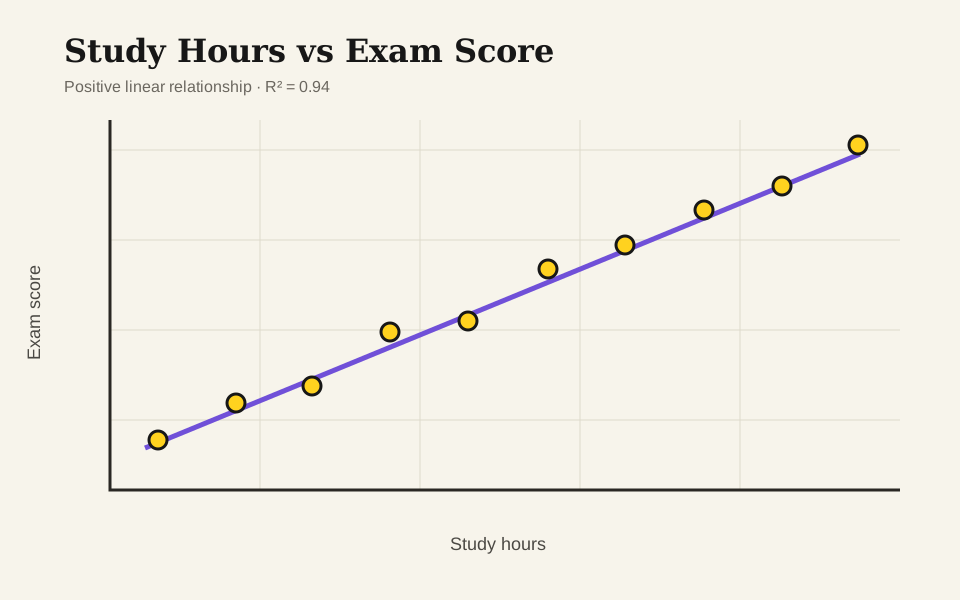
学習時間と試験得点の散布図

散布図作成ツール

よくある質問

正規分布グラフ作成ツールの FAQ

無料のオンラインベルカーブ作成ツールで何ができますか?+

パラメータやデータから正規分布を描き、確率の塗り分け、パーセンタイルの計算、2 曲線の比較ができます。登録不要で、透かしのない 1920 × 1040 PNG、編集可能な SVG、計算 CSV を無料保存できます。計算はブラウザー内で行います。

実測データからベルカーブとヒストグラムを重ねるには?+

「データから推定」で観測値を貼り付けるか CSV・TSV・テキストを読み込み、数値列を選びます。ヒストグラムの重ね合わせを有効にすると、面積 1 の密度ヒストグラムと正規曲線を共通尺度で比較できます。正規性検定ではありません。

Excel データでベルカーブを作るには?+

Excel の数値列やタブ区切り表をコピーして「データから推定」に貼り付けます。CSV として保存して読み込むこともできます。列と SD の計算方法を選んでください。小数点はピリオドを使用し、XLSX の直接アップロードには対応していません。

平均と標準偏差からベルカーブを作るには?+

「平均・標準偏差」で平均と正の標準偏差を入力します。平均が中心、SD が幅を決めます。データモードの標本 SD は除数 n − 1、母集団 SD は n を使用します。データの意味に合わせて選択してください。

成績分析にベルカーブを使うには?+

「データから推定」に得点を貼り付け、平均と SD を計算し、基準点より下を塗り分けます。モデル確率と実際の学生割合を比較してください。曲線の当てはめだけでは正規性の証明や、一定割合での成績配分の根拠にはなりません。

Z スコアで確率領域を塗り分けるには?+

境界の下側・上側・2 値の間・2 値の外側から選びます。境界の単位を Z スコアに切り替えるか、元の値を入力します。表示確率は図に見えない裾も含みます。曲線の高さは確率ではなく密度です。

パーセンタイルから目的の値を求めるには?+

「パーセンタイルを求める」を選び、0.001~99.999% を入力します。逆正規計算で X = μ + σΦ⁻¹(p) を求めます。p は割合です。上側に指定確率を残す場合は上側境界を選びます。展開表でモデルと観測パーセンタイルを比較できます。

中央 90% や 99% の区間を描くには?+

「中央被覆区間を求める」で 90 または 99 を入力します。両側の裾確率が等しくなる境界を計算し、塗り分けと CSV に反映します。これは正規モデルの個々の値を覆う区間であり、推定平均の信頼区間ではありません。

入力から分かりやすい曲線へ

ベルカーブを作成

標準正規分布のサンプルまたは自分のデータで開始し、確率を確認してグラフを保存しましょう。

正規分布グラフ作成ツールを開く