• Logo
    PaperBananaKI-Generator für akademische Illustrationen
Startseite
  • Startseite
  • Kreativstudio
  • Generator für wissenschaftliche Illustrationen
  • Poster-Maker
  • Diagramm-Generator
  • Figure Editor
  • Preise
Meine Erstellungen
  • Meine Erstellungen
  • Freunde einladen
LogoPaperBanana
StartseitePrompt-BibliothekBlogPreiseFreunde einladen
  1. Startseite
  2. Werkzeuge
  3. Datenvisualisierung
  4. Histogramm erstellen
PaperBanana

PaperBanana – KI-gestützter Generator für akademische Illustrationen

support@paperbanana.me
Alle Tools

Tool-Verzeichnis

KI-Abbildungen

  • Wissenschaftliche Illustration
  • Graphical-Abstract-Generator
  • Wissenschaftlicher Poster-Generator
  • Wissenschaftlicher Diagrammersteller
  • Editor für wissenschaftliche Abbildungen
  • Prompt-Bibliothek

Forschungsdiagramme

  • Generator für konzeptionelle Rahmenmodelle
  • Neuronales-Netz-Diagramm-Generator
  • PRISMA-Flussdiagramm-Generator
  • CONSORT-Flussdiagramm-Generator

Grafische Organizer

  • Graphic-Organizer-Ersteller
  • Frayer-Modell-Generator
  • KWL-Tabellen-Generator
  • Ursache-Wirkungs-Diagramm
  • Vergleichsdiagramm-Generator
  • Mindmap-Generator
  • Handlungsdiagramm-Generator
  • Syntaxbaum-Generator
  • Satzdiagramm-Generator
  • Punnett-Quadrat-Generator
  • Venn-Diagramm-Generator

Mathematik und Physik

  • Faktorbaum-Generator
  • Zahlengeraden-Generator
  • Freikörperbild-Generator
  • Bohrsches Atommodell erstellen

Datenvisualisierung

  • Histogramm erstellen
  • Wasserfalldiagramm-Generator
  • Wissenschaftliche Farbpaletten
  • Sankey-Diagramm-Generator
  • Streudiagramm-Generator
  • Dot Plot Maker
  • Forest-Plot-Generator
  • Funnel-Plot-Generator
  • Kaplan-Meier-Kurven-Generator
  • Boxplot-Generator
  • Heatmap-Generator
  • Volcano-Plot-Generator
  • Phylogenetischer Baum-Generator

Bilder und Einreichung

  • Abbildungsprüfung für Fachzeitschriften
  • Bildformat-Konverter

© 2026 PaperBanana. Alle Rechte vorbehalten.

Hilfe

  • Über uns
  • Blog
  • Preise
  • Kontakt

Rechtliches

  • Datenschutzerklärung
  • Nutzungsbedingungen
  • Zulässige Nutzung

Von Zahlen zu einer verständlichen Verteilung

Histogramm erstellen: Zahlen in eine klare Verteilung verwandeln

Mit dem Histogramm-Tool wird aus Zahlen oder einer Häufigkeitstabelle in Sekunden ein Diagramm. Vergleichen Sie Klassenbreiten, prüfen Sie jede Häufigkeit und exportieren Sie das Histogramm mit seinen Berechnungen.

  • Ohne Anmeldung oder Wasserzeichen
  • Rohdaten und Häufigkeitstabellen
  • Klasseneinteilungen vergleichen
  • PNG, SVG und Klassentabelle als CSV

Ihre Daten → Ihre Verteilung

Eingabeformat

Bis zu 10.000 Zahlen, getrennt durch Kommas, Leerzeichen oder Zeilenumbrüche. Dezimalpunkt verwenden, keine Tausendertrennzeichen.

Diagrammeinstellungen
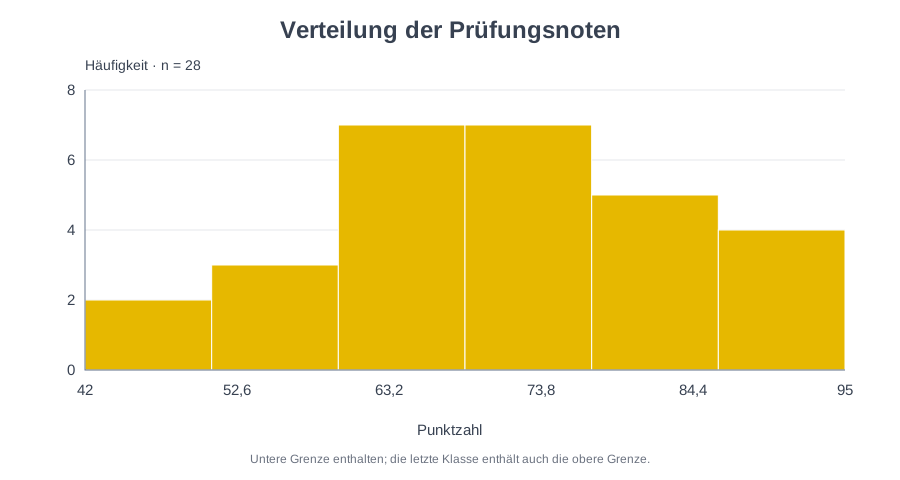
28 Beobachtungen6 KlassenMittelwert: 70,9286Median: 71,5Stichprobenstandardabweichung: 13,372
Verteilung der PrüfungsnotenHäufigkeit · n = 280246842 bis 50,8333: 2 Beobachtungen50,8333 bis 59,6667: 3 Beobachtungen59,6667 bis 68,5: 7 Beobachtungen68,5 bis 77,3333: 7 Beobachtungen77,3333 bis 86,1667: 5 Beobachtungen86,1667 bis 95: 4 Beobachtungen4252,663,273,884,495PunktzahlUntere Grenze enthalten; die letzte Klasse enthält auch die obere Grenze.

Kontrolle: 28 von 28 Beobachtungen erfasst. Automatische Regeln sind auf 60 Klassen begrenzt.

Berechnet im Browser. Ohne Anmeldung, ohne Server-Uploads, ohne Wasserzeichen.

Klassen vergleichen, Ausreißer prüfen und Berechnung speichern
Klassengrenzen und Häufigkeitstabelle prüfen

[a, b) enthält a, aber nicht b; die letzte Klasse enthält beide Grenzen. Gruppierte Mittelwerte sind Schätzungen; Einzelwerte lassen sich nicht rekonstruieren.

Berechnete Histogrammklassen und Häufigkeiten
KlasseHäufigkeitProzentDichte
[42, 50.833333333333336)27,14286%0,226415
[50.833333333333336, 59.66666666666667)310,7143%0,339623
[59.66666666666667, 68.5)725%0,792453
[68.5, 77.33333333333334)725%0,792453
[77.33333333333334, 86.16666666666667)517,8571%0,566038
[86.16666666666667, 95]414,2857%0,45283

Brauchst du eine wissenschaftliche Illustration für deine Arbeit?

Verwandle deine Forschungsmethoden, Mechanismen und Abläufe mit paper banana in verständliche Abbildungen.

Die Form Ihrer Daten erkennen

Online-Histogramme für numerische Verteilungen

Ein Histogramm gruppiert Zahlen in Klassen und zeigt deren Häufigkeit. So werden Häufungen, Schiefe, Streuung und Lücken sichtbar, die in Tabellen leicht übersehen werden.

Anders als ein Balkendiagramm für getrennte Kategorien verwendet ein Histogramm numerische Intervalle auf der horizontalen Achse. Wählen Sie die Klasseneinstellungen so, dass sie zu Ihrer Leserschaft passen, denn eine andere Klassenbreite kann ein anderes Muster zeigen.

01

Mit Beobachtungen beginnen

Messwerte, Noten oder Antwortzeiten als Spalte einfügen oder CSV/Text importieren.

02

Passende Klassen wählen

Automatische Regel, feste Klassenanzahl oder Klassenbreite in der Einheit Ihrer Daten wählen.

03

Vor dem Export prüfen

Grenzen, Häufigkeiten, Prozentwerte und Dichten am Diagramm prüfen.
Bearbeitbare Histogramm-Beispiele

Diese Diagramme basieren auf denselben Beispieldaten und Berechnungen wie das Tool. Wählen Sie eines aus, um dessen Daten zu laden.

Eine Variable, viele Fragen

Histogramme für Lernen, Forschung und Datenanalyse

Untersuchen Sie eine numerische Variable, bevor Sie die nächste Analyse auswählen.

Histogramm mit 28 nach Notenbereichen gruppierten Ergebnissen

Notenbereiche vergleichen

Lehrkräfte erkennen, in welchen Notenbereichen die meisten Studierenden liegen. Passen Sie die Klassen an, um den Unterschied zwischen feinem Detail und grobem Überblick zu zeigen.

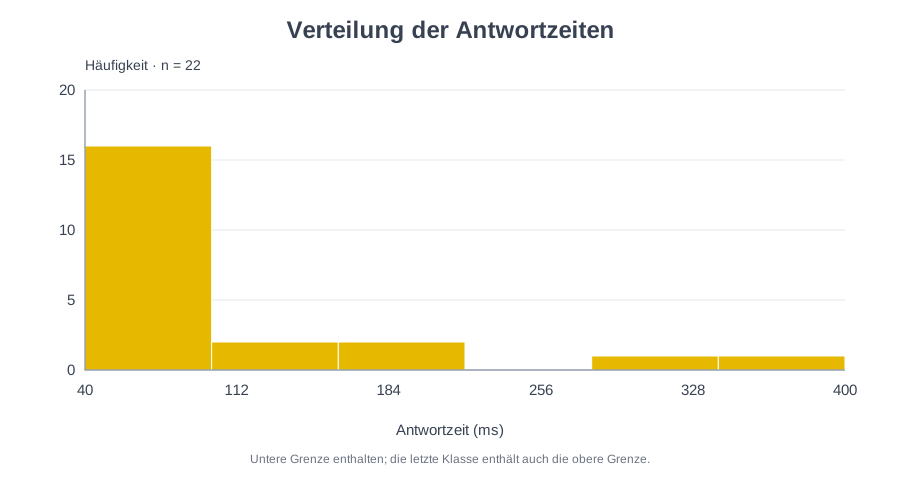
Rechtsschiefes Histogramm mit langsamen Antwortzeiten im Ausläufer

Schiefe der Antwortzeiten prüfen

Analysten sehen über den Mittelwert hinaus, ob wenige langsame Antworten einen rechten Ausläufer bilden. Das Beispiel verwendet Millisekunden.

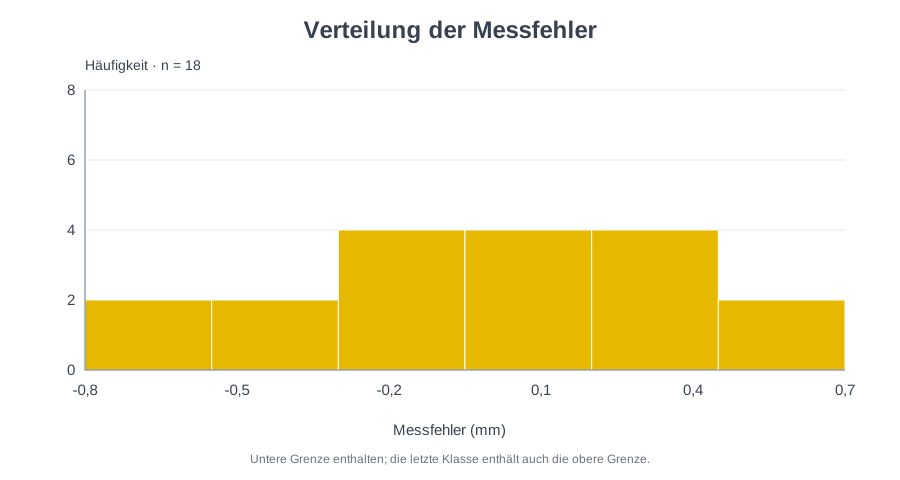
Histogramm positiver und negativer Messfehler um null

Messwertstreuung untersuchen

Forschende können positive und negative Abweichungen um null darstellen. Beschreiben Sie die Messstreuung mit Mittelwert, Median und Stichprobenstandardabweichung der Rohdaten.

Vorhandene Daten direkt nutzen

Histogramme aus Excel-Werten oder gruppierten Daten

Rohwerte aus Excel oder Google Sheets einfügen oder eine gruppierte Häufigkeitstabelle eingeben. Prüfen Sie das Diagramm, ohne zuvor eines in der Tabellenkalkulation zu erstellen.

Excel- oder Google-Sheets-Werte darstellen

Zahlzellen oder kommagetrennte Listen einfügen oder eine einspaltige CSV importieren. Bis zu 10.000 Rohbeobachtungen.

Histogramm mit eigenen Daten erstellen
Aus einer Zahlenspalte berechnetes Antwortzeithistogramm

Den Einfluss der Klasseneinteilung erkennen

Sturges, Quadratwurzelregel oder Freedman–Diaconis für automatische Klassen wählen oder Klassenanzahl bzw. -breite manuell festlegen. Automatische Vorschläge sind auf 60 Klassen begrenzt. Ist der Interquartilsabstand (IQR) null, wird Sturges verwendet.

Histogramm mit eigenen Daten erstellen
Notenhistogramm mit gleich breiten Klassen und Häufigkeitsachse

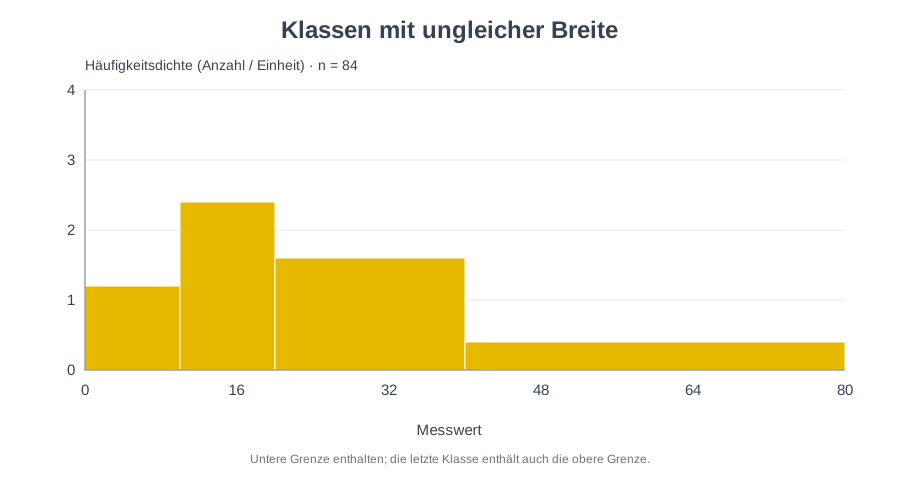
Ungleiche Klassenbreiten korrekt darstellen

Untere und obere Grenzen samt Häufigkeiten eingeben. Bei ungleichen Klassenbreiten wird automatisch die Häufigkeitsdichte verwendet, sodass die Balkenfläche der Häufigkeit entspricht.

Histogramm mit eigenen Daten erstellen
Histogramm mit ungleichen Klassenbreiten und Häufigkeitsdichte als Höhe

Die Entscheidungen hinter dem Diagramm verstehen

Klassen vergleichen, Ausreißer prüfen, Methode dokumentieren

Öffnen Sie „Klassen vergleichen, Ausreißer prüfen und Berechnung speichern“ unter der Vorschau. Diese Prüfungen zeigen, wie die Klasseneinteilung das Diagramm verändert, und dokumentieren, was das Diagramm tatsächlich darstellt.

01

Drei Regeln auf derselben Skala vergleichen

Vergleichen Sie Sturges, Quadratwurzelregel und Freedman–Diaconis nebeneinander mit denselben Beobachtungen, demselben Wertebereich und derselben Häufigkeitsskala. Eine verfügbare Regel übernehmen Sie mit einem Klick im Hauptdiagramm. Der IQR-Ausweichwert auf Sturges und die Grenze von 60 Klassen werden offengelegt. Unterschiedliche Klassenzahlen können Strukturen sichtbar machen oder verdecken; deshalb gilt keine Regel als allgemein beste.

02

Mögliche Ausreißer markieren, Daten behalten

Bei mindestens vier Rohbeobachtungen prüfen Sie Q1, Q3 und die 1,5 × IQR-Grenzen. Quartile werden über lineare Interpolation am sortierten Index (n−1)p berechnet. Markierte Werte bleiben im Histogramm. Eine Markierung ist ein Prüfhinweis, kein Beweis für einen Fehler. Bei IQR null zeigt das Tool einen ausdrücklichen Hinweis.

03

Berechnungsnotizen kopieren oder herunterladen

Speichern Sie Stichprobenumfang, Klassenregel, tatsächliche Klassen, Skalierungsformel, deskriptive Statistiken, Ausreißermarkierungen und die vollständige Klassentabelle des Hauptdiagramms als Klartext. Bewahren Sie diese Aufzeichnung zusammen mit dem Originaldatensatz auf. Gruppierte Eingaben behalten ihre Klassen und nutzen Mittelwertschätzungen über Klassenmitten; Neueinteilung von Rohdaten und einzelne Ausreißermarkierungen sind dann nicht verfügbar.

Histogrammklassen vergleichen
Berechnungen nachvollziehen

Ein Histogramm, dessen Klassen Sie einzeln prüfen können

Diagramm und herunterladbare Häufigkeitstabelle verwenden dieselben Berechnungen. Sie sehen genau, wo jede Klasse beginnt und endet.

Klare Klassengrenzen

Untere Grenze inklusive, obere exklusive; die letzte Klasse enthält das Maximum. Jeder gültige Rohwert wird genau einmal gezählt.

Keine verdeckte Datenbereinigung

Ungültige Zahlen, überlappende Gruppenintervalle und negative Häufigkeiten lösen eine Fehlermeldung aus. Korrigieren Sie die Eingabe, bevor Sie exportieren.

Klare Statistiken für gruppierte Daten

Der gruppierte Mittelwert wird aus Klassenmitten geschätzt und so bezeichnet. Exakter Median und Stichprobenstandardabweichung stehen nur für Rohdaten bereit.

Histogramm ungleicher Klassen mit zur Häufigkeit proportionaler Fläche
Beispiel: Klassen 0–10, 10–20, 20–40 und 40–80 mit Häufigkeiten 12, 24, 32 und 16.Häufigkeitsdichte = Häufigkeit ÷ Klassenbreite

Bereit für Ihr nächstes Dokument

Histogramm und Häufigkeitstabelle herunterladen

Ein praktischer Ablauf für Aufgaben, Präsentationen und explorative Analysen.

Lokale Berechnung

Daten bleiben auf Ihrem Gerät

Die Berechnungen laufen im Browser. Eingefügte Werte und importierte Dateien werden nicht an einen Server gesendet.

Drei Exportformate

Diagramm und Berechnungsgrundlage exportieren

PNG mit 1800 × 960 Pixeln, skalierbares SVG oder eine Tabelle mit Häufigkeiten, Prozentwerten, kumulierten Häufigkeiten und Dichten herunterladen.

Lesbare Beschriftungen

Diagramm klar beschriften

Titel, Achsenbeschriftung und Farbe ändern. Bei gleichen Klassenbreiten Häufigkeit oder Prozent wählen; Häufigkeitsdichte ist ebenfalls möglich.

Einfügen, anpassen, prüfen

So erstellen Sie ein Histogramm online

Die Vorschau aktualisiert sich beim Bearbeiten gültiger Daten.

01

Numerische Daten einfügen

Wählen Sie Rohdaten für einzelne Werte oder Häufigkeitstabelle für Zeilen mit Untergrenze, Obergrenze und Häufigkeit. Fügen Sie Daten ein oder importieren Sie eine CSV- bzw. Textdatei.

02

Klassen und Beschriftungen wählen

Automatische Regel oder feste Anzahl/Breite verwenden. Titel, Achsen, Skalierung und Farbe in den Einstellungen ändern.

03

Prüfen und exportieren

Prüfen, ob die Summe dem Stichprobenumfang entspricht. Tabelle ansehen, dann PNG, SVG oder CSV herunterladen.

Histogramm-Tool öffnen
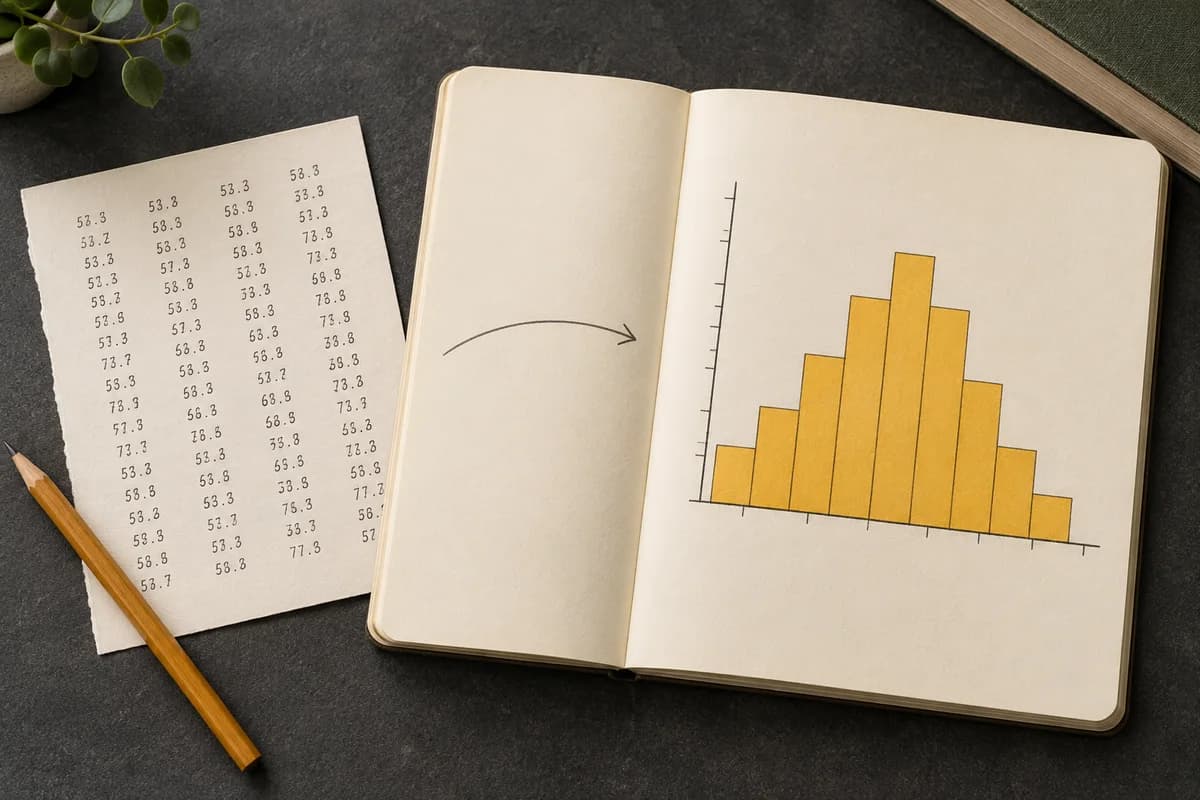
Konzeptillustration eines Histogramms und von Beobachtungen im Notizbuch
Konzeptillustration. Das interaktive Diagramm oben wird direkt aus Ihren Eingaben berechnet.

Daten aus einer anderen Perspektive betrachten

Weitere Tools zur wissenschaftlichen Datenvisualisierung

Wählen Sie eine Darstellung, die zu Ihrer Fragestellung passt.

Alle Tools ansehen
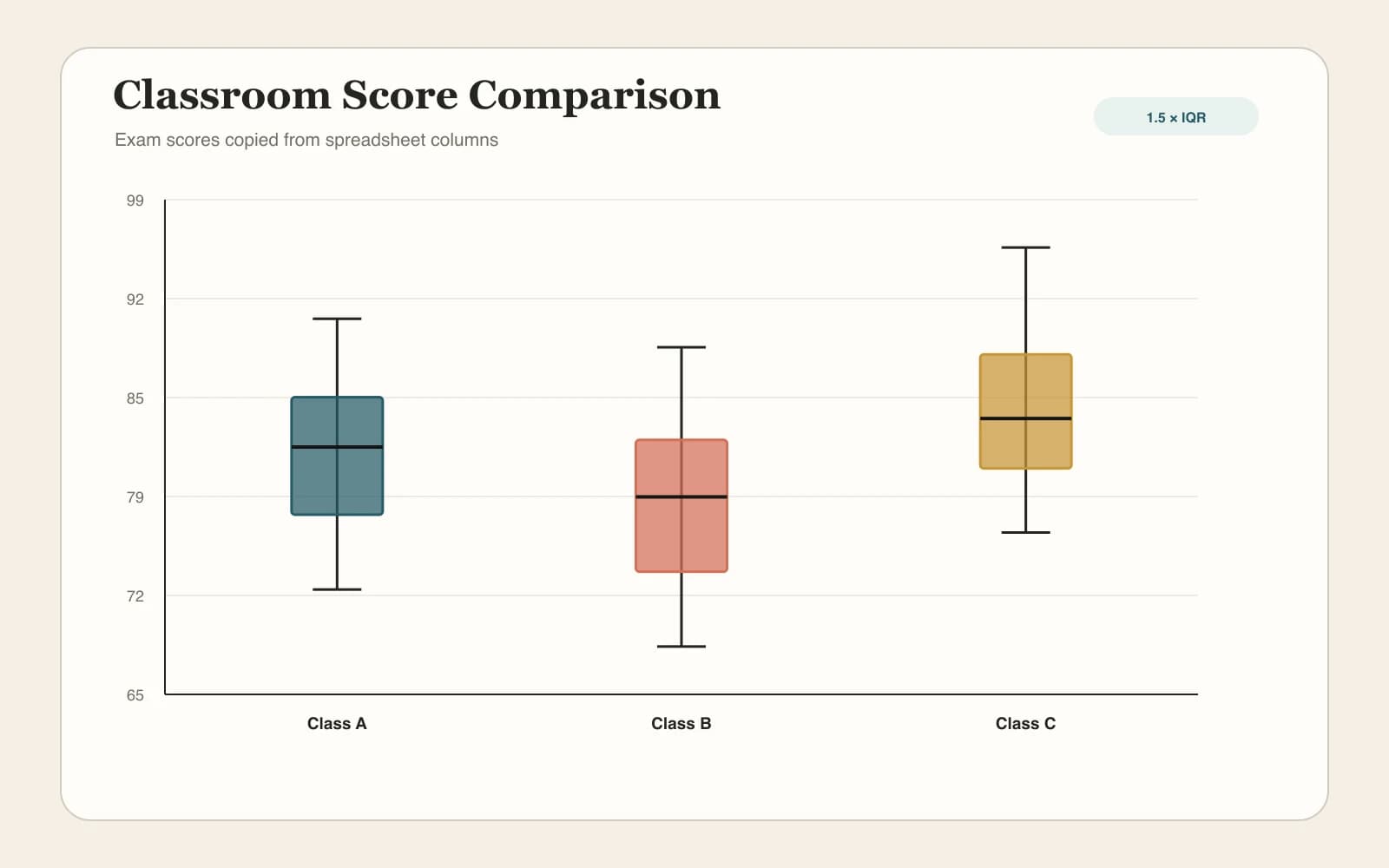
Gruppierte Boxplots mit Quartilen, Mittelwerten, Whiskern und Ausreißern

Boxplot-Generator

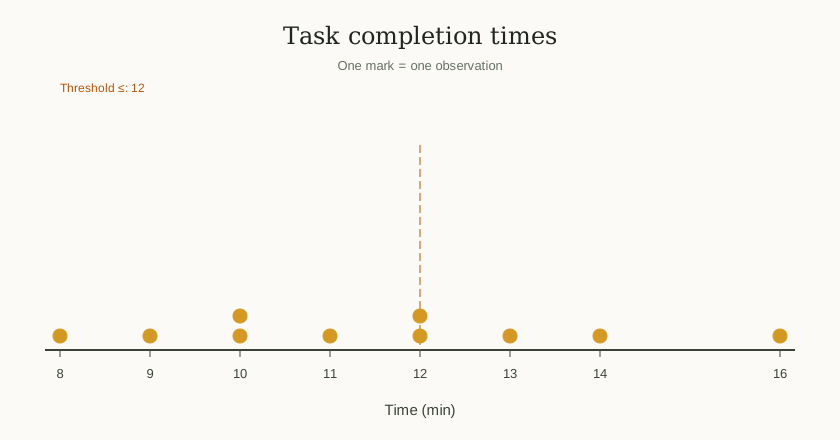
Punktdiagramm einzelner Bearbeitungszeiten auf einer Zahlenskala

Punktdiagramm erstellen

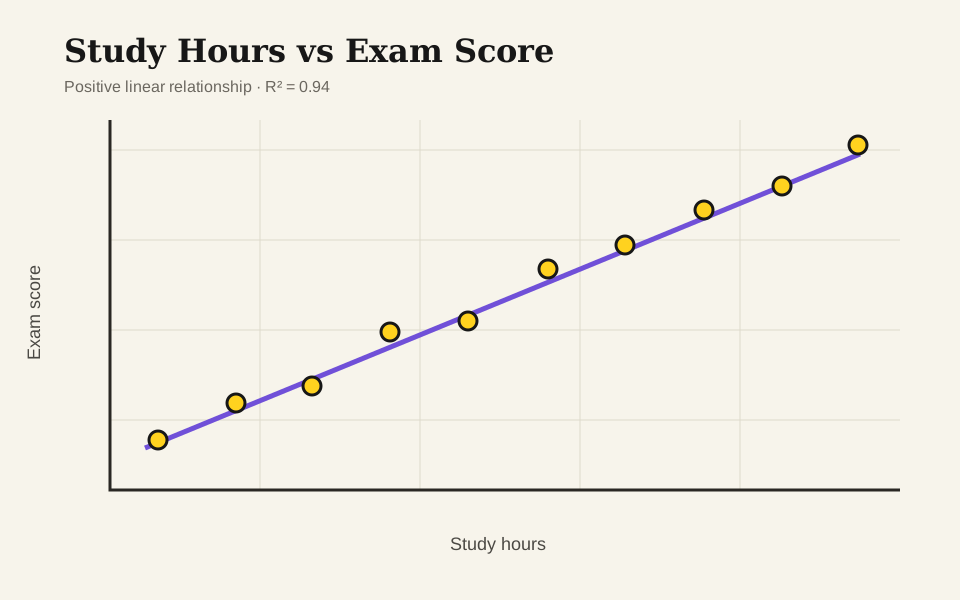
Streudiagramm zu Lernzeit und Prüfungsergebnis mit positiver Ausgleichsgerade

Streudiagramm-Generator

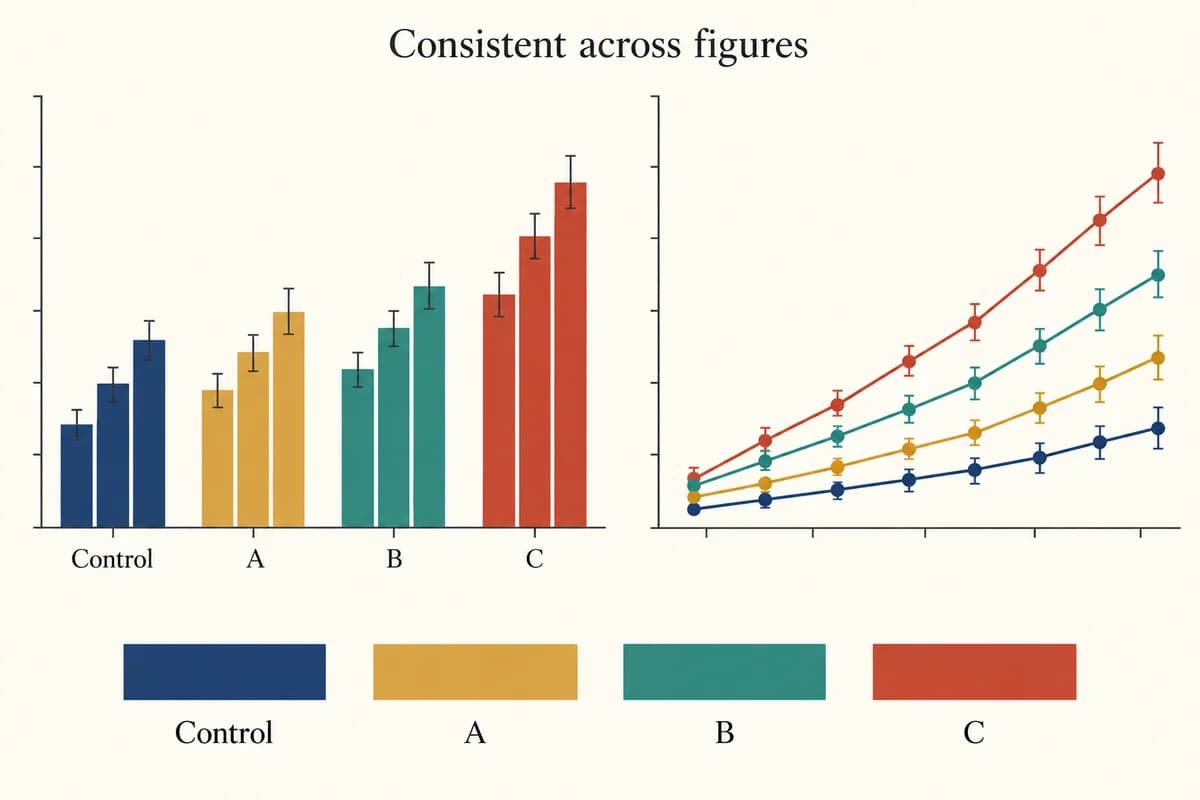
Einheitliche wissenschaftliche Farbpalette für Balken- und Liniendiagramme

Wissenschaftliche Farbpaletten

Fragen zu Histogrammen

Häufige Fragen zum Histogramm-Tool

Wie erstelle ich ein Histogramm online kostenlos?+

Fügen Sie numerische Werte ein oder laden Sie ein Beispiel, passen Sie die Klassen an und prüfen Sie die Häufigkeiten. Das Diagramm können Sie als PNG oder SVG herunterladen, die Häufigkeitstabelle als CSV speichern. Ein Konto oder eine Zahlung ist nicht nötig, Exporte enthalten kein Wasserzeichen.

Wie verwende ich Excel- oder Google-Sheets-Daten für ein Histogramm?+

Kopieren Sie eine numerische Spalte aus Excel oder Google Sheets in die Rohdaten oder exportieren Sie diese Spalte als CSV und importieren Sie sie. Eine optionale Kopfzeile wird akzeptiert, das Limit liegt bei 10.000 Beobachtungen. Native XLSX-Dateien werden nicht unterstützt; fügen Sie dann die Werte ein oder nutzen Sie eine einspaltige CSV.

Wie wird aus einer Häufigkeitstabelle ein Histogramm?+

Wählen Sie Häufigkeitstabelle und geben Sie für jede Klasse Untergrenze, Obergrenze und Häufigkeit in einer eigenen Zeile ein. Die Klassen müssen geordnet sein und dürfen sich nicht überlappen; Häufigkeiten müssen nichtnegative ganze Zahlen sein. Ungleiche Breiten verwenden automatisch die Häufigkeitsdichte. Gruppierte Daten lassen sich nicht neu einteilen, weil die Originalwerte unbekannt sind.

Wie vergleiche ich Klassenbreiten im Histogramm und wähle eine passende aus?+

Öffnen Sie den Analysebereich, um Sturges, Quadratwurzelregel und Freedman–Diaconis auf gemeinsamen Achsen zu vergleichen. Übernehmen Sie dann eine Regel oder geben Sie Klassenanzahl bzw. -breite manuell ein. Automatische Vorschläge sind auf 60 Klassen begrenzt. Keine Regel beweist Normalverteilung oder passt zu jedem Datensatz, deshalb vergleichen Sie die Muster sorgfältig.

Wie berechne ich relative Häufigkeiten in Prozent im Histogramm?+

Wählen Sie bei gleich breiten Klassen in den Diagrammeinstellungen Relative Häufigkeit (%). Jeder Balken zeigt die Anzahl der Klasse geteilt durch die Gesamtzahl der Beobachtungen, multipliziert mit 100. Ungleich breite Klassen verwenden stattdessen die Häufigkeitsdichte, sodass die Balkenfläche weiterhin der Häufigkeit entspricht. Die Klassentabelle enthält ebenfalls Prozentwerte.

Wie lade ich ein Histogramm als PNG oder SVG ohne Wasserzeichen herunter?+

Laden Sie das PNG mit 1800 × 960 Pixeln oder das SVG herunter, das sich ohne Schärfeverlust skalieren lässt. Beide Formate haben einen weißen Hintergrund und kein Wasserzeichen. Außerdem können Sie die Klassentabelle als CSV exportieren, mit Klassengrenzen, Häufigkeiten, Prozentwerten, kumulierten Häufigkeiten und Dichten.

Wie erkenne ich Ausreißer im Histogramm, ohne Daten zu löschen?+

Ab vier Rohbeobachtungen markiert der Analysebereich Werte außerhalb der 1,5 × IQR-Grenzen und behält alle Werte im Diagramm. Er zeigt Quartile, Grenzen und Eingabepositionen. Markierungen sind Prüfhinweise, kein Beleg für Fehler. Gruppierte Häufigkeitstabellen erlauben keine Identifikation einzelner Ausreißer.

Wie exportiere ich die Berechnungen des Histogramms für einen Bericht?+

Kopieren oder laden Sie die Berechnungsnotizen aus dem Analysebereich herunter. Die Notizen enthalten Diagrammeinstellungen, Grenzregeln, Stichprobenumfang, Skalierungsformel, deskriptive Statistiken, Ausreißermarkierungen und die vollständige Klassentabelle. Bewahren Sie den Originaldatensatz separat auf, denn die Notizen ersetzen die Ausgangsbeobachtungen nicht.

Lassen Sie Ihre Daten ihre Form zeigen

Erstellen Sie Ihr erstes Histogramm

Laden Sie ein Beispiel, ersetzen Sie die Werte und exportieren Sie ein nachvollziehbares Diagramm.

Jetzt Histogramm kostenlos erstellen