• Logo
    PaperBananaKI-Generator für akademische Illustrationen
Startseite
  • Startseite
  • Kreativstudio
  • Generator für wissenschaftliche Illustrationen
  • Poster-Maker
  • Diagramm-Generator
  • Figure Editor
  • Preise
Meine Erstellungen
  • Meine Erstellungen
  • Freunde einladen
LogoPaperBanana
StartseitePrompt-BibliothekBlogPreiseFreunde einladen
  1. Startseite
  2. Werkzeuge
  3. Wissenschaftliche Farbpaletten
PaperBanana

PaperBanana – KI-gestützter Generator für akademische Illustrationen

support@paperbanana.me
Alle Tools

Tool-Verzeichnis

KI-Abbildungen

  • Wissenschaftliche Illustration
  • Graphical-Abstract-Generator
  • Wissenschaftlicher Poster-Generator
  • Wissenschaftlicher Diagrammersteller
  • Editor für wissenschaftliche Abbildungen
  • Prompt-Bibliothek

Forschungsdiagramme

  • Generator für konzeptionelle Rahmenmodelle
  • Neuronales-Netz-Diagramm-Generator
  • PRISMA-Flussdiagramm-Generator
  • CONSORT-Flussdiagramm-Generator

Grafische Organizer

  • Graphic-Organizer-Ersteller
  • Frayer-Modell-Generator
  • KWL-Tabellen-Generator
  • Ursache-Wirkungs-Diagramm
  • Vergleichsdiagramm-Generator
  • Mindmap-Generator
  • Handlungsdiagramm-Generator
  • Syntaxbaum-Generator
  • Satzdiagramm-Generator
  • Punnett-Quadrat-Generator
  • Venn-Diagramm-Generator

Mathematik und Physik

  • Faktorbaum-Generator
  • Zahlengeraden-Generator
  • Freikörperbild-Generator
  • Bohrsches Atommodell erstellen

Datenvisualisierung

  • Histogramm erstellen
  • Wasserfalldiagramm-Generator
  • Wissenschaftliche Farbpaletten
  • Sankey-Diagramm-Generator
  • Streudiagramm-Generator
  • Dot Plot Maker
  • Forest-Plot-Generator
  • Funnel-Plot-Generator
  • Kaplan-Meier-Kurven-Generator
  • Boxplot-Generator
  • Heatmap-Generator
  • Volcano-Plot-Generator
  • Phylogenetischer Baum-Generator

Bilder und Einreichung

  • Abbildungsprüfung für Fachzeitschriften
  • Bildformat-Konverter

© 2026 PaperBanana. Alle Rechte vorbehalten.

Hilfe

  • Über uns
  • Blog
  • Preise
  • Kontakt

Rechtliches

  • Datenschutzerklärung
  • Nutzungsbedingungen
  • Zulässige Nutzung
Farben für Diagramme, Abbildungen und Poster

Wissenschaftliche Farbpaletten online erstellen

Der Generator für wissenschaftliche Farbpaletten hilft dir, Versuchsfarben in allen Abbildungen konsistent zu halten. Fixiere eigene HEX-Farben, vergleiche Simulationen des Farbsehens und exportiere eine wiederverwendbare Palette für Python oder R. Ohne Anmeldung.

Ohne AnmeldungHEX-Farben bearbeiten und fixierenHEX, Python, R, SVG und PNG

Farben vermitteln Daten

Wissenschaftliche Palette anpassen

Unterscheide Gruppen, zeige Werte von niedrig bis hoch oder stelle Abweichungen von einer Referenz dar.

Palettentyp
Gruppennamen

Benenne Versuchsgruppen und behalte ihre Farben zwischen Abbildungen bei.

Gib einen sechsstelligen HEX-Wert ein oder wähle eine Gruppenfarbe. Gesperrte Farben bleiben beim Wechseln oder Umkehren kategorialer Paletten erhalten. Entsperre sie, damit der nächste Palettenwechsel sie ersetzt.

Ohne Anmeldung · Ohne Upload · Lokal bearbeiten

Farben als Python, R oder HEX exportieren

Palette bereit. Alle Änderungen erfolgen in deinem Browser.

Diagrammfarben in der Vorschau

Okabe–Ito / 4
Okabe–Ito: Balken, Originalfarben

Simulationen sind Näherungen. Exporte behalten die Originalfarben bei.

Deine Farben

Wähle ein Farbfeld, um seinen HEX-Wert zu kopieren.

Geringster Kontrast zum Hintergrund3.06:1

Vergleicht jede Farbe mit dem Hintergrund, nicht die Farben untereinander. Unter 3:1 sind dünne Linien möglicherweise schwer erkennbar. Ergänze Konturen oder Beschriftungen oder ändere den Hintergrund.

Exportformat · Python / R

Python und R verwenden den gewählten Diagrammtyp und dieselben Beispieldaten. Ersetze sie durch eigene Werte.

Welche Gruppenfarben ähneln sich am stärksten?

Welche Gruppenfarben ähneln sich am stärksten?

Finde das ähnlichste Farbpaar deiner kategorialen Palette – im Original, bei simulierten Farbsehschwächen und in Graustufen. Die Farbfelder zeigen die jeweils simulierten Farben.

  • Originalfarben

    Behandlung A ↔ Behandlung C

    ΔE OK: 16.42
  • Protanopie · Rot

    Kontrolle ↔ Behandlung C

    ΔE OK: 9.49
  • Deuteranopie · Grün

    Behandlung B ↔ Behandlung C

    ΔE OK: 7.55
  • Tritanopie · Blau

    Kontrolle ↔ Behandlung B

    ΔE OK: 8.37
  • Graustufen

    Behandlung B ↔ Behandlung C

    ΔE OK: 2.65

ΔE OK ist der euklidische Abstand in Oklab × 100 nach der Simulation. Kleinere Werte bedeuten in diesem Modell größere Ähnlichkeit. Es handelt sich weder um CIEDE2000 noch um eine Sichtbarkeitsschwelle oder Barrierefreiheitszertifizierung.

Prüfe das genannte Paar, ändere seinen HEX-Wert oder verwende unterschiedliche Markierungen und Linienarten.

Gespeicherte Palette wiederherstellen

Speichere den JSON-Export und füge ihn später hier ein. Namen, genaue Farben, Sperren, Diagrammtyp und Hintergrund werden lokal wiederhergestellt und ersetzen die aktuellen Einstellungen.

Paletten- und Simulationsmethoden

Okabe–Ito und Paul Tol für Kategorien; Viridis/Plasma-Stichproben für geordnete Werte und ColorBrewer RdBu/BrBG für einen neutralen Mittelpunkt. Bearbeitete Farben ergeben eine angepasste Palette. Die Simulation verwendet Machado 2009 bei maximaler Ausprägung in linearem sRGB. Farbpaare werden danach mit dem Oklab-Abstand × 100 verglichen. Prüfe die Abbildung in ihrer endgültigen Größe.

Okabe–ItoPaul TolMatplotlibColorBrewerOklabMachado et al. (2009)

Brauchst du eine wissenschaftliche Illustration für deine Arbeit?

Verwandle deine Forschungsmethoden, Mechanismen und Abläufe mit paper banana in verständliche Abbildungen.

Farbe trägt Bedeutung

Welche Farbpalette passt zu deinen wissenschaftlichen Daten?

Eine wissenschaftliche Farbpalette ist mehr als eine Auswahl hübscher Farbfelder. Sie hilft Lesern, Versuchsgruppen voneinander zu unterscheiden, eine geordnete Skala zu lesen oder Abweichungen von einem aussagekräftigen Referenzwert zu erkennen.

Beginne mit einer etablierten Palette, trage die HEX-Farben deines Labors ein und fixiere die Gruppen, die konsistent bleiben müssen. Vergleiche dann die ähnlichsten Kategorienpaare unter fünf Betrachtungsbedingungen und exportiere eine benannte Zuordnung oder eine JSON-Datei, die du für deine nächste Abbildung wiederherstellen kannst.

01

Kategorial

Unterschiedliche Farbtöne für ungeordnete Gruppen, Behandlungen oder Arten. Die Farbe kennzeichnet eine Identität, ohne eine Rangfolge anzudeuten.

02

Sequenziell

Eine Abstufung für Intensität, Häufigkeit oder andere geordnete Werte. Viridis und Plasma bilden niedrige bis hohe Werte ab.

03

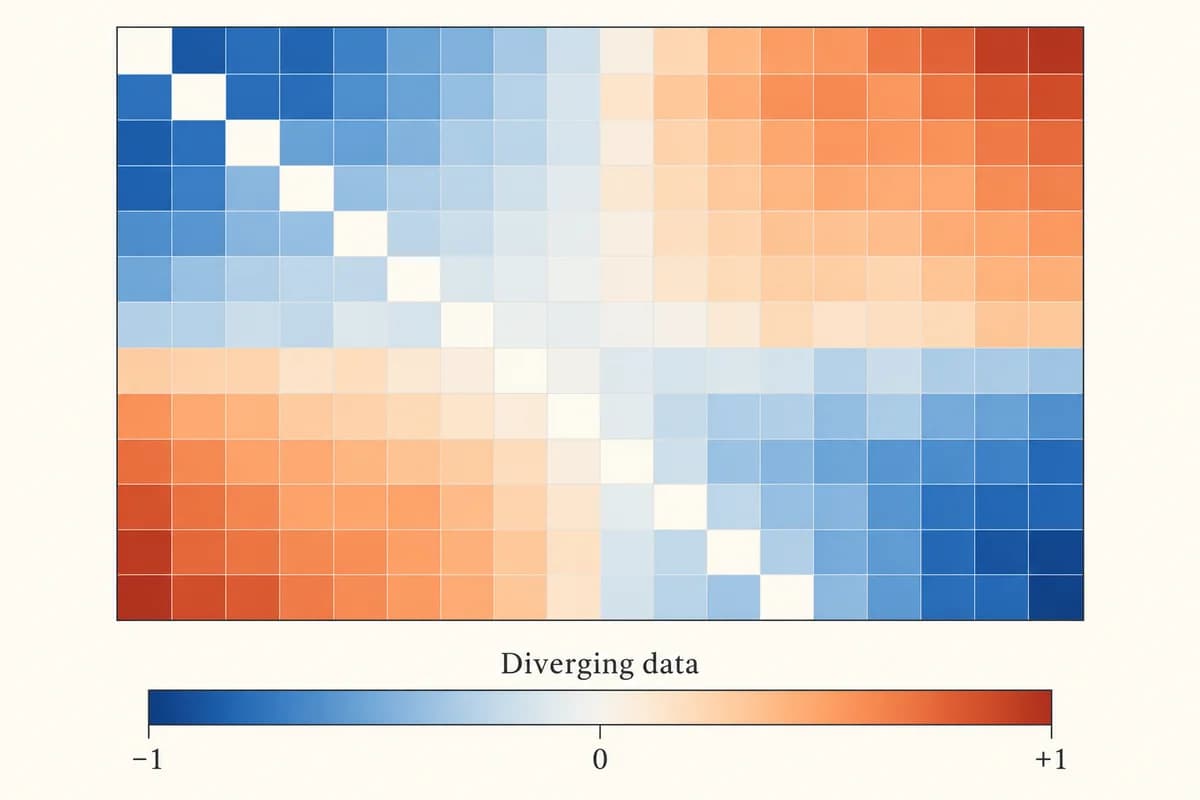
Divergierend

Zwei Richtungen um einen sinnvollen Mittelpunkt, mit einer neutralen Farbe für null oder einen anderen festgelegten Referenzwert.
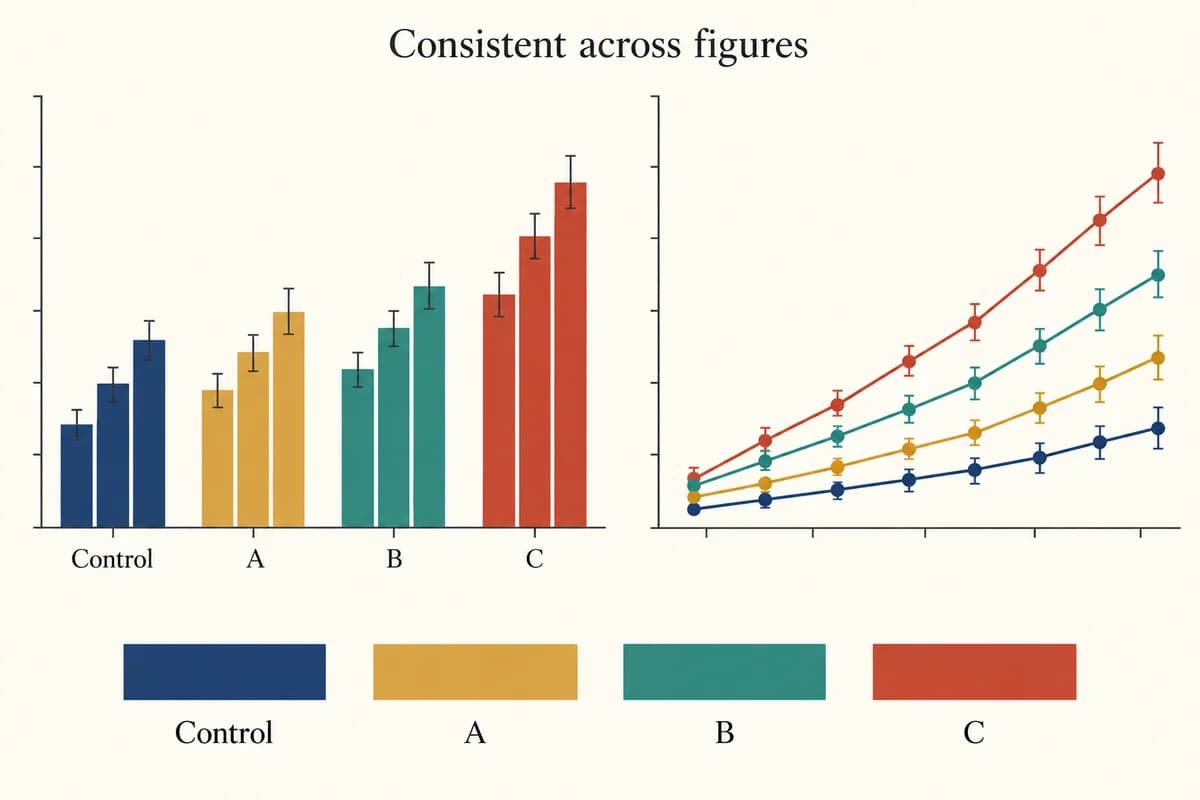
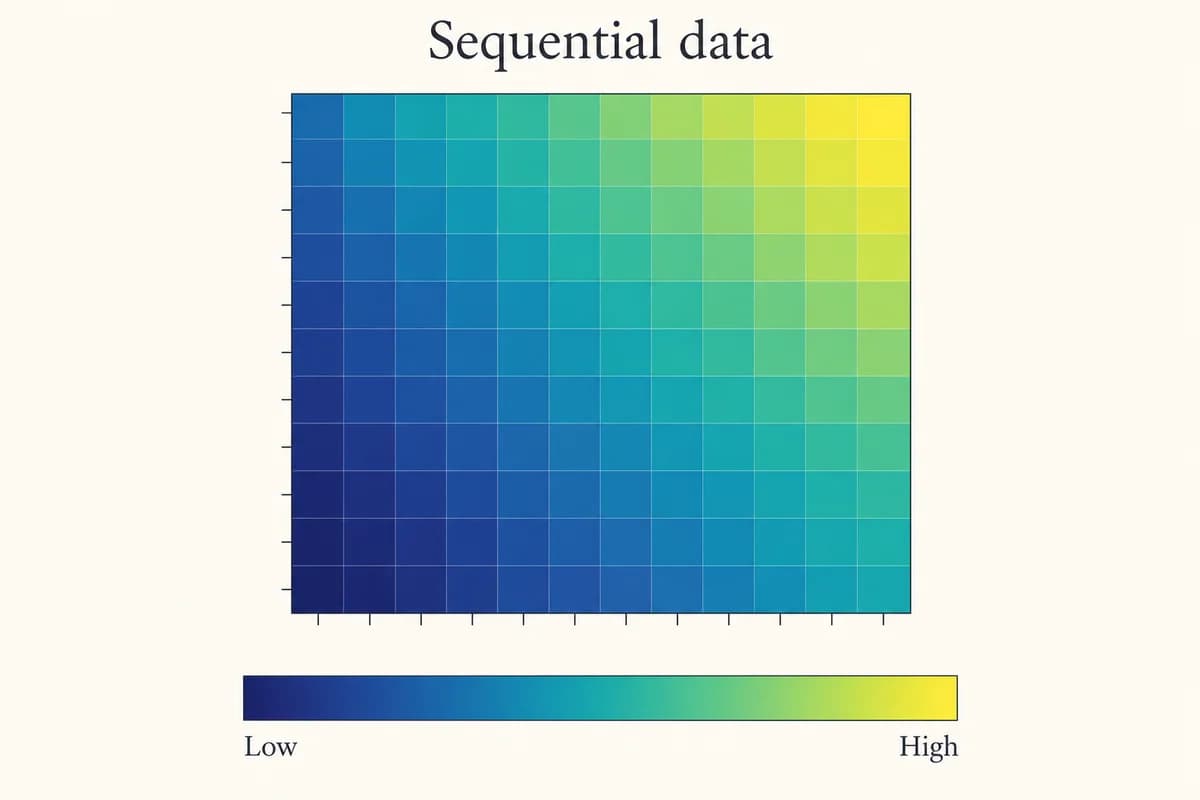
Vierfarbige Palette und weitere Diagrammbeispiele entdecken

Beginne mit vier Versuchsgruppen und erkunde danach sequenzielle Heatmaps und zentrierte Skalen. Jedes Beispiel zeigt einen typischen Einsatz. Lade eine Vorlage, um ihre genauen Farben im interaktiven Diagramm oben zu prüfen.

Für wissenschaftliche Arbeit

Farbschemata in Präsentationen und Forschungsabbildungen wiederverwenden

Behalte Versuchsfarben konsistent, vom Manuskript bis zur Präsentationsfolie. Passe Gruppenfarben, geordnete Skalen und zentrierte Effekte an die Frage an, die dein Publikum beantworten soll.

Einheitliche kategoriale Farben in wissenschaftlichen Diagrammen

Behandlungen über Teilabbildungen hinweg zuordnen

Experimentell arbeitende Forschende können in Balken- und Liniendiagrammen jeder Kohorte oder Behandlung eine eigene Farbe zuweisen. Exportiere die benannte Zuordnung und verwende sie in Manuskript-Teilabbildungen, Präsentationsfolien und wissenschaftlichen Postern.

Sequenzielle Palette für eine geordnete Heatmap

Häufigkeit und Intensität sequenziell darstellen

Prüfe Viridis oder Plasma, bevor du geordnete Messwerte darstellst. Kopiere HEX-Werte oder exportiere eine diskrete Farbskala für Python oder R und ersetze die Beispieldaten durch echte Messungen.

Divergierende Palette mit deutlich neutraler Referenz

Vorzeichenbehaftete Effekte um eine Referenz darstellen

Promovierende und Forschende, die negative und positive Effekte vergleichen, können eine divergierende Skala wählen, etwa Rot–Blau oder Braun–Grün. Die Beispiel-Heatmap hält den neutralen Mittelpunkt bei null. Passe den Referenzwert an Bedeutung und Wertebereich deiner Studie an.

Mehr als Farbfelder

Gruppenfarben zwischen Abbildungen beibehalten

Vorschau, Prüfung und Export in einem Werkzeug.

Kontrollfarbe fixieren und weitere Farben erkunden

Verwendest du bereits ein bestimmtes Blau für die Kontrollgruppe? Gib den sechsstelligen HEX-Wert ein oder nutze die Farbauswahl. Die Gruppe wird automatisch fixiert, sodass genau diese Farbe erhalten bleibt, wenn du kategoriale Paletten wechselst oder umkehrst. Entsperre andere Gruppen, um Alternativen zu erkunden. Angepasste Farben übernehmen Diagramm, Python-Dictionary, benannten R-Vektor und Bildexporte.

Wissenschaftliche Farbpalette jetzt erstellen
Gruppennamen mit konstanten wissenschaftlichen Farben

Ähnliche Farben vor dem Export erkennen

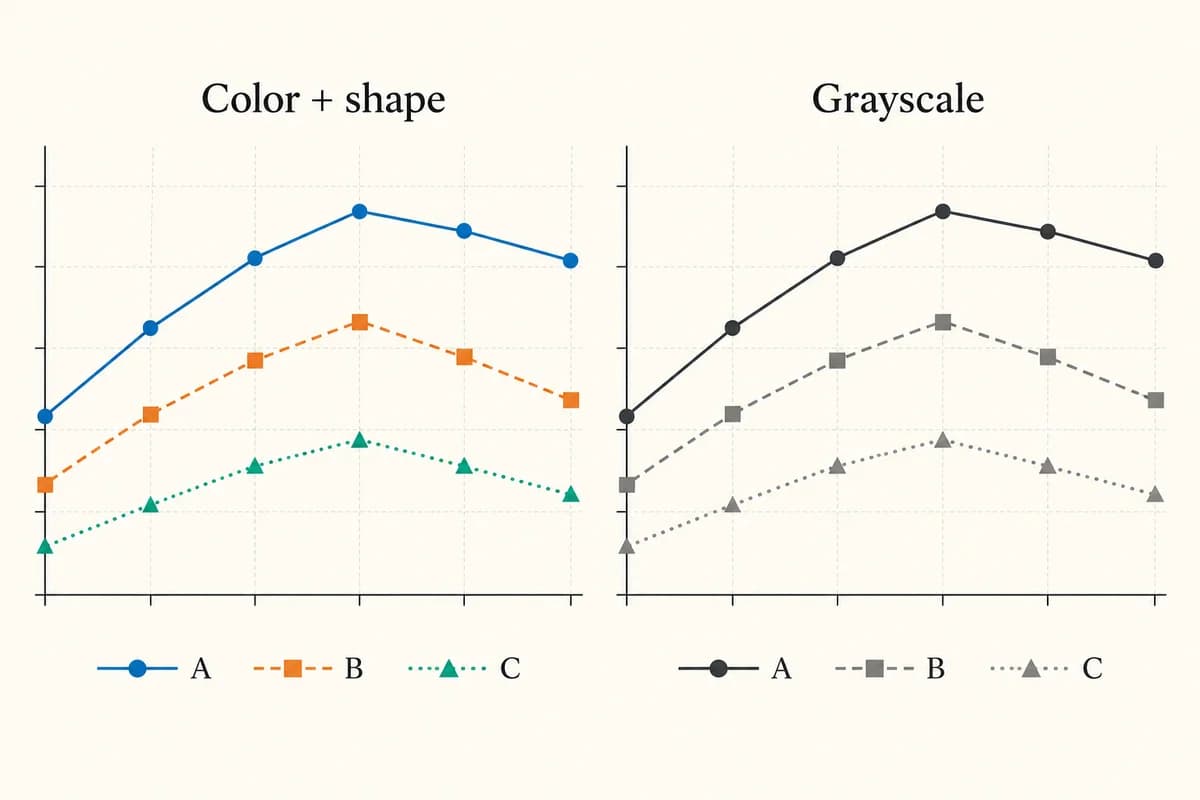
Sieh dir an, welche benannten Gruppen in der Originalansicht, bei Protanopie, Deuteranopie, Tritanopie und in Graustufen am nächsten beieinanderliegen. Jedes Ergebnis zeigt simulierte Farbfelder und einen vergleichenden Oklab-Abstand. Prüfe diese Ansicht, ändere die Farbe einer Gruppe oder wähle ein Liniendiagramm mit unterschiedlichen Markierungen und Linienarten. Das Ergebnis unterstützt deine eigene Prüfung und ist keine Barrierefreiheitszertifizierung.

Wissenschaftliche Farbpalette jetzt erstellen
Farbige und graue Linien mit zusätzlichen Markierungen und Linienarten

Deine Palette für das nächste Manuskript oder Poster wiederherstellen

Lade das JSON herunter und füge es später unter Gespeicherte Palette wiederherstellen ein. Namen, Farben, Sperren, Diagrammtyp, Farbanzahl und Hintergrund werden zurückgeholt. Die lokale Validierung erfolgt vor dem Ersetzen der Einstellungen und unterstützt auch ältere Exporte dieses Werkzeugs.

Wissenschaftliche Farbpalette jetzt erstellen
Benannte Farben in Balken- und Liniendiagrammen wiederverwenden
Farben bewusst wählen

Farbsehschwächen simulieren und Graustufen prüfen

Eine Palette allein garantiert weder Barrierefreiheit noch die Einhaltung von Publikationsvorgaben.

Mit dokumentierten Farbsystemen beginnen

Verwende Okabe–Ito oder Paul Tol bright für Kategorien, Viridis oder Plasma für geordnete Daten und divergierende ColorBrewer-Skalen für eine zentrale Referenz.

Simulationen als Hilfsmittel verstehen

Das Machado-Modell nähert Unterschiede im Farbsehen an. Es bildet nicht alle Leser, Bildschirme, Druckverfahren oder Betrachtungsbedingungen ab.

Die fertige Abbildung prüfen

Prüfe Markierungsgröße, Linienstärke, Beschriftung, Hintergrund und Graustufen. Kontrast allein misst nicht die Unterscheidbarkeit zweier Datenreihen.

Formen und Linienarten bewahren Bedeutung in Farbe und Graustufen
Farbe + Form + BeschriftungIn endgültiger Größe prüfen

Weniger wiederholte Anpassungen

Exakte Farbcodes in Excel und anderen Diagrammwerkzeugen kopieren

Kopiere HEX- oder RGB-Werte in die Farbsteuerung von Excel-Diagrammen oder verwende die benannten Farben in Python und R. Excel-Farben werden manuell angewendet; dieses Werkzeug exportiert keine Excel-Arbeitsmappe.

Konsistenz

Gleiche Zuordnung in allen Teilabbildungen

Verwende benannte Farben erneut, statt sie für jedes Diagramm neu auszuwählen.

Bedeutung

Passende Skala für deine Daten

Unterscheide ungeordnete Kategorien, geordnete Werte und zentrierte Effekte.

Genauigkeit

Genaue Werte kopieren

Erhalte HEX und RGB für Grafikeditoren und Diagrammbibliotheken.

Reproduzierbarkeit

Anpassbaren Code erhalten

Beginne mit Matplotlib- oder Base-R-Beispielen, die zur Vorschau passen.

Portabilität

Vorschau mitnehmen

Lade das Beispiel als Vektor-SVG oder PNG in doppelter Auflösung herunter.

Lokale Verarbeitung

Sofort lokal bearbeiten

Ändere Einstellungen und Namen im Browser ohne Konto oder Upload.

In drei Schritten zur Palette

So erstellst du wissenschaftliche Farbpaletten online

Wähle deinen Datentyp und prüfe die Farben im Diagramm.

01

Datentyp wählen und Gruppen anpassen

Wähle eine kategoriale, sequenzielle oder divergierende Palette und die Farbanzahl. Vergib bei kategorialen Paletten eindeutige Gruppennamen, füge Labor-HEX-Werte ein und fixiere die Farben, die du beibehalten möchtest.

02

Vorschau und Simulationen vergleichen

Vergleiche die ähnlichsten Paare unter fünf Bedingungen des Farbsehens. Prüfe und ändere Farben; ergänze Markierungen oder Linienarten, wenn Farbe allein nicht genügt.

03

Code exportieren und Einstellungen speichern

Exportiere HEX, CSS, JSON, Python- oder R-Code oder lade eine Beispiel-SVG oder PNG herunter. Bewahre den JSON-Export auf, um die benannte Palette und ihre Sperren beim nächsten Mal über Gespeicherte Palette wiederherstellen zu laden.

Wissenschaftliche Farbpalette jetzt testen
Datentyp wählen und Gruppenfarben im Generator für wissenschaftliche Farbpaletten auf PaperBanana anpassen
Auswählen → Prüfen → Exportieren

An deiner Abbildung weiterarbeiten

Deine Palette auf eine vollständige Forschungsabbildung anwenden

Entdecke Werkzeuge zur Datenvisualisierung und Manuskriptvorbereitung.

Alle Tools ansehen
Beispiel einer wissenschaftlichen Heatmap

Heatmap-Generator

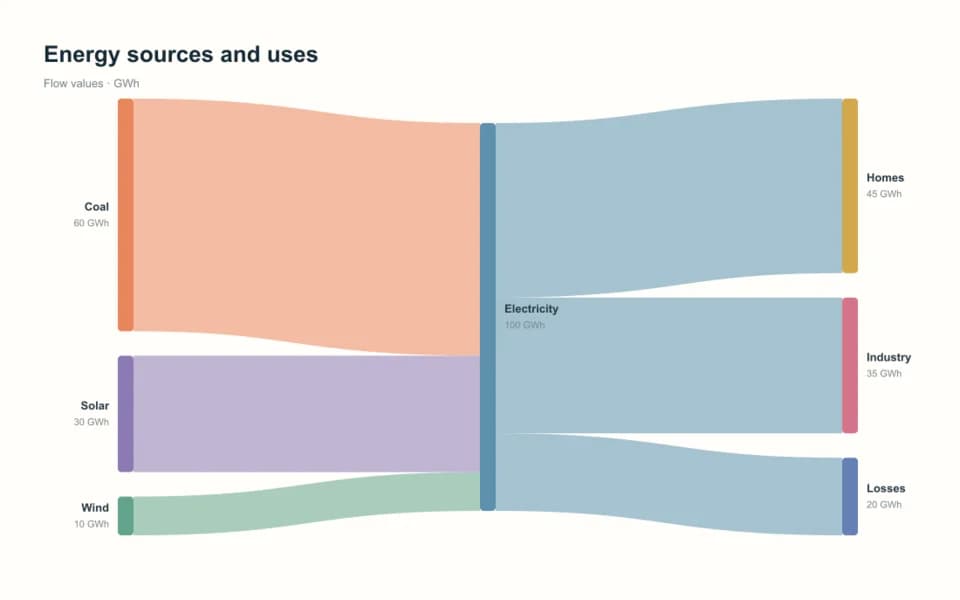
Beispiel eines Sankey-Diagramms

Sankey-Diagramm-Generator

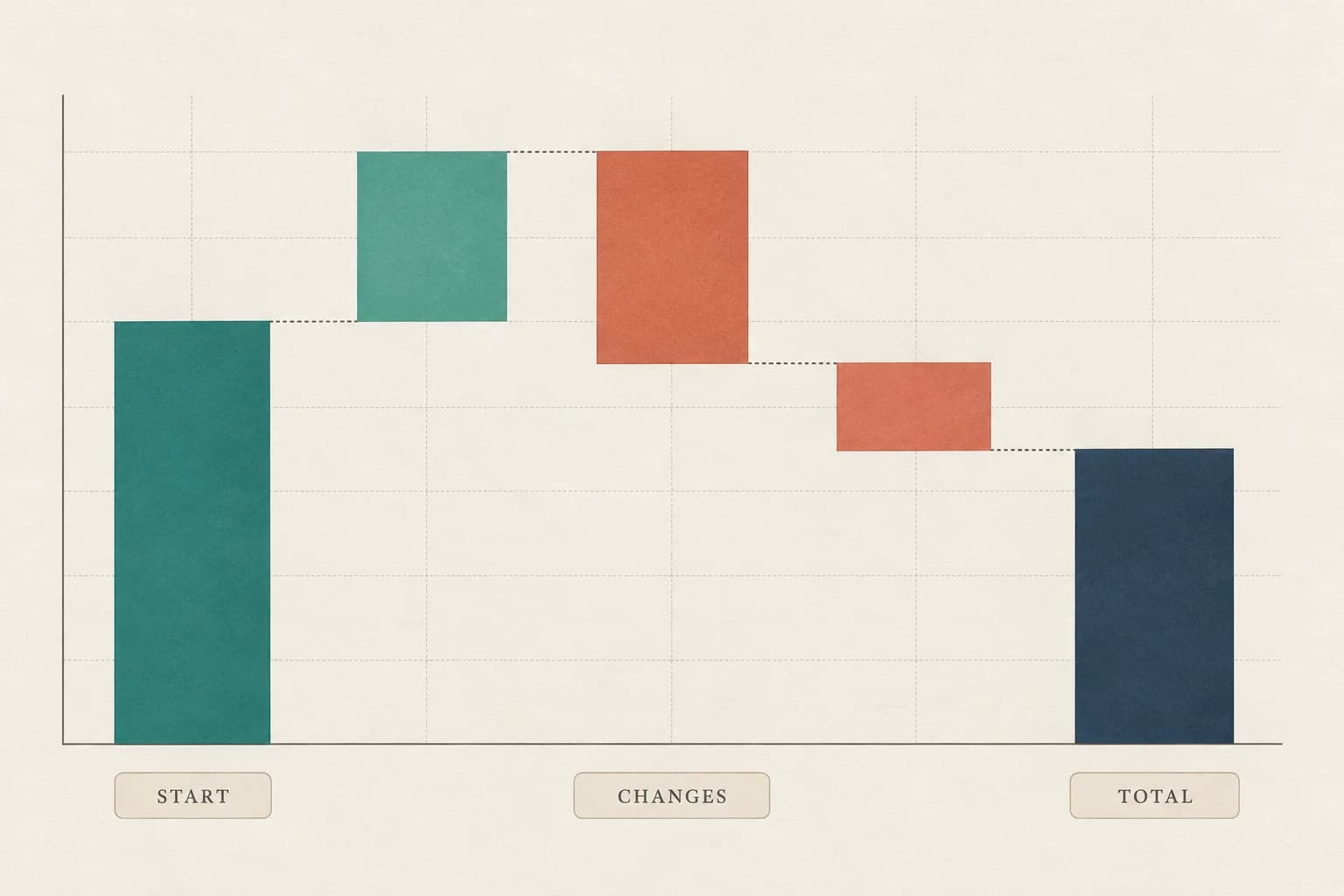
Wasserfalldiagramm mit Anfangswert, positiven und negativen Veränderungen und Endsumme

Wasserfalldiagramm-Generator

Formatumwandlung wissenschaftlicher Bilder

Bildkonverter

Fragen zu wissenschaftlichen Paletten

Häufige Fragen zu Farben in Forschungsabbildungen

Wie wähle ich eine Farbpalette für wissenschaftliche Diagramme?+

Verwende kategoriale Farben für ungeordnete Gruppen, sequenzielle Farben für geordnete Messwerte und divergierende Farben um einen sinnvollen Referenzwert. Okabe–Ito und Paul Tol bright unterscheiden Behandlungen; Viridis und Plasma zeigen niedrige bis hohe Werte. Rot–Blau und Braun–Grün trennen Veränderungen auf beiden Seiten des Mittelpunkts.

Wie viele Farben kann ich im Generator für wissenschaftliche Farbpaletten wählen?+

Okabe–Ito unterstützt 2–8 Farben, Paul Tol bright 2–7 und Viridis oder Plasma 3–12 Farbstufen. Divergierende Paletten erlauben 3, 5, 7, 9 oder 11 Farben, damit ein neutraler Mittelpunkt bleibt. Passe kategoriale Farben an die Gruppenzahl an und ergänze Markierungen, wenn sich Gruppen schwer unterscheiden lassen.

Wie fixiere ich Versuchsfarben mit der wissenschaftlichen Farbauswahl?+

Gib bei Kategorien einen sechsstelligen HEX-Wert ein oder nutze die Farbauswahl. Dadurch wird die Gruppe automatisch fixiert. Ihre Farbe bleibt beim Wechseln oder Umkehren kategorialer Paletten erhalten. Deaktiviere Fixieren, um sie beim nächsten Wechsel zu ersetzen. Exportiere benannte Zuordnungen zur Wiederverwendung zwischen Teilabbildungen.

Wie kennzeichnet der Generator ähnliche Gruppenfarben?+

Die Prüfung vergleicht jedes Farbpaar der Kategorien in Originalansicht, Protanopie, Deuteranopie, Tritanopie und Graustufen. Sie nennt das ähnlichste Paar und zeigt simulierte Farbfelder sowie den euklidischen Oklab-Abstand × 100. Kleinere Werte bedeuten in diesem Modell ähnlichere Farben. Die Zahl ist weder eine allgemeine Sichtbarkeitsschwelle noch eine Barrierefreiheitszertifizierung.

Wie prüfe ich mein Diagramm anhand der Palettenbeispiele?+

Lade ein Beispiel, um seine Palette anzuwenden und genaue Farben interaktiv zu prüfen. Wechsle zwischen Originalfarben, Simulationen und Graustufen und prüfe die ähnlichsten Paare. Ergänze bei Bedarf Markierungen oder Linienarten. Simulationen zertifizieren keine Barrierefreiheit; Exporte behalten die Originalfarben bei.

Wie verwende ich den Palettencode in Python, R oder Excel?+

Wähle Python für Matplotlib oder R für Base R und ersetze Beispielwerte durch deine Messungen. Kategorien enthalten benannte Farbzuordnungen. Gib in Excel oder PowerPoint HEX oder RGB manuell in der Farbauswahl ein. Der Generator exportiert keine Arbeitsmappen oder Präsentationsdateien.

Wie speichere und lade ich eine wissenschaftliche Palette mit Gruppennamen?+

Lade oder kopiere das JSON und füge es später unter Gespeicherte Palette wiederherstellen ein. Gültige Namen, angepasste Farben, Sperren, Diagrammtyp, Anzahl und Hintergrund werden zurückgeholt. Fehlerhaftes JSON verändert die aktuelle Palette nicht. Bewahre die Datei auf: Beim Neuladen werden Änderungen nicht automatisch gespeichert.

Wie erstelle ich online eine Palette ohne Anmeldung?+

Wähle Datentyp, Palette und Farbanzahl in diesem Online-Generator. Benenne Gruppen, passe Farben an, prüfe das Diagramm und exportiere die Palette. Die Bearbeitung läuft im Browser ohne Konto und ohne Upload von Forschungsdaten. Speichere den JSON-Export, um deine Einstellungen später wiederherzustellen.

Deine Daten verständlich zeigen

Eine Farbpalette für dein wissenschaftliches Poster erstellen

Übernimm Behandlungsfarben aus dem Manuskript in Abbildungen und Legenden des Posters. Prüfe sie vor dem gewählten Hintergrund und exportiere HEX oder benannte Zuordnungen für deinen Editor.

Wissenschaftliche Farbpalette für Poster erstellen