• Logo
    PaperBananaKI-Generator für akademische Illustrationen
Startseite
  • Startseite
  • Kreativstudio
  • Generator für wissenschaftliche Illustrationen
  • Poster-Maker
  • Diagramm-Generator
  • Figure Editor
  • Preise
Meine Erstellungen
  • Meine Erstellungen
  • Freunde einladen
LogoPaperBanana
StartseitePrompt-BibliothekBlogPreiseFreunde einladen
  1. Startseite
  2. Werkzeuge
  3. Wasserfalldiagramm-Generator
PaperBanana

PaperBanana – KI-gestützter Generator für akademische Illustrationen

support@paperbanana.me
Alle Tools

Tool-Verzeichnis

KI-Abbildungen

  • Wissenschaftliche Illustration
  • Graphical-Abstract-Generator
  • Wissenschaftlicher Poster-Generator
  • Wissenschaftlicher Diagrammersteller
  • Editor für wissenschaftliche Abbildungen
  • Prompt-Bibliothek

Forschungsdiagramme

  • Generator für konzeptionelle Rahmenmodelle
  • Neuronales-Netz-Diagramm-Generator
  • PRISMA-Flussdiagramm-Generator
  • CONSORT-Flussdiagramm-Generator

Grafische Organizer

  • Graphic-Organizer-Ersteller
  • Frayer-Modell-Generator
  • KWL-Tabellen-Generator
  • Ursache-Wirkungs-Diagramm
  • Vergleichsdiagramm-Generator
  • Mindmap-Generator
  • Handlungsdiagramm-Generator
  • Syntaxbaum-Generator
  • Satzdiagramm-Generator
  • Punnett-Quadrat-Generator
  • Venn-Diagramm-Generator

Mathematik und Physik

  • Faktorbaum-Generator
  • Zahlengeraden-Generator
  • Freikörperbild-Generator
  • Bohrsches Atommodell erstellen

Datenvisualisierung

  • Histogramm erstellen
  • Wasserfalldiagramm-Generator
  • Wissenschaftliche Farbpaletten
  • Sankey-Diagramm-Generator
  • Streudiagramm-Generator
  • Dot Plot Maker
  • Forest-Plot-Generator
  • Funnel-Plot-Generator
  • Kaplan-Meier-Kurven-Generator
  • Boxplot-Generator
  • Heatmap-Generator
  • Volcano-Plot-Generator
  • Phylogenetischer Baum-Generator

Bilder und Einreichung

  • Abbildungsprüfung für Fachzeitschriften
  • Bildformat-Konverter

© 2026 PaperBanana. Alle Rechte vorbehalten.

Hilfe

  • Über uns
  • Blog
  • Preise
  • Kontakt

Rechtliches

  • Datenschutzerklärung
  • Nutzungsbedingungen
  • Zulässige Nutzung

Von der Tabelle zum verständlichen Brückendiagramm

Kostenloser Wasserfalldiagramm-Generator für nachprüfbare Brückendiagramme

Mit dem kostenlosen Wasserfalldiagramm-Generator wandelst du Tabellendaten in ein Brückendiagramm um, dessen Werte du nachprüfen kannst. Vergleiche Änderungen, prüfe Summen und exportiere SVG, PNG oder Berechnungs-CSV.

Ohne Anmeldung und WasserzeichenSalden- und EinflussanalyseCSV / Excel-Daten einfügenSVG, PNG und Berechnungs-CSV

Wasserfalldiagramm erstellen

Beispiele:
7/30 Zeilen
Daten des Wasserfalldiagramms. Summenwerte dienen der optionalen Prüfung.
BeschriftungTypWertEntfernen

Anfang setzt den Startwert. Änderungen addieren oder subtrahieren. Summenwerte bleiben zur automatischen Berechnung leer. Nutze einen Dezimalpunkt, zum Beispiel 1234.56.

Titel und Darstellung

Vorschau und Analyse

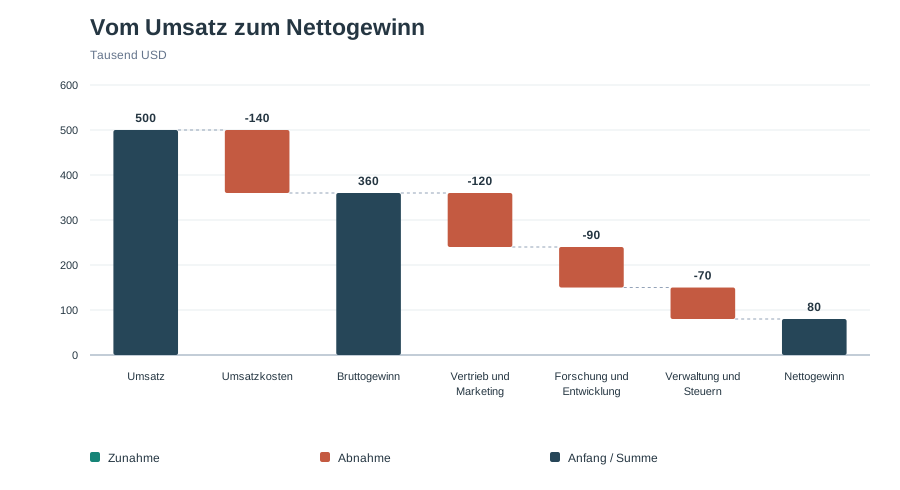
Vom Umsatz zum Nettogewinn. Die Diagrammdaten findest du unter Schrittweise Berechnung.

Anfang

500

Nettoänderung

-420

Ende

80

✓ Berechnungsprüfungen bestanden. Summen werden automatisch berechnet.
Schrittweise Berechnung
SchrittWertLaufende Summe
Umsatz500500
Umsatzkosten-140360
Bruttogewinn360360
Vertrieb und Marketing-120240
Forschung und Entwicklung-90150
Verwaltung und Steuern-7080
Nettogewinn8080

Die Daten werden in diesem Browser verarbeitet. Ohne Konto, Server-Upload oder Wasserzeichen. Exportiere deine CSV vor dem Verlassen; Änderungen werden nicht gespeichert.

Brauchst du eine wissenschaftliche Illustration für deine Arbeit?

Verwandle deine Forschungsmethoden, Mechanismen und Abläufe mit paper banana in verständliche Abbildungen.

Den Verlauf verstehen, nicht nur die Summe

Was ist ein Wasserfalldiagramm (Waterfall-Diagramm)?

Ein Wasserfalldiagramm zeigt, wie Zu- und Abnahmen einen Anfangswert Schritt für Schritt verändern. Änderungsbalken beginnen beim vorherigen Zwischenstand; Anfang, Zwischensumme und Summe werden ab null gezeichnet. So erkennst du den Beitrag jeder Position zum Endsaldo.

Es wird auch Brücken- oder Kaskadendiagramm genannt und eignet sich für Gewinn und Verlust, Budgetabweichungen, Cashflow und Kundenbewegungen. Für den Vergleich unabhängiger Kategorien ist ein gewöhnliches Balkendiagramm besser geeignet.

Der Generator berechnet den Verlauf aus deinen Werten. Zwischensummen zeigen den aktuellen Saldo, ohne ihn erneut zu addieren. Eine optionale Prüfung des erwarteten Endwerts weist vor dem Export auf Abweichungen hin.

01

Anfang

Der Anfangsbetrag; auch ein negativer Anfangssaldo ist möglich.

02

Änderung

Eine positive Addition oder negative Abnahme in der angegebenen Reihenfolge.

03

Zwischensumme

Der aktuelle Zwischenstand, ohne den Saldo zu verändern.

04

Summe

Der berechnete Endsaldo, ausgehend von der Nulllinie.
Wasserfalldiagramm-Beispiele für deine Berichte

Wähle ein Beispiel, um dessen Daten in den Editor zu laden. Ersetze Beschriftungen und Werte durch deine eigenen.

Jeden Beitrag sichtbar machen

Wasserfalldiagramme für Gewinn, Budget und Cashflow erstellen

Nutze ein finanzielles Brückendiagramm, wenn du die Schritte zwischen zwei Zahlen erklären möchtest.

GuV-Brückendiagramm mit Bruttogewinn als Zwischensumme

Vom Umsatz zum Nettogewinn

Finanzanalysten können Quartalsumsatz, Kosten, Bruttogewinn, Aufwendungen und Nettogewinn Schritt für Schritt für Managementberichte aufbereiten.

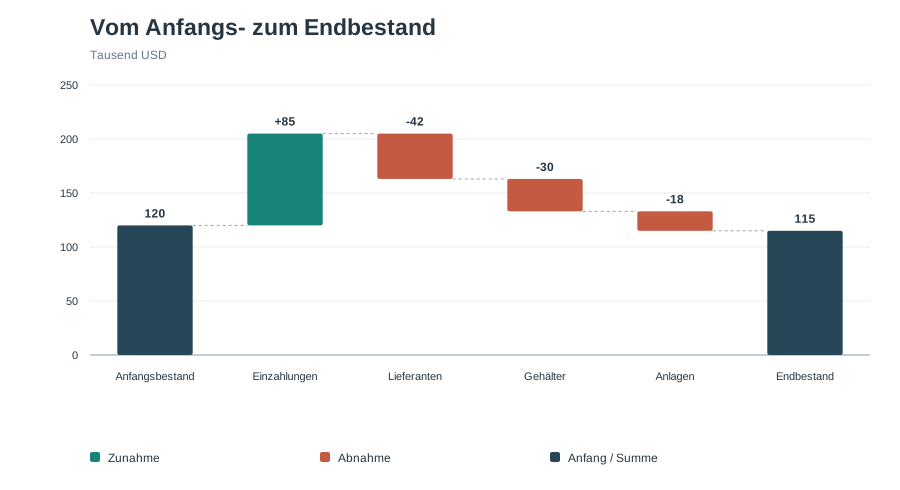
Cashflow-Diagramm mit Einzahlungen, Auszahlungen und Endbestand

Zahlungsbewegungen abstimmen

Verbinde den Anfangsbestand mit Ein- und Auszahlungen und vergleiche den berechneten Endbestand mit deinen Aufzeichnungen.

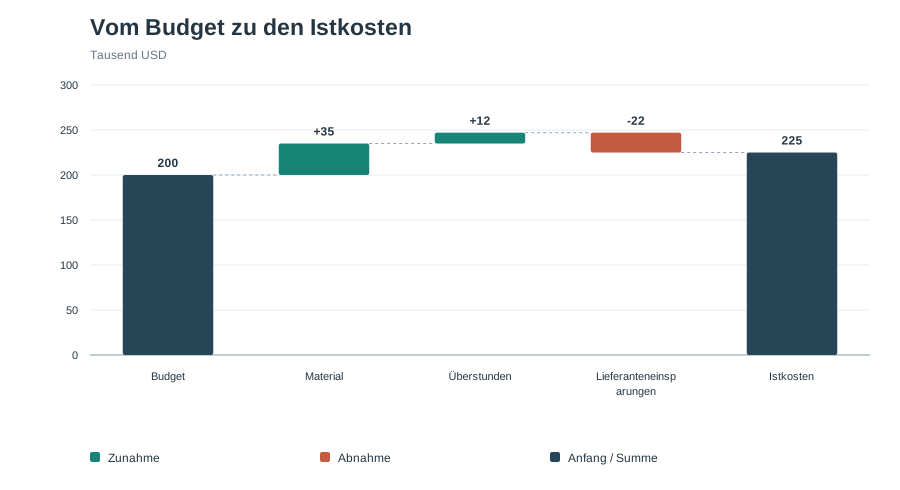
Budgetbrücke mit Kostensteigerungen und Einsparungen

Budgetabweichungen verständlich machen

Zeige, wie Material, Überstunden und Beschaffungseinsparungen die Istkosten beeinflussen. Eine Zunahme beschreibt die Richtung, nicht ob das Ergebnis günstig ist.

Deine Daten, dein Diagramm

Ein interaktives Wasserfalldiagramm aus Tabellendaten erstellen

Quelldaten, Berechnung, Vorschau und Export bleiben an einem Ort. Keine Prompts oder KI-generierten Zahlen erforderlich.

Excel-Cashflow-Zeilen in ein geprüftes Diagramm umwandeln

Füge tabulatorgetrennte Zellen mit Beschriftung, Wert und Typ ein oder öffne eine CSV- oder TSV-Datei. Bei zwei Spalten wird der erste Wert zum Anfang, und eine automatische Summe wird ergänzt.

Wasserfalldiagramm-Generator testen
Wasserfalldiagramm aus strukturierten Cashflow-Daten

Bruttogewinn ohne doppelte Zählung anzeigen

Wähle für jede Zeile Anfang, Änderung, Zwischensumme oder Summe. Lasse Summenwerte leer für die automatische Berechnung oder trage einen Wert ein, um ihn mit dem laufenden Saldo abzugleichen.

Wasserfalldiagramm-Generator testen
Wasserfalldiagramm mit korrekt berechnetem Bruttogewinn

Diagramme und Berechnungen in den Bericht übernehmen

Lade SVG für skalierbaren Text und Balken, PNG in doppelter Diagrammauflösung oder Daten-CSV zum erneuten Öffnen deiner Eingaben herunter. Die Berechnungs-CSV listet Eingabewerte, Änderungen mit Vorzeichen, Salden vor und nach jeder Zeile, Zeilentypen und Einheiten zur Prüfung. Ohne Konto und Wasserzeichen.

Wasserfalldiagramm-Generator testen
Vektor-Wasserfalldiagramm für einen Geschäftsbericht
Die Zahlen hinter den Balken prüfen

Summen, Zwischensummen und Salden im Brückendiagramm prüfen

Ein ansprechendes Diagramm sollte keine fehlenden Abzüge oder doppelt gezählten Summen verbergen. Der Generator prüft deine Daten während der Bearbeitung.

Endsaldo abstimmen

Trage einen erwarteten Endwert ein und vergleiche ihn mit dem Ergebnis. Bei einer Abweichung wird die Differenz angezeigt und der Export bis zur Korrektur gesperrt.

Zwischensummen nicht erneut addieren

Zwischensummen und Summen zeigen den aktuellen kumulierten Wert. Dieser Wert wird niemals ein zweites Mal addiert.

Jeden Rechenschritt nachvollziehen

Öffne die Berechnungstabelle für Einzelwerte und laufende Salden. Ungültige Zahlen, fehlende Beschriftungen und falsch platzierte Summen werden je Zeile gemeldet.

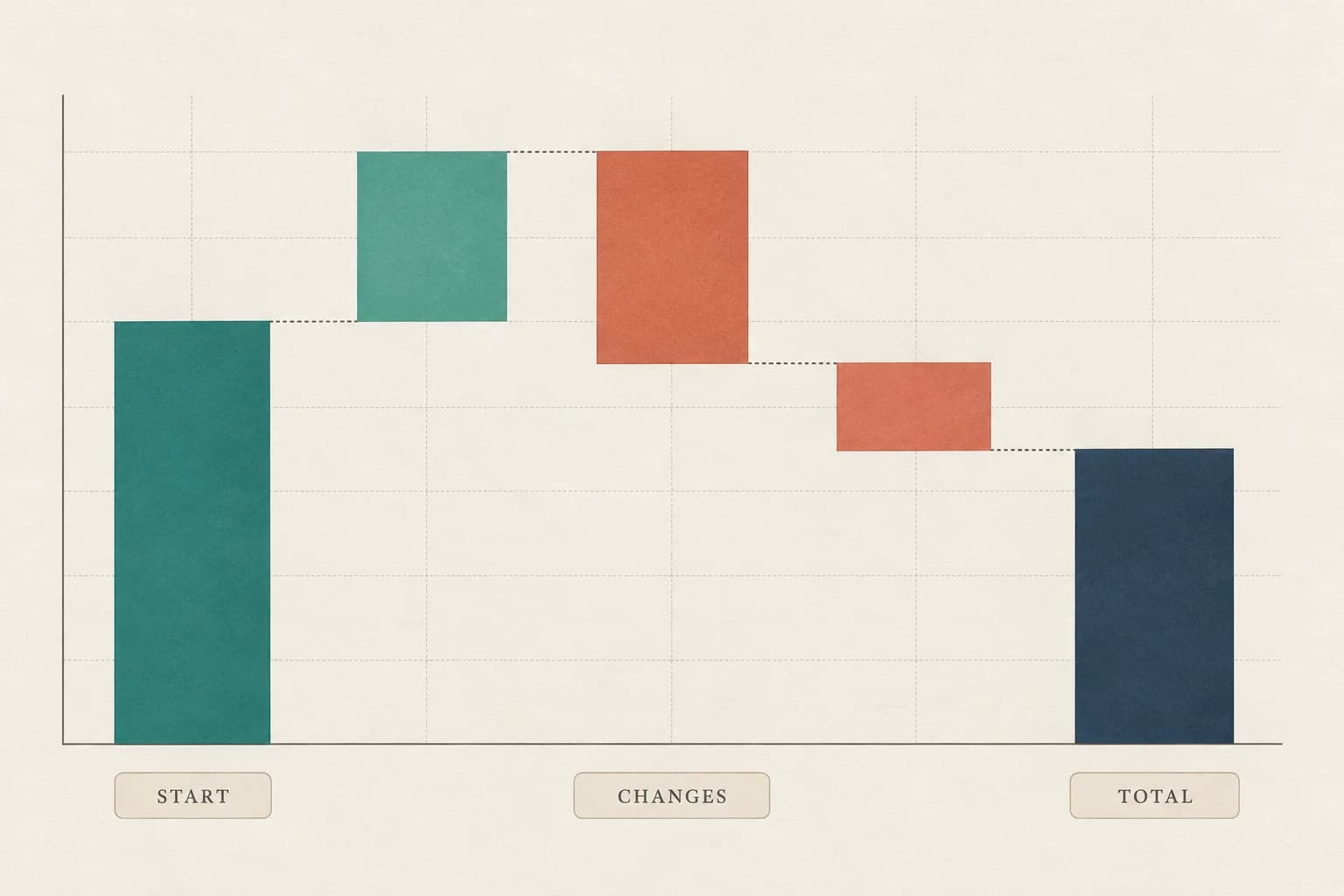
Illustration eines Brückendiagramms mit Anfang, schwebenden Änderungen und Endsumme
Schematische Darstellung: Anfang plus Änderungen mit Vorzeichen ergibt die Endsumme. Der interaktive Generator verwendet deine genauen Daten.Vor dem Export prüfen

Die Ursachen der Differenz erklären

Budgetabweichungen mit einem finanziellen Brückendiagramm analysieren

Öffne „Änderungen analysieren“ neben der Vorschau. Vergleiche die Salden nach zwei beliebigen Schritten, ohne die Diagrammreihenfolge zu ändern. Diagramm und Analyse teilen sich einen kompakten Arbeitsbereich.

4 Beispiele

Mit einem hilfreichen Beispiel starten

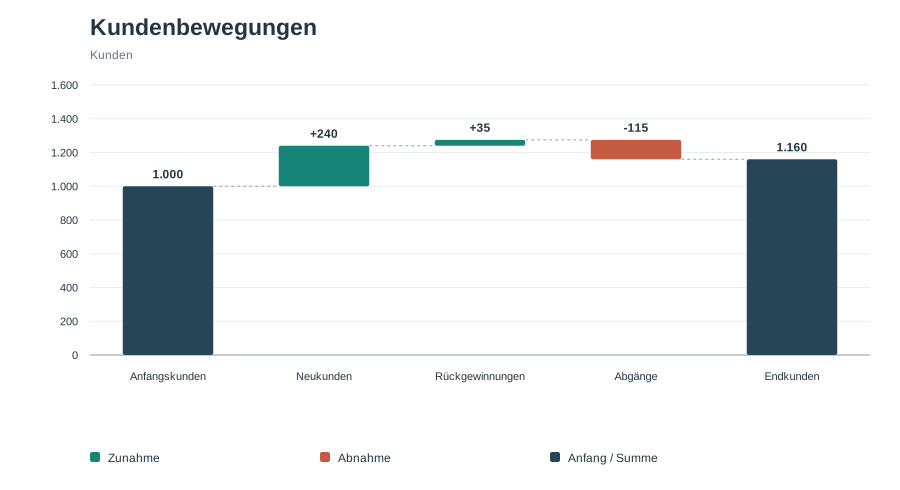
Lade Daten für GuV, Cashflow, Budgetabweichungen oder Kundenbewegungen, statt mit einer leeren Ansicht zu beginnen.

Schrittvergleich

Salden nach zwei Schritten vergleichen

Wähle Anfangs- und Endschritt, um die Differenz ihrer Salden zu berechnen. Im GuV-Beispiel sinkt der Bruttogewinn von 360 auf einen Nettogewinn von 80: eine Differenz von −280 bzw. −77,78 % zur gewählten Basis 360.

Einflussfaktoren sortieren

Die größten Zu- und Abnahmen erkennen

Nur Änderungszeilen im gewählten Intervall werden nach ihrem absoluten Betrag sortiert. Zu- und Abnahmen erscheinen getrennt, damit sich ausgleichende Bewegungen sichtbar bleiben. Zwischensummen und Summen sind ausgeschlossen; die Diagrammreihenfolge bleibt erhalten.

2 Farbpaletten

Eine gut lesbare Farbpalette wählen

Nutze Petrol und Terrakotta oder Blau und Orange. Neutrale Summenbalken bleiben von Änderungen unterscheidbar.

Berechnungs-CSV

Die Berechnung jedes Balkens exportieren

Die Berechnungs-CSV enthält Zeile, Beschriftung, Typ, Eingabewert, Änderung mit Vorzeichen, Saldo davor, Saldo danach und Einheit. Bei Anfang, Zwischensumme und Summe ist die Änderung null. Für einen erneuten Import der ursprünglichen Eingaben nutze die Daten-CSV.

Lokale Verarbeitung

Daten im Browser verarbeiten

Die Diagrammdaten werden nicht an einen Generierungsdienst gesendet. Lade deine CSV vor dem Verlassen herunter, da Änderungen nicht gespeichert werden.

Von der Eingabe zum Download

So erstellst du ein Wasserfalldiagramm aus Excel-Daten

Bereite die Spalten vor und prüfe das kumulierte Ergebnis beim Bearbeiten.

01

Daten eingeben oder importieren

Bearbeite Zeilen, lade eine Vorlage oder füge Excel-Zellen mit Beschriftung, Wert und Typ ein. CSV / TSV dürfen bis zu 64 KB groß sein; das Diagramm unterstützt bis zu 30 Zeilen. Anfang zuerst, Änderungen mit Vorzeichen und optionale Zwischensummen dazwischen, Summe zuletzt.

02

Summen prüfen und Änderungen vergleichen

Lasse Summenwerte zur Berechnung leer oder prüfe bekannte Werte. Behebe Warnungen und kontrolliere bei Bedarf den Endsaldo. Unter „Änderungen analysieren“ vergleichst du zwei Salden und ihre Einflussfaktoren. Passe Titel, Einheiten, Farben, Wertbeschriftungen und Verbindungslinien an.

03

Diagramm und Berechnungstabelle exportieren

Lade SVG zur Vektorbearbeitung oder PNG für Folien und Dokumente herunter. Die Berechnungs-CSV hält die Rechenschritte fest; die Daten-CSV bewahrt Eingaben zum erneuten Import. Die Berechnung läuft im Browser. Exportiere vor dem Verlassen, da Bearbeitungen nicht gespeichert werden.

Wasserfalldiagramm-Generator starten
Bearbeitbares Cashflow-Diagramm mit Anfangsbestand und berechnetem Endbestand
Das Diagramm aktualisiert sich automatisch, ohne Warteschlange.

Mit der Visualisierung fortfahren

Verwandte Diagramm- und Grafiktools entdecken

Wähle eine andere Ansicht deiner Daten oder bereite deine exportierte Abbildung für ein Dokument vor.

Alle Tools ansehen
Sankey-Diagramm mit proportionalen Datenflüssen

Sankey-Diagramm-Generator

Wissenschaftliche Farbpalette für Datenvisualisierung

Generator für wissenschaftliche Farbpaletten

Streudiagramm mit gepaarten Zahlenwerten

Streudiagramm-Generator

Bildkonverter für exportierte Diagramme

Bildformat-Konverter

Fragen zu Wasserfalldiagrammen

Häufige Fragen zum Wasserfalldiagramm-Generator

Wie kann ich online kostenlos ein Wasserfalldiagramm erstellen?+

Mit dem kostenlosen Wasserfalldiagramm-Generator bearbeitest du bis zu 30 Zeilen, importierst CSV- oder TSV-Dateien bis 64 KB, prüfst Salden und lädst SVG, PNG oder CSV herunter. Du brauchst weder Konto noch Wasserzeichen. Die Berechnungen laufen im Browser; exportiere deine Daten daher vor dem Verlassen, da Änderungen nicht gespeichert werden.

Was ist ein Wasserfalldiagramm und wofür wird es verwendet?+

Es verbindet einen Anfangs- mit einem Endwert durch geordnete Zu- und Abnahmen. Typische Anwendungen sind GuV, Cashflow, Budgetabweichungen und Kundenbewegungen. Als Brücken- oder Kaskadendiagramm erklärt es kumulierte Änderungen. Ein gewöhnliches Balkendiagramm eignet sich dagegen zum Vergleich unabhängiger Kategorien.

Welche Vorlage zeigt ein Beispiel für eine Wasserfall-Berechnung?+

Die Vorlage Gewinn und Verlust ist ein Berechnungsbeispiel: 500 Umsatz minus 140 Kosten ergeben 360 Bruttogewinn. Aufwendungen von 120, 90 und 70 senken ihn auf 80 Nettogewinn. Bearbeite das Beispiel mit deinen eigenen Daten oder lade die Vorlagen für Cashflow, Budgetabweichungen und Kundenwachstum.

Wie füge ich eine Summe oder Zwischensumme zu einem Wasserfalldiagramm hinzu?+

Wähle Zwischensumme für eine Zwischenzeile und Summe für die letzte Zeile. Lässt du den Wert leer, wird der laufende Saldo verwendet; ein eingetragener Wert dient zur Prüfung. Zwischensummen und Summen beginnen bei null und addieren ihren Wert nicht erneut. Eine Abweichung wird markiert und blockiert den Export, bis du sie behoben hast.

Wie erstelle ich ein Wasserfalldiagramm aus Excel-Daten?+

Kopiere Excel-Zellen mit Beschriftung, Wert und Typ in „Einfügen / CSV-Import“ oder öffne eine CSV- oder TSV-Datei. XLSX-Dateien werden nicht unterstützt. Bei zwei Spalten, Beschriftung und Wert, wird die erste Zeile zum Anfang und alle übrigen zu Änderungen; eine Summe wird automatisch angehängt. Lasse bei zweispaltigen Importen vorberechnete Summen weg.

Wie wird die prozentuale Änderung bei negativen Werten berechnet?+

Die Analyse teilt die Differenz zwischen zwei gewählten Salden durch den Anfangssaldo und multipliziert das Ergebnis mit 100. Negative Werte werden unterstützt, bei einem Anfangssaldo von null oder darunter wird jedoch nur die absolute Differenz angezeigt. Bei Prozentwerten bedeutet eine Änderung von 20 % auf 25 % 5 Prozentpunkte, entspricht aber einer relativen Änderung von 25 %.

Wie finde ich die größten Einflussfaktoren, wenn sich Änderungen gegenseitig aufheben?+

Die Funktion „Änderungen analysieren“ sortiert Änderungszeilen ungleich null im gewählten Intervall nach ihrem absoluten Betrag. Der Anteil bezieht sich auf die gesamte absolute Bewegung, nicht auf die Nettoänderung: Bei +40 und −40 ist die Nettoänderung null, doch jeder Faktor trägt 50 % der Bewegung bei. Zwischensummen sind ausgeschlossen; die Richtung zeigt nicht, ob ein Ergebnis günstig ist.

Wie exportiere ich ein Wasserfalldiagramm für PowerPoint oder Excel?+

Lade PNG für Folien oder SVG für Vektoreditoren herunter. Die Berechnungs-CSV enthält den vollständigen Verlauf mit Eingabewerten, Änderungen mit Vorzeichen, Salden, Typen und Einheiten; formelähnlicher Text erhält ein vorangestelltes Apostroph. Die Daten-CSV bewahrt Eingaben für einen erneuten Import. Die Exporte sind kostenlos und enthalten kein Wasserzeichen. Native PPTX-Ausgabe und direkte Präsentationsintegrationen werden nicht unterstützt.

Änderungen leicht nachvollziehbar machen

Mit einem Online-Generator für Wasserfalldiagramme starten

Starte mit einem Beispiel, ersetze die Werte und exportiere ein geprüftes Brückendiagramm für deinen nächsten Bericht.

Wasserfalldiagramm-Generator testen