• Logo
    PaperBananaKI-Generator für akademische Illustrationen
Startseite
  • Startseite
  • Kreativstudio
  • Generator für wissenschaftliche Illustrationen
  • Poster-Maker
  • Diagramm-Generator
  • Figure Editor
  • Preise
Meine Erstellungen
  • Meine Erstellungen
  • Freunde einladen
LogoPaperBanana
StartseitePrompt-BibliothekBlogPreiseFreunde einladen
  1. Startseite
  2. Werkzeuge
  3. Datenvisualisierung
  4. Dendrogramm-Generator
PaperBanana

PaperBanana – KI-gestützter Generator für akademische Illustrationen

support@paperbanana.me
Alle Tools

Tool-Verzeichnis

KI-Abbildungen

  • Wissenschaftliche Illustration
  • Graphical-Abstract-Generator
  • Wissenschaftlicher Poster-Generator
  • Wissenschaftlicher Diagrammersteller
  • Editor für wissenschaftliche Abbildungen
  • Prompt-Bibliothek

Forschungsdiagramme

  • Kladogramm-Generator
  • Generator für konzeptionelle Rahmenmodelle
  • Neuronales-Netz-Diagramm-Generator
  • PRISMA-Flussdiagramm-Generator
  • CONSORT-Flussdiagramm-Generator

Grafische Organizer

  • Graphic-Organizer-Ersteller
  • Frayer-Modell-Generator
  • KWL-Tabellen-Generator
  • Ursache-Wirkungs-Diagramm
  • Vergleichsdiagramm-Generator
  • Mindmap-Generator
  • Handlungsdiagramm-Generator
  • Syntaxbaum-Generator
  • Satzdiagramm-Generator
  • Punnett-Quadrat-Generator
  • Venn-Diagramm-Generator

Mathematik und Physik

  • Molekülorbitaldiagramm-Generator
  • Valenzstrichformel-Generator
  • Faktorbaum-Generator
  • Zahlengeraden-Generator
  • Freikörperbild-Generator
  • Bohrsches Atommodell erstellen

Datenvisualisierung

  • Dendrogramm-Generator
  • Glockenkurven-Generator
  • Histogramm erstellen
  • Wasserfalldiagramm-Generator
  • Wissenschaftliche Farbpaletten
  • Sankey-Diagramm-Generator
  • Streudiagramm-Generator
  • Dot Plot Maker
  • Forest-Plot-Generator
  • Funnel-Plot-Generator
  • Kaplan-Meier-Kurven-Generator
  • Boxplot-Generator
  • Heatmap-Generator
  • Volcano-Plot-Generator
  • Phylogenetischer Baum-Generator

Bilder und Einreichung

  • Wissenschaftliche Abbildungen prüfen
  • Bildformat-Konverter

© 2026 PaperBanana. Alle Rechte vorbehalten.

Hilfe

  • Über uns
  • Blog
  • Preise
  • Kontakt

Rechtliches

  • Datenschutzerklärung
  • Nutzungsbedingungen
  • Zulässige Nutzung

Kostenloser Dendrogramm-Generator

Mit dem kostenlosen Dendrogramm-Generator clustern Sie eine eingefügte numerische CSV-/TSV-/Excel-Tabelle oder eine vollständige Distanzmatrix, vergleichen Linkage-Methoden und prüfen gemeinsame Fusionen – also die erste gemeinsame Clusterzugehörigkeit zweier Proben. Speichern Sie Ihre Konfiguration oder exportieren Sie SVG, PNG und Ergebnis-CSV für Bericht oder Statistikunterricht.

Kostenlos · ohne Konto, Credits oder Wasserzeichen3 Linkage-Methoden vergleichenGemeinsame Fusionen prüfenProjekte speichern & wiederherstellen

Ihre Daten, Ihre Methode

Dendrogramm-Generator für Tabellendaten

Kopfzeile + Probennamen in der ersten Spalte. Fügen Sie Zellen aus Excel ein oder verwenden Sie CSV/TSV. Bis zu 100 Proben und 50 ausgewählte numerische Merkmale. Fehlende Werte werden nicht gefüllt.

Datenvorschau · 8 Proben · 4 Spalten
Erste sechs Datenzeilen und erste sechs Spalten
SampleGene AGene BGene CGene D
Control 12.13.28.17.8
Control 22.43.07.98.2
Control 31.93.48.47.5
Treated 18.37.52.13.0
Treated 28.07.92.42.7
Treated 38.67.21.83.2

Die Vorschau zeigt bis zu sechs Zeilen und sechs Spalten. Alle ausgewählten Daten werden verwendet.

Numerische Merkmale auswählen

Z-Werte geben jedem Merkmal eine vergleichbare Skala. Ohne Skalierung bleiben die ursprünglichen Einheiten erhalten. Wählen Sie die Vorverarbeitung passend zu Ihrer Frage.

Clustering-Projekt speichern

Laden Sie Quelltabelle, ausgewählte Merkmale, Methode, Schnitthöhe, Titel und Layout als eine JSON-Datei herunter. Stellen Sie sie später hier wieder her; die Berechnungen laufen erneut in Ihrem Browser.

Das heruntergeladene Projekt enthält Ihre Eingabedaten. Es wird nicht hochgeladen und nicht in einem Konto gespeichert. Temporäre Hervorhebungen im Inspektor werden nicht gespeichert.

Ihre Tabelle, Ihr Clustering und Ihre Downloads bleiben in diesem Browser. Kein Konto, keine Credits und kein Wasserzeichen.

Berechnete Hierarchie

Dendrogramm-Vorschau & Clustermitglieder

Bereit zum Prüfen und Herunterladen
8
Proben
4
Merkmale
3
Cluster an der Schnittlinie
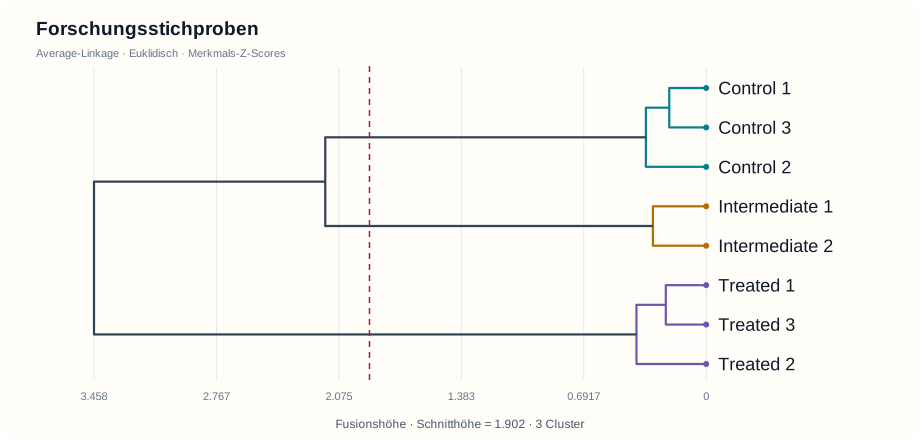
Ergebnis des Dendrogramm-Generators: 8 Proben, Average-Linkage, 3 Cluster bei Schnitthöhe 1.902

Die Fusionshöhe misst Euklidische Distanz bei Average-Linkage. Blattabstände messen keine Distanz. Gleiche Distanzen werden deterministisch über die Knoten-ID aufgelöst.

Fusionen auf oder unter der Schnitthöhe bleiben zusammen. Gleiche Höhen können mehrere Gruppen gleichzeitig ändern. Der Schnitt ist explorativ, kein Signifikanztest.

Clustermitgliedschaft bei dieser Schnitthöhe

  • Gruppe 1 (3)Control 1 · Control 3 · Control 2
  • Gruppe 2 (2)Intermediate 1 · Intermediate 2
  • Gruppe 3 (3)Treated 1 · Treated 3 · Treated 2
Alle 7 Fusionen prüfen
Blätter verwenden IDs 0–7 in Eingabereihenfolge. Zusammengeführte Knoten beginnen bei 8. Die CSV enthält Blattbeschriftungen.
KnotenLinksRechtsHöheProben
8020.20862
9350.22822
10670.30112
11810.34083
12940.3943
1311102.1525
1413123.4588

Dieser Baum zeigt Ähnlichkeit für die gewählten Merkmale und die Methode. Er belegt weder Abstammung noch biologische Signifikanz noch eine optimale Clusteranzahl.

Linkage-Methoden vergleichen

Führen Sie Single-, Complete- und Average-Linkage mit denselben ausgewählten Daten, derselben Distanz und derselben Skalierung aus. Das kophenetische r vergleicht die Eingabedistanzen mit der ersten gemeinsamen Fusionshöhe jedes Paares – also der Höhe, bei der beide Proben erstmals zum selben Cluster gehören.

Gemeinsame Fusion eines Paares prüfen

Wählen Sie zwei Proben, um ihre Eingabedistanz mit der Höhe zu vergleichen, bei der ihre Cluster erstmals fusionieren. Nahe Beschriftungen bedeuten nicht zwangsläufig eine kleinere Distanz.

Eingabedistanz des Paars
0.2384
Erste gemeinsame Fusionshöhe
0.3408
Gemeinsamer Knoten / Proben
11 / 3
Beim aktuellen Schnitt
Zusammen

Mitglieder ihres kleinsten gemeinsamen Clusters: Control 1 · Control 3 · Control 2

Der hervorgehobene Teilbaum ist magenta; die normalen Gruppfarben kennzeichnen weiterhin den aktuellen Schnitt. Dies prüft die berechnete Hierarchie, nicht Abstammung oder Signifikanz.

Brauchst du eine wissenschaftliche Illustration für deine Arbeit?

Verwandle deine Forschungsmethoden, Mechanismen und Abläufe mit paper banana in verständliche Abbildungen.

Was ist ein Dendrogramm-Generator? Kostenlos ohne Anmeldung

Ein Dendrogramm-Generator wandelt numerische Beobachtungen in ein Verzweigungsdiagramm der hierarchischen Clusteranalyse um. Jedes Blatt entspricht einer Probe. Zur Wurzel hin verbinden sich Äste zu Clustern auf Höhen, die durch Ihr Distanzmaß und die Linkage-Methode bestimmt werden.

Dieses Online-Tool zum Zeichnen von Dendrogrammen berechnet den Fusionsbaum aus Ihren Daten. Es hält Höhen, Probenbeschriftungen und Clustermitglieder verknüpft, sodass Sie prüfen können, was die Abbildung bedeutet. Eine Schnittlinie wählt Gruppen aus; das Drehen des Layouts ändert die Darstellung des Baums, nicht die Berechnung.

Wählen Sie ein horizontales oder vertikales rechteckiges Layout. Ward-Linkage und kreisförmige Layouts sind nicht enthalten. Das Dendrogramm zeigt Ähnlichkeit unter Ihren Einstellungen; es belegt weder evolutionäre Abstammung noch statistische Signifikanz.

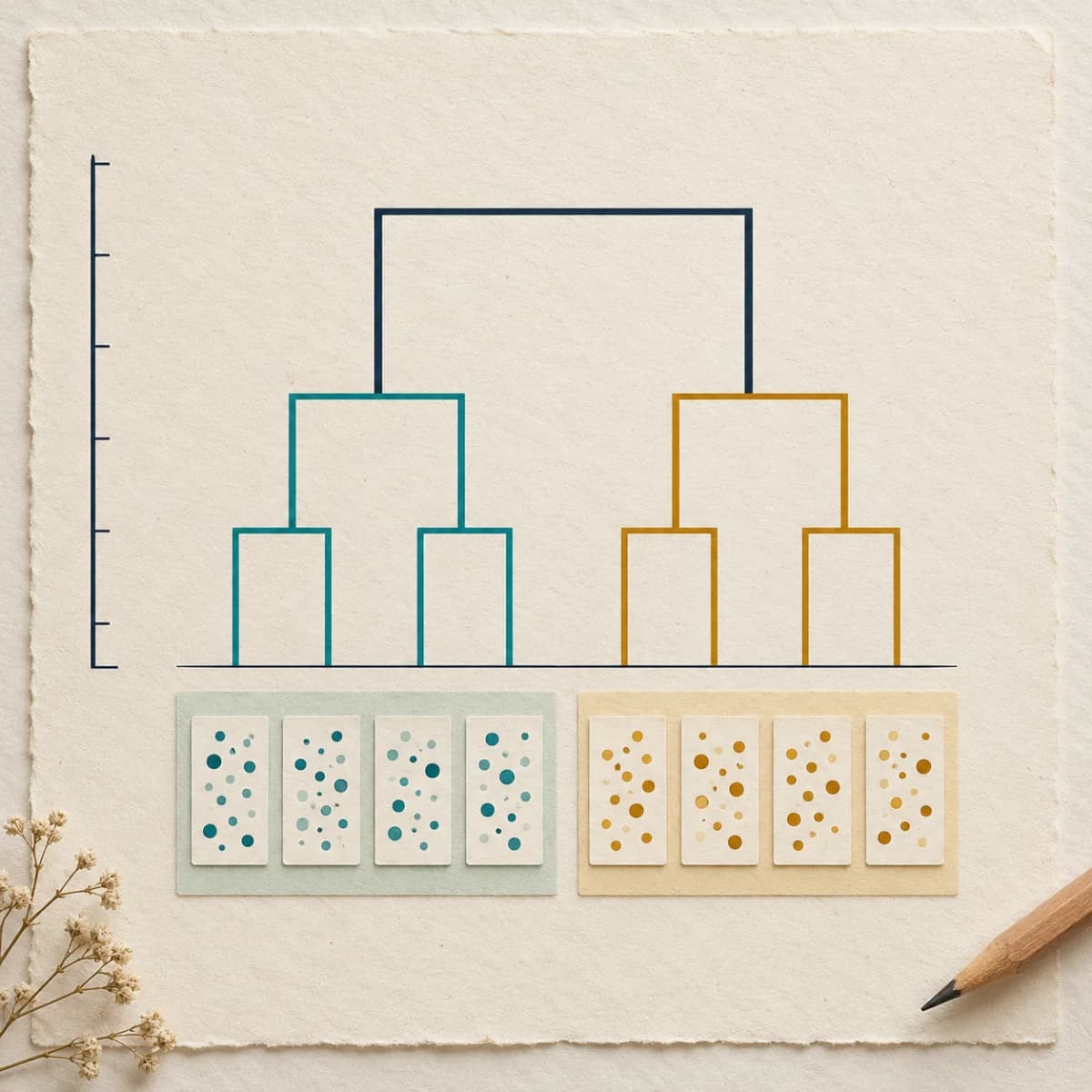
Konzept des Dendrogramm-Generators: Probengruppen, die über einen hierarchischen Baum verbunden sind, neben einer Skala für Fusionshöhen.
Konzeptionelle Darstellung. Die interaktive Vorschau und die Beispiele verwenden berechnete Fusionshöhen.

Vom Baum zur Erklärung

Linkage-Methoden im Dendrogramm vergleichen

Methoden vergleichen, Probenpaare prüfen und Einstellungen speichern. Kostenlos, ohne Anmeldung.

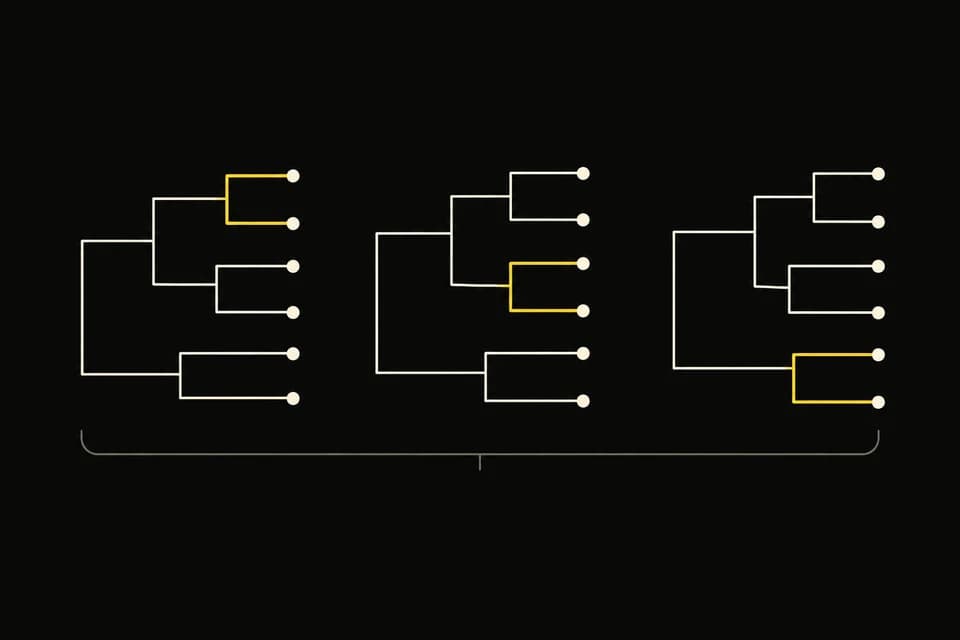
Illustration von drei Dendrogrammen mit unterschiedlichen Fusionshöhen.

Drei Methoden vergleichen

Single, Complete oder Average: Vergleichen Sie dieselben Daten, wenden Sie dann eine Methode an oder exportieren Sie den Vergleich als CSV.

So funktionieren Vergleiche

Führen Sie Single-, Complete- und Average-Linkage ohne erneute Eingabe Ihrer Tabelle aus. Vergleichen Sie Wurzelhöhen, Gruppenzahlen bei derselben Schnitthöhe und die kophenetische Korrelation r. Wenden Sie dann eine Methode auf den Hauptbaum an oder exportieren Sie den Vergleich als CSV.

Das kophenetische r misst die lineare Übereinstimmung zwischen den Eingabedistanzen (bzw. der Distanzmatrix) und den paarweisen gemeinsamen Fusionshöhen – also der Höhe, bei der beide Proben erstmals demselben Cluster angehören. Konstante Distanzen oder zu wenige Paare ergeben einen undefinierten Wert; ein höheres r belegt weder gültige Gruppen noch eine optimale Schnittlinie.
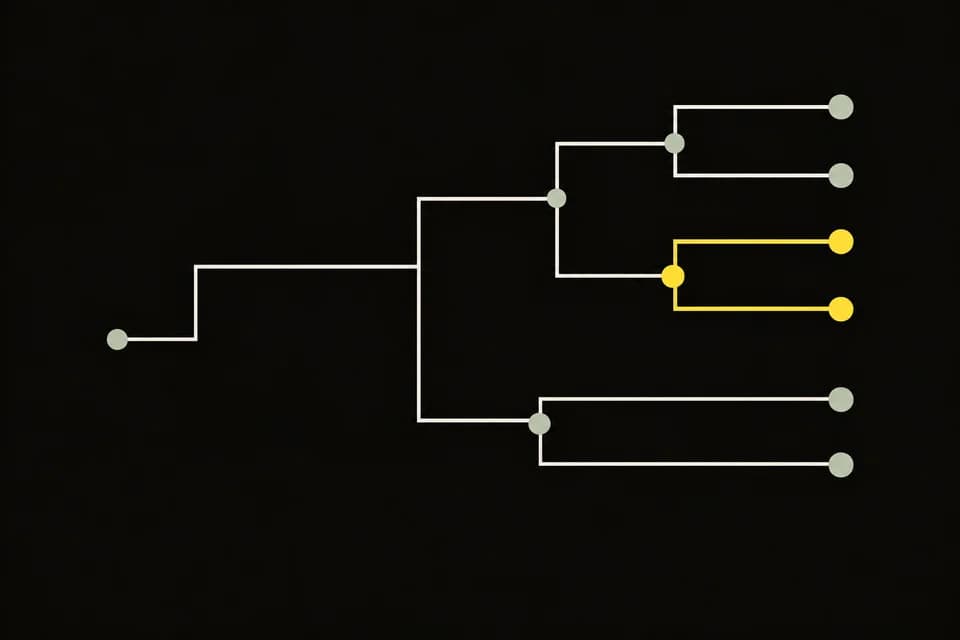

Illustration zweier Proben, hervorgehoben bei ihrer ersten gemeinsamen Fusion.

Zwei Proben verfolgen

Prüfen Sie, wo zwei Proben erstmals denselben Cluster bilden. Heben Sie ihn hervor und exportieren Sie die Paardetails.

Was der Inspektor anzeigt

Wählen Sie zwei Probenbeschriftungen aus, um ihre Eingabedistanz, die erste gemeinsame Fusionshöhe (Fusionshöhe, bei der beide Proben erstmals zum selben Cluster gehören), die Knoten-ID und alle Mitglieder ihres kleinsten gemeinsamen Clusters anzuzeigen. Prüfen Sie, ob die Proben bei Ihrer aktuellen Schnitthöhe zusammenbleiben, heben Sie den Teilbaum hervor und exportieren Sie die Paarprüfung als CSV.

Der Inspektor folgt der berechneten Hierarchie und funktioniert daher in beiden Layouts. Die Hervorhebung wirkt sich auf die Zeichnung und Figurexporte aus; sie ändert nicht die Clustermitgliedschaft.

Illustration eines Ordners mit Daten, einem Baum und Analyse-Einstellungen.

Einstellungen speichern

Bewahren Sie Ihre Daten und Einstellungen in einer Projekt-JSON-Datei auf. Stellen Sie sie später wieder her, um im Browser neu zu berechnen.

Was das Projekt speichert

Laden Sie eine Projekt-JSON-Datei mit Quelltabelle, ausgewählten Merkmalen, Eingabemodus, Metrik, Linkage, Skalierung, Schnitthöhe, Abbildungstitel, Labelgröße und Layout herunter. Stellen Sie die Datei wieder her, um die Eingabe zu validieren und den Baum in Ihrem Browser neu zu berechnen.

Speichern Sie vor dem Verlassen der Seite: Projekte werden nicht in einem Konto gespeichert oder automatisch wiederhergestellt. Die Datei enthält Ihre Quelldaten. Temporäre Hervorhebungen im Inspektor werden nicht gespeichert.

Dendrogramm-Generator testen

Beispiel-Dendrogramm der hierarchischen Clusteranalyse erkunden

Laden Sie ein vollständiges Beispiel inklusive Daten und Methode. Diese synthetischen Datensätze demonstrieren den Workflow; sie sind keine experimentellen Befunde.

Von Proben zu Gruppen

Dendrogramm in Biologie, Lehre und Datenanalyse nutzen

Derselbe Baum kann unterschiedliche Fragen beantworten. Wählen Sie Merkmale und Vorverarbeitung passend zu dem Vergleich, den Sie beabsichtigen.

Berechnetes Average-Linkage-Dendrogramm für acht synthetische Forschungsstichproben.

Forschende: Genexpressions-Profile von Proben vergleichen

Ähnlichkeit in einer kleinen Genexpressions- oder Assay-Tabelle untersuchen. Probenbezeichnungen prüfen, numerische Merkmale auswählen und entscheiden, ob Unterschiede in der Merkmalsskala die Distanz beeinflussen sollen. Clustering allein belegt keine biologische Signifikanz.

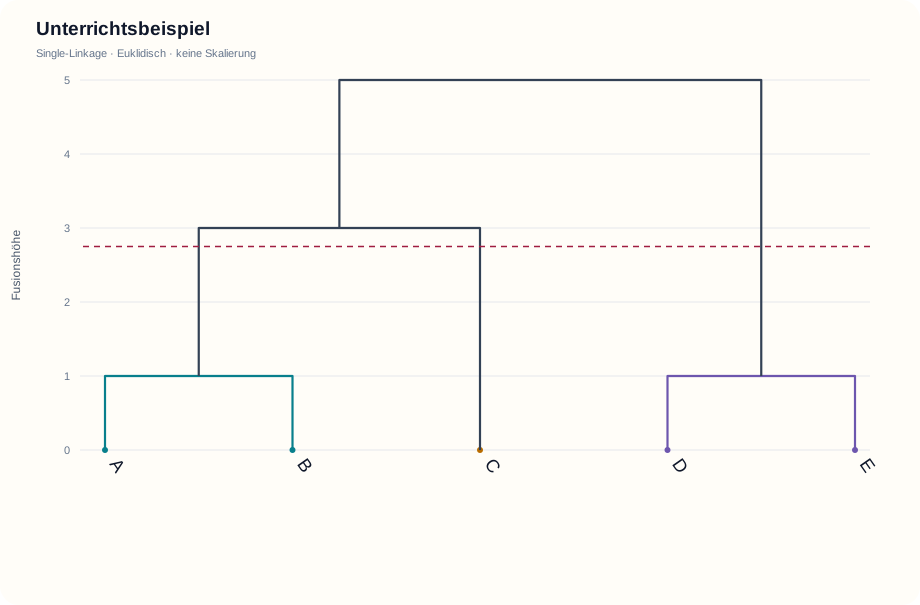
Lehr-Dendrogramm mit fünf Beobachtungen und tatsächlichen Single-Linkage-Fusionshöhen.

Studierende: Clustering in einer Statistikaufgabe erklären

Mit fünf Beobachtungen beginnen, die Linkage-Methode ändern und die Fusionshöhen nachvollziehen. Baum und Fusionstabelle exportieren, um Ihre Vorgehensweise in einer Statistikaufgabe zu erklären.

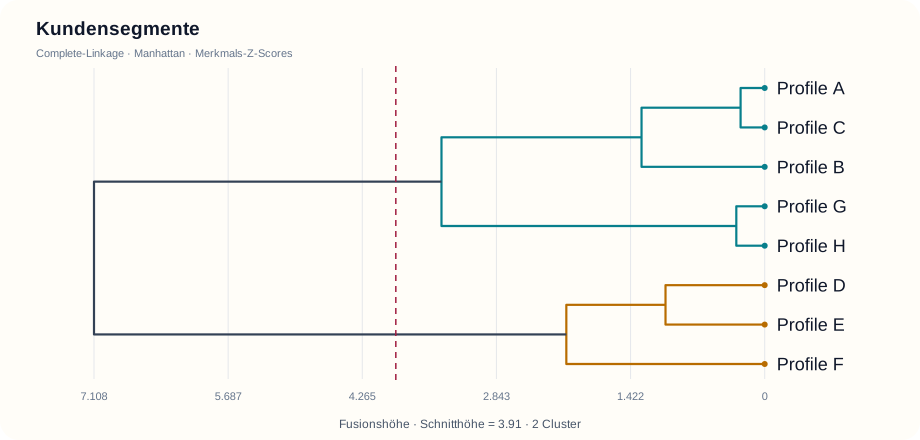
Complete-Linkage-Dendrogramm synthetischer Kundenprofile.

Analysten: Umfrage- und Kundenprofile erkunden

Umfrage- oder Kaufprofile gruppieren, bevor Sie eine Hypothese zu Segmenten bilden. Merkmale standardisieren, wenn die Einheiten abweichen, und dann eine Proben-zu-Cluster-Tabelle für die weitere Analyse exportieren.

Die Berechnung sichtbar machen

Hierarchische Clusteranalyse und Zweighöhen im Dendrogramm verstehen

Die Astpositionen ergeben sich aus der gewählten Methode und den Daten. Diagramm, Einstellungen und exportierte Ergebnisse zusammen aufbewahren.

Dendrogramme aus CSV- oder aus Excel eingefügten Daten erstellen

Proben in Zeilen, Merkmale in Spalten, Probennamen in der ersten Spalte. Eine Tabelle aus einer Tabellenkalkulation einfügen oder CSV/TSV hochladen, Werte in der Vorschau prüfen und die einzubeziehenden Merkmale auswählen. Fehlende oder nicht numerische ausgewählte Zellen werden vor der Berechnung markiert.

Dendrogramm-Generator testen
Forschungsstichproben-Dendrogramm, berechnet aus vier numerischen Merkmalen.

Distanzen und Linkage für einen Forschungsbericht vergleichen

Single-Linkage nutzt das nächste Paar, Complete-Linkage das entfernteste Paar und Average-Linkage mittelt alle clusterübergreifenden Paare mit Gewichtung nach Probenanzahl. Euklidische, Manhattan- oder Maximum-Distanz wählen. Merkmals-z-Scores verwenden die Probenstandardabweichung; vorab berechnete Distanzen umgehen die Skalierung.

Dendrogramm-Generator testen
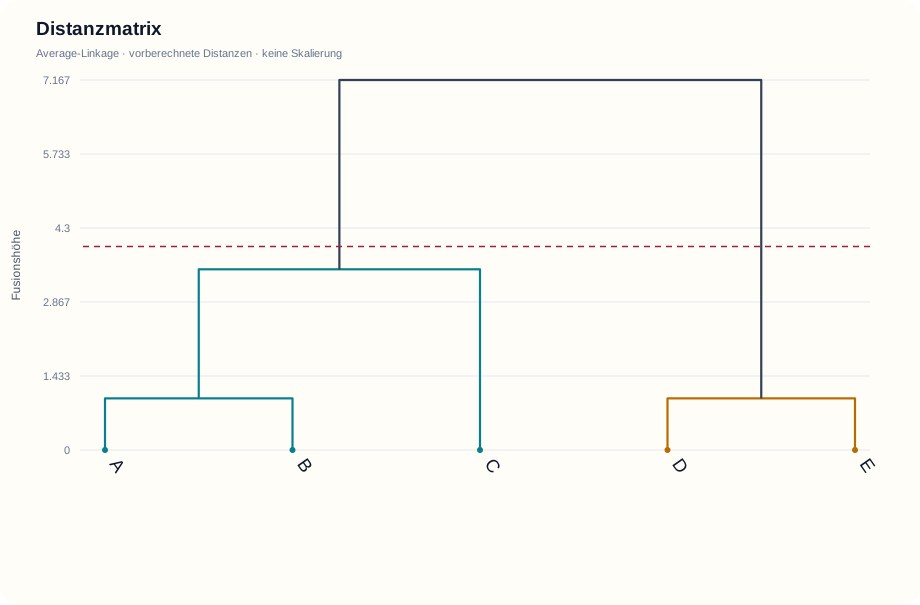
Berechneter Baum aus einer symmetrischen, vorab berechneten Distanzmatrix.

Cluster-Mitglieder für eine Publikation oder Statistikaufgabe exportieren

Die Schnittlinie verschieben, um zu sehen, welche Proben bei dieser Höhe zusammenbleiben. Fusionen gleicher Höhe werden gemeinsam einbezogen. Ein SVG oder PNG mit hellem Hintergrund, eine Zugehörigkeits-CSV mit Ihren Einstellungen und eine Fusionstabelle mit Knoten-IDs und Höhen exportieren. Farben wiederholen sich nach acht Gruppen; zur Unterscheidung Gruppenbezeichnungen verwenden.

Dendrogramm-Generator testen
Profil-Dendrogramm mit farbigen Gruppen unterhalb einer gewählten Schnitthöhe.

Drei Schritte

Dendrogramm online aus Ihren Daten erstellen

Fügen Sie Daten in den Dendrogramm-Generator ein, wählen Sie, wie die Proben verglichen werden, und exportieren Sie anschließend ein Dendrogramm sowie Ergebnisse, die Sie prüfen können.

  1. Beispiel mit acht Proben für den Dendrogramm-Generator zur Prüfung beschrifteter numerischer Eingabedaten.

    01Tabelle einfügen oder Distanzmatrix importieren

    Verwenden Sie Proben in Zeilen, Merkmalsnamen in der Kopfzeile und Beschriftungen in der ersten Spalte. Fügen Sie aus Excel ein oder laden Sie CSV/TSV hoch. Wählen Sie für Distanzen den Matrixmodus und geben Sie passende Zeilen- und Spaltennamen an.

  2. Beispiel mit fünf Proben zur Prüfung der Fusionshöhen im Dendrogramm-Generator.

    02Linkage-Methode wählen und Dendrogramm lesen

    Wählen Sie numerische Merkmale, eine Distanz, Skalierung und Linkage-Verfahren. Erzeugen Sie den Baum, vergleichen Sie dann Fusionshöhen und verschieben Sie die Schnittlinie. Prüfen Sie die Mitgliederliste, statt die Distanz aus dem Abstand der Blätter abzulesen.

  3. Dendrogramm der Kundenprofile mit farbigen Clustern für den Export-Schritt im Dendrogramm-Generator.

    03Abbildung und Ergebnisse herunterladen

    Wechseln Sie zwischen horizontalem und vertikalem Layout, passen Sie die Beschriftungsgröße an und exportieren Sie SVG oder PNG. Bewahren Sie die Mitgliedschafts- und Fusions-CSV zusammen mit Ihren Daten als Rechenprotokoll auf.

Dendrogramm-Generator kostenlos testen

Verwandte Tools

Forschungsdaten weiter erkunden

Eine Heatmap für die Merkmalswerte verwenden oder ein Biologie-Baum-Tool wählen, wenn es um Merkmale oder vorgegebene phylogenetische Topologie geht.

Alle Tools ansehen
Heatmap-Generator mit farbigen Merkmalswerten.

Heatmap-Generator

Kladogramm-Generator mit gemeinsamen abgeleiteten Merkmalen.

Kladogramm-Generator

Phylogenetisches Baumdiagramm mit beschrifteten Endknoten.

Phylogenetischer Baumgenerator

Kategorische wissenschaftliche Farbpalette.

Generator für wissenschaftliche Farbpaletten

Fragen

FAQ zum Dendrogramm-Generator

Wie verwende ich den Dendrogramm-Generator online mit Excel- oder CSV-Daten?+

Fügen Sie eine Kopfzeile ein, setzen Sie die Probennamen in die erste Spalte und die numerischen Merkmale in die übrigen Spalten. Der Dendrogramm-Generator akzeptiert eingefügte Excel-Zellen, CSV, TSV oder TXT. Wählen Sie die zu vergleichenden Merkmale aus und legen Sie dann Distanz, Skalierung und Linkage-Methode fest. Bei XLSX-Dateien fügen Sie die Zellen ein oder speichern Sie die Datei zuerst als CSV.

Ist dieser Online-Dendrogramm-Generator kostenlos und ohne Anmeldung?+

Alle Clusteranalysen, Methodenvergleiche, Paarprüfungen, Projektdateien und SVG/PNG/CSV-Exporte sind kostenlos, ohne Konto, Credits oder Wasserzeichen. Berechnungen laufen in Ihrem Browser. Nutzen Sie bis zu 100 Proben und 50 ausgewählte numerische Merkmale oder eine vollständige 100 × 100 Distanzmatrix.

Was zeigt ein Beispiel für ein Dendrogramm der hierarchischen Clusteranalyse?+

Jedes Blatt steht für eine Probe; jeder Zweig verbindet zwei bestehende Cluster auf einer berechneten Höhe. Im Unterrichtsbeispiel zur Dendrogramm-Clusteranalyse fusionieren A=0 und B=1 bei Single Linkage auf Höhe 1. Lesen Sie die Distanz an der Achse der Fusionshöhe ab, nicht am Abstand zwischen den Beschriftungen. Unterschiedliche Linkage-Verfahren können unterschiedliche Bäume erzeugen.

Was ist ein Dendrogramm in der Clusteranalyse, und wie wähle ich die Schnitthöhe?+

Ein Dendrogramm in der Clusteranalyse zeigt, wie Proben zu verschachtelten Gruppen zusammenfinden. Ein Schnitt auf Höhe h umfasst Fusionen bei h oder darunter; Verbindungen darüber bleiben getrennt. Verschieben Sie die Schnittlinie, um die Cluster-Mitglieder zu prüfen. Fusionen auf gleicher Höhe können mehrere Gruppen gleichzeitig ändern. Visuelle Trennung belegt keine statistische Signifikanz.

Kann ich diesen Dendrogramm-Generator mit einer Distanzmatrix verwenden?+

Wählen Sie Distanzmatrix und geben Sie eine vollständige symmetrische, nichtnegative quadratische Matrix mit Nullen auf der Diagonalen an. Zeilen- und Spaltenbeschriftungen müssen in derselben Reihenfolge übereinstimmen. Der Dendrogramm-Generator verwendet die angegebenen Distanzen direkt und umgeht die Metrikauswahl und Merkmalsskalierung. Reine Dreiecksmatrizen werden nicht akzeptiert; beheben Sie fehlende Werte vor der Berechnung.

Wie kann ich Linkage-Methoden für Dendrogramme und die kophenetische Korrelation vergleichen?+

Öffnen Sie nach dem Erzeugen eines Baums Vergleichen & prüfen und wählen Sie dann 3 Methoden vergleichen. Die Tabelle vergleicht Single-, Complete- und Average-Linkage mit denselben Eingabedaten, derselben Distanz und Skalierung. Cophenetic r misst die lineare Übereinstimmung mit den Eingabedistanzen; es belegt keine gültigen Gruppen. Wenden Sie eine Methode an oder laden Sie die Vergleichs-CSV herunter.

Wie prüfe ich, wo zwei Proben im Dendrogramm erstmals zum selben Cluster gehören?+

Wählen Sie in Vergleichen & prüfen zwei verschiedene Proben aus. Der Inspektor meldet ihre Eingabedistanz, die erste gemeinsame Fusionshöhe, die Knoten-ID, die vollständige Mitgliedschaft im gemeinsamen Cluster und die Beziehung an Ihrem aktuellen Schnitt. Heben Sie den gemeinsamen Teilbaum im Hauptdiagramm hervor oder laden Sie die Paar-CSV herunter; das Hervorheben lässt den berechneten Baum und die Cluster-Mitgliedschaft unverändert.

Wie speichere ich ein Projekt im Dendrogramm-Generator und exportiere SVG, PNG oder CSV?+

Verwenden Sie Projekt-JSON speichern, um die Quelltabelle, ausgewählte Merkmale, Berechnungseinstellungen, Schnitt und Layout zu speichern. Stellen Sie Dateien bis 1 MB wieder her, um später lokal neu zu berechnen; es gibt keine automatische Kontospeicherung. Exportieren Sie SVG oder PNG und bewahren Sie die Mitgliedschafts-, Fusions- oder Vergleichs-CSV daneben auf. Projektdateien enthalten Ihre Quelldaten.

Mit Ihren Daten beginnen

Erstellen Sie mit dem Dendrogramm-Generator ein Dendrogramm, das Sie erklären können

Laden Sie eine Beispieltabelle oder fügen Sie Ihre eigene ein, vergleichen Sie die Fusionshöhen und laden Sie das Ergebnis herunter. Kostenlos, online und sofort nutzbar ohne Konto.

Dendrogramm-Generator kostenlos testen